Материал: 1156
–перемещение по двум узлам;
–перемещение поворотом;
–перемещение симметрично.
 (Схема / Корректировка / Копировать выбранные объекты) – копирование выбранных объектов. Диалоговое окно содержит те же 5 закладок, что и при перемещении.
 (Схема / Корректировка / Добавить узел) – добавить узел. Диалоговое окно предназначено для добавления узлов в расчетную схему и содержит 6 закладок, которые предоставляют следующие возможности задания узлов:
–по координатам;
–на сети;
–по окружности;
–по формуле;
–делением на N равных частей;
–делением на две части по пропорции.
 (Схема / Корректировка / Добавить элемент) – добавить элемент. Диалоговое окно предназначено для добавления элементов в расчетную схему и содержит 6 закладок, которые предоставляют возможности задания следующих элементов:
–добавить стержень;
–добавить трехузловую пластину;
–добавить четырехузловую пластину;
–добавить одноузловые элементы;
–добавить стержень делением на N равных частей;
–добавить стержень делением на две части по пропорции.
1.6.Меню «Жесткости»
 (Жесткости / Жесткости элементов) – задание и назначение жесткости. Выбор требуемых типов (параметров) жесткости из библиотеки жесткостных характеристик.
Заданные жесткости необходимо присвоить конечным элементам схемы. Нажав кнопку «Добавить», вы получаете доступ к трем закладкам с библиотеки типов сечений: стандартные типы сечений (металлические, деревянные, каменные, ЖБ), база стальных сечений (типовые сечения стального проката и составные сечения из них), модели пластин и объемных элементов, а также численных жесткостных параметров.
10
 (Жесткости / Шарниры) – Шарниры. Диалоговое окно предназначено для задания шарниров в начале (1–й узел) и/или в конце (2–й узел) стержня. Удаление шарниров производится аналогично.
Для моделирования грунтового основания предназначено диалоговое окно «Коэффициенты постели С1 и С2» (Жесткости / Коэффициенты постели С1 и С2) для задания коэффициентов постели С1 и С2 на отмеченный элемент или группу элементов.
1.7. Меню «Нагрузки»
 (Нагрузки / Выбор загружения) – Изменить номер текущего (активного) загружения.
 (Нагрузки / Нагрузка на узлы и элементы) – Генерация нагрузки. Диалоговое окно содержит закладки для задания нагрузок на узлы, стержни, пластины, объемные элементы и суперэлементы, а также для задания нагрузок по расчету на динамику во времени. Окно содержит также закладку для корректировки или удаления нагрузок текущего загружения. По умолчанию принимается, что нагрузки принадлежат одному и тому же текущему загружению, номер которого был задан заранее. В окне содержатся радиокнопки для задания систем координат – глобальной, местной (для элемента), локальной (для узла) и направления воздействия – X, Y, Z, а также кнопки для задания статической нагрузки (коричневый цвет), заданного смещения (желтый цвет) и динамического воздействия (розовый цвет) – меню этих кнопок изменяется в зависимости от типа загружаемого конечного элемента. При нажатии данных кнопок вызывается диалоговое окно для задания параметров нагрузки. Приложенные нагрузки и воздействия заносятся в поле списка нагрузок – Текущая нагрузка.
По заданным параметрам сечений и назначению загружения ПК ЛИРА производит загружение собственным весом автоматически. Всем элементам конструкции автоматически назначается равномерно распределенная нагрузка (Нагрузки / Добавить собственный вес), равная приведенному весу элементов.
1.8. Меню «Опции»
 (Опции / Флаги рисования) – установка флагов рисования. Вызывается диалоговое окно «Показать», которое предназначено для установки флагов рисования, то есть информации, изображаемой непосредственно на схеме, а также опций отображения схемы. Диало-
11
говое окно содержит четыре закладки: элементы, узлы, общие, результаты. Закладка «Результаты» доступна только в режиме визуализации результатов расчета.
Также важно отметить наличие следующих пунктов этого меню:
–установка единиц измерения (Опции / Единицы измерения). В диалоговом окне настраивается работа системы на удобные для пользователя единицы измерения при описании расчетной схемы конструкции и для прочтения результатов расчета;
–точность упаковки (Опции / Параметры настройки / Точность). Максимальное расстояние между двумя узлами, при котором будет производиться упаковка этих узлов в один;
–смена шрифта (Опции / Среда / Шрифт). Задание типа и размера шрифта, который будет использоваться при выводе информации на экран, выбирая нужную строку из списка в соответствующих окнах.
1.9.Меню «Окно»
 (Окно / Документатор) – вызов системы «Документатор» для создания, компоновки и вывода на печать чертежей, предназначенных для документирования текущей задачи. Графическими образами, попадающими на листы чертежей системы «Документатор», могут быть различные зафиксированные варианты расчетной схемы и результатов расчета (эпюры усилий, мозаики перемещений узлов и т.п.), интерактивные таблицы и др.
 (Окно / Интерактивные таблицы) – создание и просмотр таблиц в интерактивном режиме, позволяющем компоновать и выводить на печать таблицы, необходимые для документирования текущей задачи.
Выбрав пункт меню «Окно / Графический контейнер», в правой части главного окна появится дополнительная панель. Данная функция позволяет собирать копии экрана из различных окон приложения для их дальнейшей обработки.
2. КОМПОНОВКА ПОПЕРЕЧНИКА
Для существующего однопролетного здания необходимо запроектировать антресольный этаж, как показано на рис. 2.1.
12
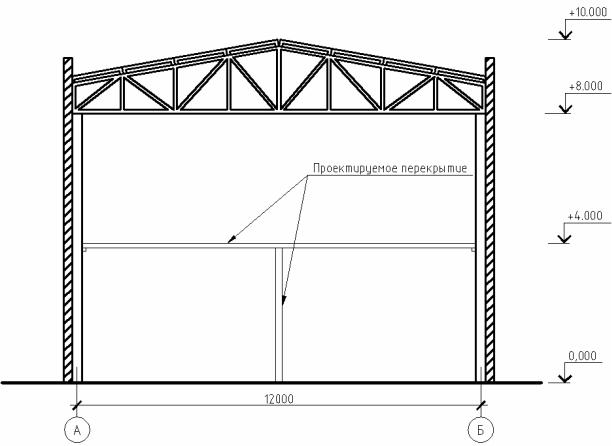
Рис.2.1. Плоская рама каркаса
Для расчета пространственного каркасного здания пространственную расчетную схему сооружения можно представить в виде ряда плоских рам.
Здание имеет каркас, выполненный из железобетонных (ЖБ) элементов. Колонны (ЖБ 400х400) жестко крепятся к фундаментным плитам с помощью анкерных болтов. На колонны опирается ферма, с последующим опиранием на нее железобетонных плит. К колоннам крепятся плиты стенового ограждения.
Конструктивно антресольный этаж представлен балкой перекрытия, которая концевыми участками опирается на существующие колонны, а в середине пролета на стойку.
Конструкции антресольного этажа планируется возводить из стальных элементов, так как они удобнее при монтаже и могут иметь любые требуемые конструктивные размеры, в отличие от ЖБ элементов, имеющих стандартные размеры.
Устройство антресольного этажа с опиранием на существующие колонны приведет к повышению нагрузок как на нижние участки колонн, так и фундаменты существующего здания. В этой связи возникает необходимость поверки несущей способности колонн и фундаментов.
13
В результате статического расчета необходимо определить расчетные усилия в сечениях колонн железобетонного каркаса в уровне примыкания их к фундаментам, балках антресольного этажа и стойке.
3.ФОРМИРОВАНИЕ РАСЧЕТНОЙ СХЕМЫ
3.1.Создание новой задачи
Для создания новой задачи щелкните по кнопке  на панели инструментов (Файл / Новый).
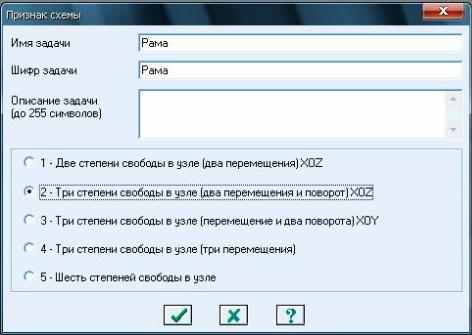
В появившемся диалоговом окне «Признак схемы» (рис.3.1) задайте следующие параметры:
–имя создаваемой задачи – «Рама» (шифр задачи по умолчанию совпадает с именем задачи);
–признак схемы – 2 – три степени свободы в узле (два перемещения и поворот) X0Z.
После этого щелкните по кнопке  .
.
Рис.3.1. Диалоговое окно «Признак схемы»
3.2. Создание геометрической модели
Первым шагом будет переход от конструктивной схемы к расчетной. Этот шаг особенно важен, так как он определяет правильность всех последующих действий.
14