Материал: 1156
жмите кнопку  (Схема / Корректировка / Упаковка схемы) на панели инструментов. В появившемся диалоговом окне можно заказать упаковку данных и перенумерацию узлов и элементов схемы с учетом удаленных, а также "сшивку" совпадающих узлов и элементов.
После этого щелкните по кнопке  (схема примет прежний вид).
4. НАЗНАЧЕНИЕ НАГРУЗОК
Перед назначением нагрузок необходимо проверить правильность сформированной расчетной схемы. Для этого в один из узлов расчетной схемы прикладывается произвольная нагрузка. Если программа выполнила расчет, значит, схема формально сформирована верно.
4.1. Выбор загружения
Допускается задание до 99 загружений. Каждому загружению присваивается номер и произвольное имя. Загружение может содержать любое количество нагрузок.
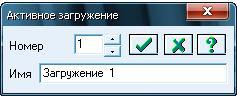
Номер и имя загружения присваиваются с помощью диалогового окна «Активное загружение» (рис.4.1), которое
вызывается кнопкой  на панели инструментов (Нагрузки/ Выбор загружения). По умолчанию, в начале работы программы, принято имя Загружение № 1.
Рис.4.1. Диалоговое окно «Активное загружение»
4.2. Постоянные нагрузки
Кнопкой  на панели инструментов (Нагрузки / Выбор загружения) вызовите диалоговое окно «Активное загружение», в котором задайте имя Загружения №1 «Постоянные нагрузки». В левом верхнем углу рабочей области экрана появится соответствующая надпись «Постоянные нагрузки».
4.2.1. Загружение собственным весом каркаса
Так как каркас состоит из ЖБ и стальных элементов, для которых коэффициент надежности по нагрузке от собственного веса будет при-
25
нимать разные значения, то загружение для этих элементов будет производиться по отдельности.
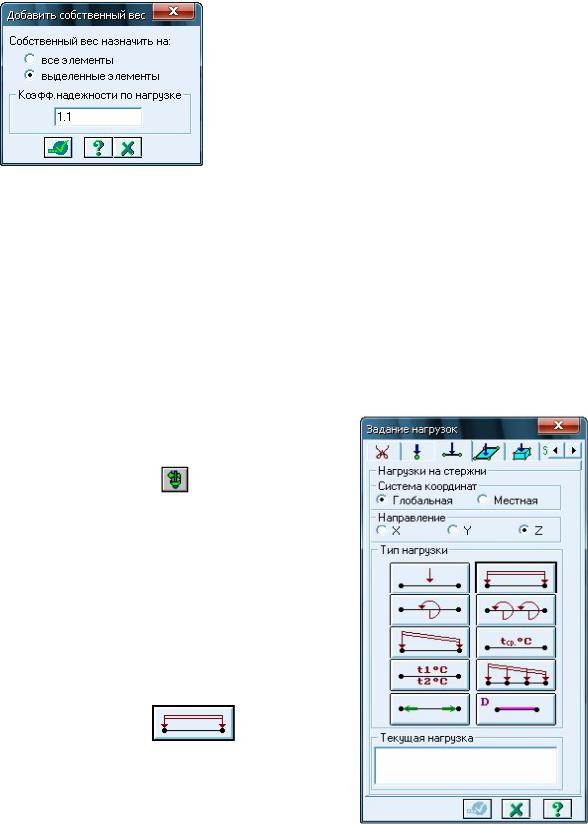
С помощью кнопки  (Выбор / Отметка элементов) и курсора выделите ЖБ элементы. Вызовите диалоговое окно «Добавить собственный вес» (рис.4.2) с помощью меню «Нагрузки / Добавить собственный вес».
Установите флажок для выбора выделенных элементов. Введите значение коэффициента надежности по нагрузке в соответствующее окно и щелкните по кнопке  .
.
Затем необходимо повторить процедуры для стальных элементов, изменив
значение коэффициента надежности по нагрузке.
4.2.2. Загружение собственным весом
Нагрузку от веса плит покрытия и ограждения представим в виде равномерно распределенной нагрузки на ферму и колонны соответственно.
Нагрузки на узлы и элементы задаются с помощью диалогового окна «Задание нагрузок» (рис.4.3), которое
вызывается кнопкой |
на панели инст- |
|
рументов (Нагрузки / Нагрузка на узлы и |
|
|
элементы). |
|
|
Для задания равномерно распреде- |
|
|
ленной нагрузки от веса плит покрытия |
|
|
необходимо открыть закладку «Нагрузки |
|
|
на стержни» окна «Задание нагрузок». |
|
|
Теперь необходимо выбрать систему ко- |
|
|
ординат и в соответствии с ней направле- |
|
|
ние действия нагрузки. В этом же окне |
|
|
нажмите на кнопку |
, соответст- |
|
вующую типу нагрузки. |
|
|
Правило знаков: если направление |
|
|
вектора приложения нагрузки совпадает с |
|
|
|
26 |
Рис.4.3. Диалоговое окно |
|
«Задание нагрузок» |
|
направлением оси, то ее значение со знаком «–», в противном случае с «+».
В соответствии с правилом знаков задайте значение нагрузки.
С помощью кнопки  (Выбор / Отметка элементов) и курсора выделите элементы ЖБ балки и щелкните по кнопке
  .
.
Для задания равномерно распределенной нагрузки от веса плит ограждения необходимо повторить проделанные операции, выделив стержни ЖБ колонн.
Для отображения на расчетной схеме заданных нагрузок необходимо установить флажки «Нагрузки» и «Величины нагрузок» в диалоговом ок-
не «Установка флагов рисования», вызываемого кнопкой  (Опции / Флагирисования).Щелкните покнопке «Перерисовать»
  .
.
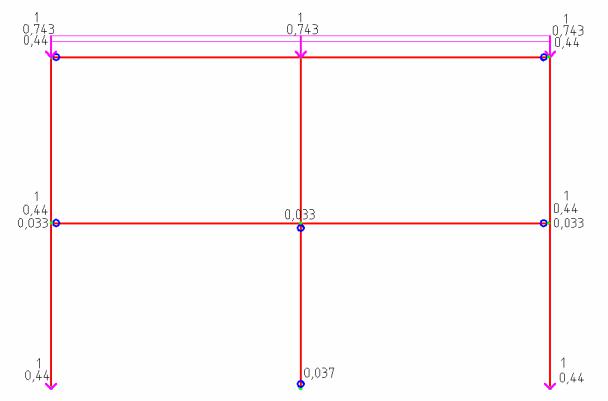
На расчетной схеме указаны нагрузки и их величины на соответствующие элементы расчетной схемы (рис.4.4).
Рис.4.4. Нагрузки и их величины
4.3. Временная нагрузка на этаж
Кнопкой  (Нагрузки / Выбор загружения) на панели инструментов вызовите диалоговое окно «Активное загружение», в котором задайте имя загружения №2 «Временная нагрузка». В левом верхнем
27
углу рабочей области экрана появится соответствующая надпись «Временная нагрузка».
Для задания равномерно распределенной нагрузки на этаж необходимо открыть закладку «Нагрузки на стержни» окна «Задание на-
грузок», нажать на кнопку  и в открывшемся окне задать значение нагрузки.
Теперь с помощью кнопки  (Выбор / Отметка элементов) и курсора выделите элементы стальной балки перекрытия и щелкните по кнопке
  .
.
4.3. Снеговая нагрузка
Загружение №3 – это снеговая нагрузка. Она задается таким же образом, как и нагрузка от веса плит покрытия на ЖБ балку.
4.4. Ветровая нагрузка
Ветровую нагрузку (Загружение №4) представим в виде равномерно распределенной на колонны в направлении слева направо.
Для задания ветровой нагрузки в виде распределенной на колонны необходимо открыть закладку «Нагрузки на стержни» окна «Задание нагрузок». В соответствии с направлением ветра выбрать направление
вдоль оси Х и нажать на кнопку  . В открывшемся окне в соответствии с правилом знаков (в данном случае «–») задать значение нагрузки.
Теперь с помощью кнопки  (Выбор / Отметка элементов) и курсора выделите элементы колонны и щелкните по кнопке
  . Затем выделите элементы второй колонны, задайте соответствующее значение нагрузки и щелкните по кнопке
  .
.
5. РЕЗУЛЬТАТЫ РАСЧЕТА
ПК ЛИРА предоставляет пользователю достаточный набор функций для оценки достоверности напряженно-деформированного состояния схемы в каждом загружении или по комбинациям загружений для получения цифровой информации по каждому узлу и элементу.
Запустите задачу «Статический расчет рамы» с помощью кнопки  на панели инструментов (Режим / Выполнить расчет).
28
После расчета задачи переход в режим результатов расчета осу-
ществляется с помощью кнопки  на панели инструментов (Режим / Результаты расчета). Возврат в режим создания расчетной схемы осу-
ществляется с помощью кнопки  на панели инструментов (Режим / Расчетная схема).
5.1.Выбор режима просмотра результатов
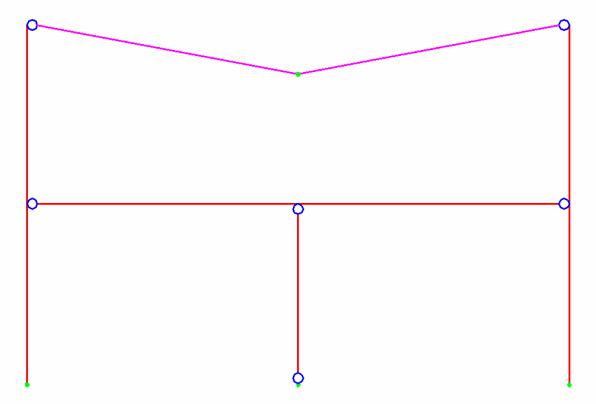
Врежиме просмотра результатов расчета по умолчанию расчетная схема отображается с учетом перемещений узлов (рис.5.1).
Рис. 5.1. Расчетная схема с учетом перемещений узлов
Для отображения схемы без учета перемещений узлов используйте кнопку  на панели инструментов (Схема / Исходная схема).
Для одновременного отображения исходной и деформированной схем воспользуйтесь кнопкой  на панели инструментов (Схема / Исходная + деформированная).
Заметим, что на деформированной схеме деформации (в данном случае прогиб) показаны не в масштабе. Так как их величина, как правило, значительно меньше геометрических размеров расчетной схемы, деформации показаны условно.
29