Материал: Використання складних елементів при оформленні Web
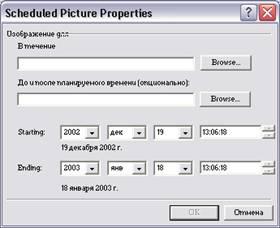
Мал. 21.10. Діалогове вікно Властивості малюнка з розкладом з введеними параметрами
9. Використовуючи поля області Почало (Starting|), задайте дату і час включення зображення в Web-страницу|. 10. Використовуючи поля області Закінчення (Ending|), задайте дату і час виключення зображення з Web-страницы| і включення в неї початкового зображення. 11. Натисніть кнопку ОК для закриття діалогового вікна Властивості малюнка з розкладом.
Рада
Для перевірки компоненту Малюнок з розкладом задайте невеликий інтервал часу, наприклад, дві-три хвилини, і переконаєтеся, що відбувається оновлення зображень, розміщених на Web-странице|.
Компонент пошуку
Програма FrontPage| містить компонент, розміщення якого в Web-узле| дозволить відвідувачам здійснювати пошук текстової інформації на його сторінках. Таким компонентом є Форма пошуку (Search| Form|). Він створює форму, що містить поле для введення інформації, пошук якої здійснюватиметься в Web-узле|, і дві кнопки, призначені для запуску пошуку і очищення поля введення. В результаті проведеного пошуку програма FrontPage| повертає список сторінок, на яких є задані слова.
Для розміщення компоненту пошуку на Web-странице| виконаєте наступні дії:
1. Відкрийте Web-узел|. 2. Відкрийте в режимі редагування Web-страницу|, на якій хочете розмістити компонент пошуку. 3. Встановите курсор в місце передбачуваного розміщення об'єктів створюваної форми. 4. У меню Вставка (Insert|) виберіть команду Веб-сервер-компонент (Web| Component|). Відкривається діалогове вікно Вставка компоненту веб-вузла (Insert| Web| Component|). 5. Із списку Тип компоненту (Component| type|) цього вікна виберіть значення Пошук в Інтернеті (Web| Search|), а з правого списку — Поточний веб-вузол (Current| Web|), після чого натисніть кнопку Готово. Відкривається діалогове вікно Властивості форми пошуку (Search| Form| Properties|), що містить дві вкладки. За умовчанням відкрита вкладка, що дозволяє задати параметри створюваної форми. 6. У полі напис для введення (Label| for| input|) введіть найменування поля, призначеного для введення інформації, пошук якої здійснюватиметься, або залиште встановлене за умовчанням значення. 7. Поле ширина в знаках (Width| in| characters|) дозволяє вказати в символах ширину поля, призначеного для введення інформації. За умовчанням використовується значення в 20 символів. У разі потреби, скоректуйте дане значення. 8. У полі напис для кнопки початку пошуку (Label| for| "Start| Search|" button|) введіть найменування кнопки, початкуючої пошук інформації в Web-узле|, або залиште встановлене за умовчанням значення. 9. У полі напис для кнопки скидання умов (Label| for| "Reset|" button|) введіть найменування кнопки, що скидає інформацію в полі форми, або залиште встановлене за умовчанням значення (мал. 21.11).
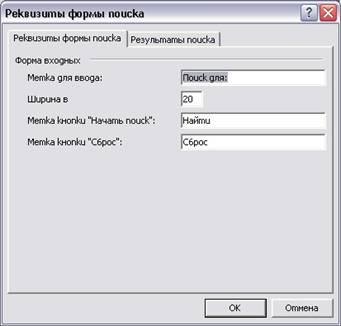
Мал. 21.11. Вкладка Властивості форми пошуку дозволяє задати параметри створюваної форми
10. Перейдіть на вкладку Результати пошуку (Search| Results|), що дозволяє набудувати відображення результатів пошуку (мал. 21.12).
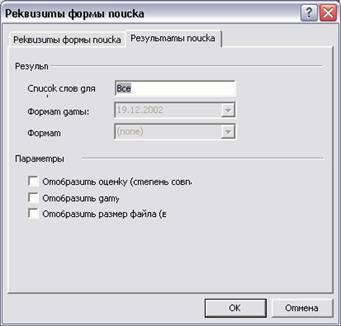
Мал. 21.12. Вкладка Результати пошуку, призначена для настройки результатів пошуку
11. У полі область пошуку (Word| list| to| search|) no| умовчанню встановлено значениевсе| сторінки (Аll), вказуюче, що пошук інформації здійснюватиметься на всіх сторінках Web-узла|. Залиште дане значення без зміни.
Рада
Web-страницы|, які ви хочете виключити з пошуку, помістите в системну папку_private|, оскільки пошук в цій теці не проводиться.
12. У області Параметри відображення (Display| options|) розташовані три прапорці, що мають наступне призначення:
-
відображати ступінь збігу (Display| score| (closeness| of| match|)) — при установці прапорця знайденими вважаються значення, повністю співпадаючі з текстом, заданим для пошуку
-
відображати дату створення файлу (Display| file| date|) — указує на необхідність включення в результат пошуку дати і часу останньої модифікації сторінки, що містить знайдений текст
-
відображати розмір файлу (у Кбайт) (Display| file| size| (in| K bytes|)) — при установці прапорця виводиться інформація про розмір знайденого документа або сторінки
Встановите необхідні прапорці.
13. Натисніть кнопку ОК для закриття діалогового вікна Властивості форми пошуку і розміщення компоненту у формі. На мал. 21.13 показана Web-страница| з розміщеним на ній компонентом пошуку.
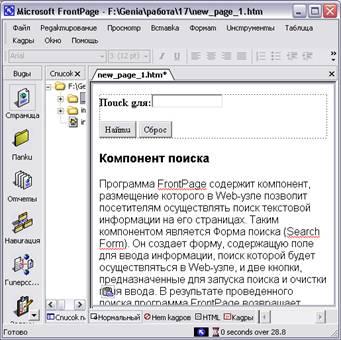
Мал. 21.13. Web-страница| з розміщеним на ній компонентом пошуку
Зауваження
Після зміни інформації в Web-узле| необхідно оновлювати індекс компоненту пошуку, виконавши команду Перерахувати гіперпосилання (Recalculate| Hyperlinks|) меню Сервіс (Tools|). Дана операція дозволить уникнути помилок пошуку. Наприклад, в Web-узле| проводився пошук якогось слова. Після цього інформація на сторінці оновилася, і це слово було видалене. При повторному пошуку цього слова без оновлення індексу буде вказано колишнє місцезнаходження слова, що насправді невірно.
Компонент створення змісту
Програма FrontPage| дозволяє створити автоматично оновлюваний зміст Web-узла|, що містить посилання на всі його сторінки. При зміні назв, додаванні в Web-узел| нових сторінок або видаленні включених в зміст сторінок можна задати автоматичне оновлення змісту. Даний компонент можна використовувати для швидкого розміщення на домашній сторінці посилань на всі сторінки Web-узла|.
Зауваження
Зміст Web-узла| створюється виходячи з посилань, розміщених на сторінках.
Для розміщення змісту в Web-узле| виконаєте наступні дії:
1. Відкрийте Web-узел|, для якого хочете створити зміст. 2. Відкрийте в режимі редагування Web-страницу|, на яку хочете помістити компонент змісту, і встановите курсор в місце передбачуваного розташування даного об'єкту. 3. У меню Вставка (Insert|) виберіть команду Веб-сервер-компонент (Web| Component|). Відкривається діалогове вікно Вставка компоненту веб-вузла (Insert| Web| Component|). 4. Із списку Тип компоненту (Component| type|) цього вікна виберіть значениеОглавление| (Table| of| Contents|), а з правого списку — Для даного веб-вузла (For| This| Web| Site|), після чого натисніть кнопку Готово (Finish|). Відкривається діалогове окноСвойства| зміст (Table| of| Contents| Properties|) (мал. 21.14).
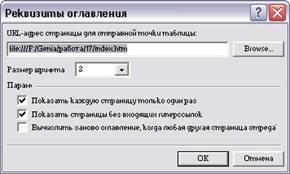
Мал. 21.14. Діалогове вікно Властивості змісту
5. У полі URL-адрес| почала таблиці (Page| URL| for| starting| point| of| table|) необхідно вказати URL-адрес| початкової сторінки змісту. У створеному змісті будуть перераховані ті Web-страницы|, на які встановлені посилання на початковій сторінці. За умовчанням в цьому полі вказана домашня сторінка. Залиште це значення без зміни, якщо створюєте зміст для всього Web-узла|. Для зміни початкової сторінки змісту натисніть кнопку Огляд (Browse|) і в діалоговому, що відкрився, окнеТекущий| веб-вузол (Current| Web|) виберіть необхідну сторінку. 6. Використовуючи список , що розкривається, Розмір шрифту заголовка (Heading| font| size|), що містить значення від 1 до 6, де 1 позначає найбільший розмір, а 6, відповідно, найменший, вкажіть розмір першого пункту створюваного змісту. При виборі значення немає (none|) для заголовка використовуватиметься розмір, встановлений за умовчанням в оглядачі. 7. У області Параметри (Options|) діалогового вікна Властивості змісту розміщені прапорці, керівники компонентом і що мають наступне призначення:
-
Показувати кожну сторінку тільки один раз (Show| each| page| only| once|) — при установці прапорця Web-страница| включається в зміст тільки один раз незалежно від кількості встановлених на неї посилань
-
Показувати сторінки без посилань (Show| pages| with| no| incoming| hyperlinks|), що поступають, — установка прапорця указує на необхідність включення в зміст сторінок, на які немає посилань
-
Перебудувати зміст при зміні будь-якої сторінки (Recompute| table| of| contents| when| any| other| page| is| edited|) — при установці прапорця будь-яке редагування сторінки, включеної в зміст, приводить до зміни змісту
Зауваження
Якщо Web-узел| містить велика кількість сторінок, то оновлення змісту може зайняти багато часу.
Встановите необхідні прапорці.
8. Натисніть кнопку ОК для закриття діалогового вікна Властивості змісту. 9. Для проглядання створеного змісту перейдіть в оглядач, вибравши в менюФайл| (File|) команду Перегляд в оглядачі (Preview| in| Browser|).
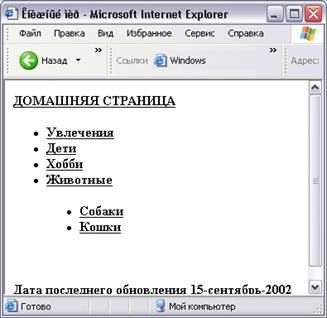
Мал. 21.15. Перегляд в оглядачі створеного змісту
На мал. 21.15 представлений створений зміст для Web-узла|, що містить домашню сторінку, чотири сторінки другого рівня ієрархії і дві — третього. Використовуючи посилання в змісті, можна переходити на відповідні сторінки.
Підтвердження введеної інформації
При включенні в Web-узел| форми, що дозволяє відвідувачам вводити інформацію про себе або взяти участь в опиті з того або іншого питання, непогано було б надати користувачеві засоби, що дозволяють проконтролювати правильність введеної ними інформації. Програма FrontPage| надає об'єкт для створення сторінки підтвердження, поля якої містять введену у форму інформацію. Таким об'єктом є компонент Поле підтвердження (Confirmation| Field|) .
При створенні сторінки підтвердження коректності введеною у формі інформації необхідно використовувати кількість компонентів, рівну числу полий форми, що вимагають перевірки. Наприклад, якщо у формі запиту вводиться прізвище, ім'я, спеціальність відвідувача, то на сторінці підтвердження необхідно розмістити три компоненти. Один виводитиме інформацію, розміщену в полі для введення прізвища, другого, — в полі для введення імені, а третій — інформацію про спеціальність відвідувача.
Розглянемо процедуру розміщення компоненту Поле підтвердження:
1. Відкрийте Web-узел|, що містить форму опиту. 2. Розташуєте в робочій області програми FrontPage| сторінку, на якій хочете мати в своєму розпорядженні поля підтвердження введену у формі інформації. 3. Встановите курсор в місце розташування першого компоненту. 4. У меню Вставка (Insert|) виберіть команду Веб-сервер-компонент (Web| Component|). Відкривається діалогове вікно Вставка компоненту веб-вузла (Insert| Web| Component|). 5. Із списку Тип компоненту (Component| type|) цього вікна виберіть значениеДополнительные| елементи (Advanced| Controls|), а з правого списку — Поле підтвердження (Confirmation| Field|), після чого натисніть кнопку Готово (Finish|). Відкривається діалогове вікно Властивості поля підтвердження (Confirmation| Field| Properties|) (мал. 21.16).
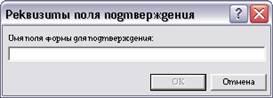
Мал. 21.16. Діалогове вікно Властивості поля підтвердження
6. У полі Ім'я поля форми для підтвердження (Name| of| form| field| to| confirm|) введіть ім'я поля форми, вміст якого відображатиметься. 7. Натисніть кнопку ОК. 8. Розмістите поряд із створеним об'єктом пояснюючий напис, щоб відвідувачі зрозуміли, що за інформація в цьому полі виводиться. 9. Аналогічним чином розмістите компоненти підтвердження для решти полів форми.