Материал: Використання складних елементів при оформленні Web
Використання складних елементів при оформленні Web-страниц| Використання ефектів динамічного html|
Зовсім недавно можна було тільки мріяти про розміщення на Web-страницах| динамічних об'єктів, кнопок, що міняють зовнішній вигляд при установці на них курсора, рядків тексту, що біжать, анімації. Зараз це стало реальністю завдяки сучасним технологіям, вживаним при створенні Web-узлов|.
У цьому розділі будуть розглянуті питання, пов'язані з розміщенням на Web-страницах| об'єктів, що дозволяють зробити сторінки живішими і привабливішими для користувачів. За допомогою об'єкту Оголошення на сторінці (Page| Banner|) ви зможете розмістити на сторінці слайди, які використовуються для реклами товарів, а також просто для прикраси сторінки.
Різноманітити представлену в Web-узле| інформацію можна за допомогою фреймів (їх називають також рамками), що роблять сторінку оновлюваною при виборі розміщених на ній посилань.
Крім цього, в розділі буде розглянуто створення і використання стилів для форматування тексту Web-страниц|.
Вся розміщувана на Web-страницах| інформація, про яку йшла мова в попередніх розділах (окрім відео), була статичною. Розробникові Web-узла|, що працює з програмою FrontPage|, надаються різноманітні засоби, що дозволяють зробити Web-страницы| интересными|. До таких засобів, перш за все, відносяться динамічні ефекти (DHTML|). Для створення динамічних ефектів зовсім не обов'язково знати мову Java|, JavaScript| або VBScript|, і можна взагалі обійтися без програмування. Для створення на Web-странице| динамічних HTML-объектов| в програмі FrontPage| є команди вбудованого меню, тому, щоб розмістити дані об'єкти і набудувати їх властивості, вам буде потрібно зовсім трохи часу. Але є одне істотне обмеження, що перешкоджає широкому застосуванню DHTML| при створенні Web-узлов|, — не всі оглядачі, за допомогою яких користувачі проглядають Web-страницы|, підтримують дані ефекти. Не всі ефекти, створені в Internet| Explorer|, зможуть спостерігати користувачі Netscape| Navigator|, і навпаки. Може трапитися так, що ви згаєте час, добиваючись потрібних ефектів, а багато відвідувачів їх не побачать.
Рядок, що біжить
Один з динамічних елементів HTML|, що створюється програмою FrontPage|, — рядок, що біжить, є прямокутною областю, в якій переміщається текст, оформлений у вигляді одного рядка. Даний об'єкт називають також швидким рядком.
Розмістимо на одній із сторінок нашого тестового Web-узла| рядок, що біжить, і подивимося, як настроюються її властивості. Щоб розмістити на Web-странице| рядок, що біжить, виконаєте наступні дії:
1. Відкрийте сторінку Web-узла|, оформлення якої хочете пожвавити, розмістивши в ній активний компонент. 2. Встановите курсор в місце передбачуваного розташування рядка, що біжить. 3. У меню Вставка (Insert|) виберіть команду Веб-сервер-компонент (Web| Component|). Відкривається діалогове вікно Вставка компоненту веб-вузла (Insert| Web| Component|) (мал. 20.1).
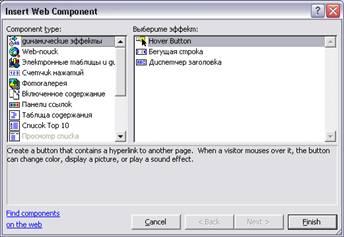
Мал. 20.1. Діалогове вікно Вставка компоненту веб-вузла
4. Вікно містить два списки. Із списку компонентів вибрано значення , що знаходиться в нім, Динамічні ефекти (Dynamic| Effects|). У правому списку вікна відображаються динамічні об'єкти програми FrontPage|. Виберіть з цього списку значення Швидкий рядок (Marquee|) і натисніть кнопку Готово (Finish|). Відкривається діалогове вікно Властивості рядка (Marquee| Properties|) (мал. 20.2), що біжить, в якій можна визначити параметри об'єкту, що розміщується на Web-странице|.
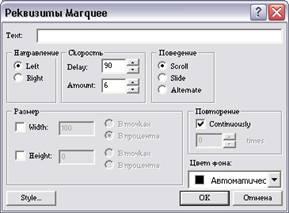
Мал. 20.2. Діалогове вікно Властивості рядка, що біжить
5. У верхній частині діалогового вікна розташовано поле Текст (Text|), призначене для розміщення тексту, який буде представлений на екрані у вигляді рядка, що біжить. Введіть в це поле, наприклад, фразу Ми раді вітати Вас! 6. Використовуючи опції перемикача Напрям (Direction|), задайте напрям руху рядка, що біжить:
-
наліво (Left|)
-
направо (Right|)
7. Область Швидкість (Speed|) містить два лічильники, керівників швидкістю переміщення рядка і що мають наступне призначення:
-
Затримка (Delay|) — задає період часу (у мілісекундах) між двома послідовними переміщеннями рядка
-
Величина (Amount|) — використовується для вказівки відстані (у пікселах) між двома послідовними рядками
Варіюючи значення цих двох параметрів, можна змінювати швидкість руху тексту. Залиште встановлені за умовчанням параметри.
8. Опції групи Поведінку (Behavior|) дозволяють задати поведінка рядка, що біжить:
-
прокрутка (Scroll|) — рядок, що біжить, з'являється з-за кордону прямокутної області, в якій розміщена, і ховається за протилежною межею. Напрям її переміщення задається опціями перемикача Напрям(Direction|)
-
зрушення (Slide|) — рядок з'являється з-за кордону прямокутної області, в якій розміщена, і зупиняється перед протилежною межею. Напрям її переміщення задається опціями перемикача Напрям (Direction|)
-
поперемінно (Alternate|) — рядок, що біжить, рухається від однієї межі прямокутної області до іншої, міняючи поперемінно напрям
Виберіть один з трьох запропонованих варіантів.
9. Використовуючи параметри області Розмір (Size|), задайте розміри прямокутної області, в якій переміщатиметься рядок. Ця область містить прапорці:
-
Ширина (Width|) — ширина області
-
Висота (Height|) — висота області
Для завдання ширини області встановите прапорець Ширина. Стає доступним поле, що дозволяє вказати ширину області в пікселах або у відсотках від розміру екрану, розташоване праворуч від прапорця. Одиниці вимірювання задаються за допомогою опцій в крапках (In| pixels|) і у відсотках (In| percent|). Введіть необхідне значення. Аналогічним чином визначите висоту області, в якій відображатиметься рядок, що біжить.
10. Область Повтори (Repeat|) дозволяє вказати кількість переміщень рядка, що біжить, по екрану. При установці прапорця Постійно (Continuously|) рядок переміщатиметься по Web-странице| безперервно.
Зауваження
Не зловживайте застосуванням даного прапорця. Все добре в міру. Постійно бігаючий рядок може дратувати і відлякати відвідувачів Web-узла|.
11. Для завдання кольору фону прямокутної області, в якій переміщається рядок, натисніть кнопку списку , що розкривається, Колір фону (Background| color|) і виберіть з палітри, що відкрилася, потрібний колір.
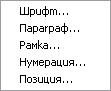
12. Програма FrontPage| дозволяє змінити шрифт, використовуваний в оформленні рядка, що біжить. Натисніть кнопку Стиль (Style|). На екрані відкривається діалогове окноИзменение| стилю (Modify| Style|), в якому натисніть кнопку Формат (Format|). При цьому з'являється меню кнопки, що містить декілька команд, призначених для оформлення тексту. Виберіть значення Шрифт (Font|). Відкривається діалогове окноШрифт| (мал. 20.3), в якому можна вказати шрифт, його розмір, колір, зображення, а також застосувати до тексту різні ефекти оформлення. Завершивши установку параметрів, натисніть кнопку ОК для закриття вікна.
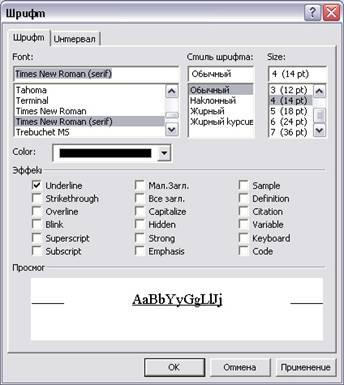
Мал. 20.3. Діалогове вікно Шрифт; у нім можна вибрати оформлення тексту рядка, що біжить
13. Використовуючи команду Межа (Border|) меню кнопки Формат діалогового окнаИзменение| стилю (Modify| Style|), можна визначити стиль оформлення області, де розміщуватиметься рядок, що біжить. Виберіть цю команду і, використовуючи параметри діалогового вікна Межі, що відкрилося, і заливка (Borders| and| Shading|) (мал. 20.4), задайте стиль рамки, її колір. Завершивши настройку параметрів, закрийте вікно, натиснувши кнопку ОК.
Зауваження
Для зміни фону прямокутній області ми використовували список Колір фону(Background| color|) вікна Властивості рядка, що біжить (Marquee| Properties|). Змінити фон можна також за допомогою аналогічного списку, розташованого на вкладці Заливка(Shading|) діалогового вікна Межі і заливка (Borders| and| Shading|).
14. Завершивши установку всіх параметрів рядка, що біжить, закрийте діалогове окноСвойства| рядка, що біжить (Marquee| Properties|). 15. Проглянете результати своєї роботи. Для цього в нижній частині області редагування виберіть вкладку Перегляд (Preview|) (мал. 20.5).
Зауваження
Для редагування рядок, що біжить, досить двічі клацнути на ній мишею або вибрати з контекстного меню команду Властивості рядка, що біжить (Marquee| Properties|). Відкриється діалогове вікно, яке використовувалося при розміщенні на Web-странице| рядка, що біжить.
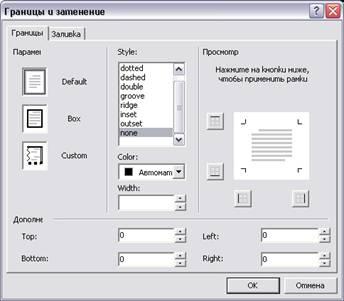
Мал. 20.4. Діалогове вікно Межі і заливка
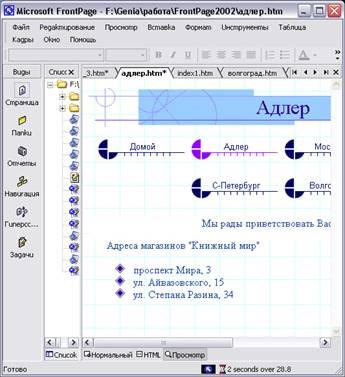
Мал. 20.5. Проглядання тієї, що біжить, рядки в режимі Перегляд
Змінні кнопки
При створенні гіперпосилань можна використовувати кнопки, які змінюватимуть свій колір при установці на них курсора. Розмістимо на сторінці нашого тестового Web-узла| 7 кнопок по кількості створюваних програмою FrontPage| ефектів і подивимося, як ці кнопки виглядатимуть при прогляданні сторінки в оглядачі
1. Відкрийте в режимі редагування Web-страницу|, на якій хочете розмістити кнопки. 2. Встановите курсор в місце передбачуваного розташування першої кнопки. 3. У меню Вставка (Insert|) виберіть команду Веб-сервер-компонент (Web| Component|). Відкривається діалогове вікно Вставка компоненту веб-вузла (Insert| Web| Component|) (див. мал. 20.1). 4. Із списку компонентів виберіть значення Динамічні ефекти (Dynamic| Effects|). При цьому в правому списку вікна відображаються динамічні об'єкти програми FrontPage|. 5. З правого списку виберіть значення Змінна кнопка (Hover| Button|) і натисніть кнопку Готово. Відкриється діалогове вікно Властивості змінної кнопки (Hover| Button| Properties|) (мал. 20.6), що дозволяє визначити параметри кнопки, що розміщується на Web-странице|.
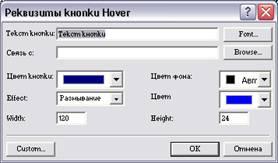
Мал. 20.6. Діалогове вікно Властивості змінної кнопки
6. Введіть в поле Текст кнопки (Button| text|) текст, що поміщається на кнопку (наприклад, назва сторінки, на яку здійснюється перехід при натисненні на дану кнопку). 7. Щоб встановити гіперпосилання, в полі Посилання на (Link| to|) введіть адресу URL| або натисніть кнопку Огляд (Browse|) і в діалоговому вікні , що відкрилося, Вибір гіперпосилання для змінної кнопки (Select| Hover| Button| Hyperlink|) (мал. 20.7) виберіть об'єкт (Web-страницу|, закладку, файл і т. д.), на який створюється посилання. Потім натисніть кнопку ОК. 8. Використовуючи список , що розкривається, Колір кнопки (Button| color|), задайте первинний колір кнопки.
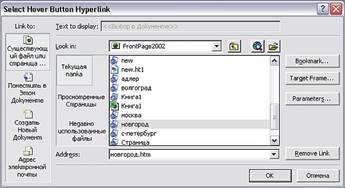
Мал. 20.7. Діалогове вікно Вибір гіперпосилання для змінної кнопки
9. Список Ефект (Effect|) містить 7 значень, що визначають ефекти колірного оформлення, надаються програмою FrontPage|. Виберіть із списку перше значення Заливка (Color| fill|).
10. Використовуючи поля Ширина (Width|) і Висота (Height|), введіть розмір кнопки (у пікселах).
Рада
Для зміни розміру кнопки можна також використовувати маркери виділення, що з'являються, якщо на ній клацнути кнопкою миші.
11. Із списку Колір ефекту (Effect| color|) виберіть колір, який використовуватиметься в створенні ефекту.
Зауваження
У оформленні кнопки, що змінюється, можна застосовувати графічне зображення і звук. Для використання цих можливостей в діалоговому вікні Властивості змінної кнопки натисніть кнопку Інші (Custom|). Відкриється діалогове вікно Інші ефекти(мал. 20.8), що містить дві області. Верхня, область Відтворення звуку (Play| sound|) містить два поля Клацання (On| click|) і Наведення (On| lover|), в яких можна вказати звукові файли, відтворні, відповідно, при натисненні кнопки і при установці на неї курсора. Область Довільний малюнок (Custom|) дозволяє задати графічні зображення, використовувані для оформлення кнопки. Поле Кнопка (Button|) містить найменування графічного файлу, розміщеного на кнопці. Щоб вказати зображення, яке з'являтиметься на кнопці при установці на неї курсора, використовується поле Наведення (On| lover|).
12. Завершивши настройку параметрів кнопки, натисніть кнопку ОК для закриття діалогового вікна.
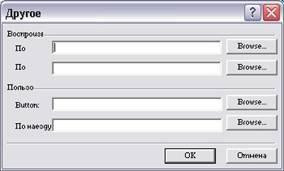
Мал. 20.8. Діалогове вікно Інші ефекти, призначене для завдання додаткових параметрів кнопки, що змінюється
13. Аналогічним чином розмістите на Web-странице| останні 6 кнопок. При оформленні кнопок можете використовувати не тільки різні ефекти із спискаЭффект| (Effect|), але і різне колірне оформлення, комбінуючи кольори із списків Колір кнопки (Button| color|) і Колір ефекту (Effect| color|). 14. Завантажите в оглядач сторінку з розміщеними на ній кнопками або перейдіть в режим проглядання сторінки, вибравши вкладку Перегляд (Preview|), що знаходиться в нижній частині робочої області. 15. По черзі встановлюючи курсор на різні кнопки, подивитеся, як вони виглядають залежно від застосованого до них ефекту. Наприклад, при установці курсора на кнопку, до якої застосований ефект Заливка (Color| fill|), кнопка забарвлюється в колір, заданий за допомогою списку Колір ефекту (Effect| color|). Подивитеся, як виглядає кнопка з ефектом Свічення в центрі (Glow|). В центрі кнопки розташовуються концентричні кола різної насиченості, задані за допомогою списку Колір ефекту.