Материал: Табличные процессоры в области экономики. Назначение и решаемые при помощи них задачи. Язык макропрограммирования
Если сказать в общем, то выбирая табличный процессор пользователь может работать с достаточно небольшими навыками работы на персональном компьютере, т.к. интерфейс и информационная база программы рассчитана на пользователей различных областей деятельности.
Табличные процессоры постоянно совершенствуются,
получая от разработчиков новый интерфейс, новые функции и т.д.
3.Обозрение табличных процессоров
.1 GNumeric
- это свободный табличный процессор, выпускаемый под лицензией производителя GNU GeneralPublicLicense.
Поддерживается на Linux, Mac OS X (PowerPC), MicrosoftWindows, ReactOS, SkyOS, BeOS и других ОС. Gnumeric является частью рабочего стола GNOME Office, набора офисных приложений с некоторой долей интеграции.
Разработчики стараются обеспечить поддержку полнофункциональных электронных таблиц и простой переход для пользователей и организаций с программ, требующих для использования лицензии. Некоторые специалисты утверждают, что он обеспечивает намного большую точность вычислений, чем MicrosoftExcel.Кроме того, в Gnumeric содержатся 154 уникальных функции, не реализованные больше нигде.поддерживает систему подключаемых модулей, позволяющую расширять функциональность - добавлять функции, использовать иные форматы ввода-вывода и возможности обработки данных в реальном времени.поддерживает чтение и запись форматов OpenOffice.org Calc (не завершен, пока что только текст и формулы), MicrosoftExcel, HTML-таблиц, CSV, TSV, DIF и собственного формата .gnumeric; чтение форматов IBM LotusNotes, Applix, QuattroPro, XBase, SYLK, HTML, Psion, MPS, Oleo, sc; экспорт данных в LaTeX, Postscript, PDF, TROFF, XHTML и тестовые файлы. [3]
Ввиду компактности и высокого быстродействия, Gnumeric часто включают в состав различных LiveCD.
Стоит отметить, что последняя версия программы GNumeric вышла в августе 2016 года (версия 1.12.32).
.2.QuattroPro
Среди имеющихся на рынке электронных таблиц еще для ОС DOS программа QuattroProбыла лучшая. Пакет QuattroPro был рассчитан практически на любую вычислительную систему прошлых годов - от машин с процессором 8088 и емкостью памяти 512 Кбайт до IBM PC 486 с большой оперативной памятью.
В новой версии для Windows в верхней части
экрана находится программируемое “быстрое меню”, один из пунктов которого
позволяет переключаться между графическим и текстовым режимами.

Рис.2. Логотип табличного процессора QuattroPro
Табличный процессор QuattroPro обладает рядом достоинств:[6]
удобный пользовательский интерфейс, дающий возможность предоставления данных в самой нестандартной форме;
многооконный режим работы;
доступ к любым неограниченным по размерам внешним базам данных созданных на основе наиболее популярных СУБД;
хорошее качество печати входных документов;
легкость создания программы обработки информации в таблицах, удобные средства отладки и редактирования созданных программ и т.д.
Одной из отличительных особенностей процессора QuattroPro являются аналитические графики, которые позволяют применять к исходным данным экономистам, вычислять скользящее среднее и проводить регрессионный анализ; результаты перечисленных действий отражаются на графиках.
Набор встроенных функций в пакете QuattroPro включает в себя все стандартные функции. Новыми для данной версии является поддержка дополнительных библиотек @-функций, разработанных независимыми поставщиками.
Данный пакет включает программы линейного и нелинейного программирования. Оптимизационную модель можно записать на рабочий лист и работать с нею. Кроме обычных команд работы с базами данных, QuattroPro умеет читать внешние Базы в форматах Paradox, dBase и Reflex, и искать в них нужную информацию.
Производителем данного программного продукта является фирма CorelCorporation.
Табличный процессор входит в пакет прикладных программ WordPerfect, акционная стоимость которого на данный момент равна 199$ (#"897110.files/image003.gif">При создании практически любого документа в той или иной форме используется форматирование. Электронные таблицы не являются исключениями и любая программа для их создания поддерживает возможности форматирования. Особенностью этой программы является как возможность использования изначально заданных форматов, так и создания своих собственных стилей ячеек.[6]
При работе с ячейками электронной таблицы, также как и с текстовыми документами, можно использовать как жесткое, так и мягкое форматирование: либо непосредственно в ячейке задать определенный размер шрифта, либо создать стиль с необходимым размером шрифта и применить его к ячейке. Для документов, с которыми приходится работать часто, и которые при этом должны выглядеть одинаково, рекомендуется применять мягкое форматирование, т. е. воспользоваться стилем, а при работе с документами, которые необходимо только быстро напечатать, допустимо применение жесткого форматирования. Стили ячеек обеспечивают особое удобство и позволяют получать некоторые интересные эффекты.позволяет применять стили ячеек как в ручном режиме, так и автоматически - в зависимости от определенных условий. Если вы хотите особым образом выделить некоторые данные в таблице, например, все значения выше среднего выделить зеленым цветом, а значения ниже среднего - красным, то желаемого результата довольно просто достичь при помощи условного форматирования. Есть две возможности связать автоматическое присвоение формата ячейки с некоторыми условиями.
Первая из них - присвоение формата формулой. Функция СТИЛЬ может быть добавлена к существующей формуле в ячейке. Таким образом, вместе с функцией ТЕКУЩ вы можете задать, например, цвет ячейки в зависимости от значения. Использование формулы =...+СТИЛЬ( ЕСЛИ( ТЕКУЩ() >3; «красный»; «зеленый»)) вызывает окрашивание ячейки в красный цвет, если значение больше 3, и назначает стиль с именем «зеленый» в ином случае (разумеется, если указанные стили определены).
Другая возможность - использование условного формата. При помощи пункта Условное форматирование из меню Формат в диалоге допускается задание до трех условий, которые должны быть выполнены, чтобы ячейка или группа выделенных ячеек получила определенный формат. При изменении данных стили форматирования будут изменяться автоматически.[2]
 При задании формул
наряду с основными арифметическими операциями, OpenOfficeCalc предоставляет
множество специальных функций, которые можно ввести в интерактивном режиме при
помощи Автопилота функций. OpenOfficeCalc поддерживает, в частности, многие
статистические методы: от регрессионных расчетов до доверительных интервалов.
Особенно интересна возможность изменять отдельные параметры в вычислениях,
зависящих от многих факторов, и прослеживать, как это влияет на результат. Это
так называемые расчеты «что было бы, если». Например, при расчете кредита путем
простого изменения периода, процентной ставки или сумм выплаты можно сразу же
увидеть, как изменяются остальные факторы. [3]
При задании формул
наряду с основными арифметическими операциями, OpenOfficeCalc предоставляет
множество специальных функций, которые можно ввести в интерактивном режиме при
помощи Автопилота функций. OpenOfficeCalc поддерживает, в частности, многие
статистические методы: от регрессионных расчетов до доверительных интервалов.
Особенно интересна возможность изменять отдельные параметры в вычислениях,
зависящих от многих факторов, и прослеживать, как это влияет на результат. Это
так называемые расчеты «что было бы, если». Например, при расчете кредита путем
простого изменения периода, процентной ставки или сумм выплаты можно сразу же
увидеть, как изменяются остальные факторы. [3]
Практически все функции (за исключением математических и некоторых статистических) в программе OpenOfficeCalc локализованы, т. е. используют русскоязычные имена. К таковым относятся и все функции из раздела Дата&Время (однако функция ПАСХАЛЬНОЕВОСКРЕСЕНЬЕ() определяет дату католической, а не православной Пасхи).
Мощным инструментом при работе с электронными таблицами является подбор параметра. С помощью этого инструмента можно узнать значение, которое при подстановке в формулу дает желаемый результат. Для того чтобы воспользоваться подбором параметра нужно иметь формулу с несколькими постоянными значениями и одним переменным.[1]
Все рассмотренные
нами программы подготовки электронных таблиц в той или иной степени могут
отображать результаты расчетов в виде диаграмм. Однако ни одна из них не может
на данный момент сравниться с программой OpenOfficeCalc, предлагающей богатый
выбор различных типов диаграмм, из которых можно выбрать наиболее подходящие
для демонстрации структуры ваших данных.
Для представления данных в виде диаграммы их следует предварительно выделить (вместе с заголовками, если таковые имеются), после чего из меню Вставка выбрать пункт Диаграмма. В открывшимся окне Автоформат диаграммы нужно выполнить ряд действий, позволяющий выбрать тип диаграммы, указать расположение рядов данных, задать заголовок диаграммы, наименование осей и т. д. Если требуется вставить диаграмму в документ, состоящий из нескольких таблиц, то можно установить, в какую таблицу должна быть вставлена диаграмма. После заполнения нужных полей нажмите на клавишу Готово и диаграмма будет размещена на листе. [3]
Заметим, что при составлении диаграмм допускается многократное выделение, т. е. выделенные данные не обязаны располагаться в таблице в виде непрерывной области. Многократное выделение осуществляется при нажатой клавише Ctrl. Если вы используете многократное выделение, то убедитесь, что этот набор разрозненных ячеек целесообразно использовать для составления диаграммы.
Разработчик программы - Apache, последняя версия
прораммы - 4.1.3.
.5 MSExcel
Прикладная программа Microsoft Excel 2016, которая является одним из компонентов MicrosoftOffice 2016, предназначена для работы с электронными таблицами данных. Excel часто называют табличным процессором.Его стоимость (точнее всего пакета MicrosoftOffice 2016 равна 259$.Office Excel - основной, в настоящее время, редактор, с помощью которого можно создавать и форматировать таблицы, анализировать данные. Версия Microsoft Office Excel 2016, помимо новых возможностей, отличается еще и новым интерфейсом, а, следовательно, и новыми методами и приемами работы.
Новые дополнительные возможности Excel 2016
При больших объёмах обработки информации свою работу с данными в MicrosoftOfficeExcel2016 можно улучшить:
используя дополнительное расширение - новые утилиты в виде панели Excel 2016 можно существенно повысить свою производительность за счёт увеличения скорости и автоматизации:[2]
поиска данных, поиска повторов данных, самых встречающихся элементов, поиска отрицательных, максимальных значений, констант, счёта выделенных ячеек, строк, столбцов, импорта данных из других баз (в т.ч. из баз данных Access, *.dbf), экспорта данных в текстовые файлы, в т.ч. примечаний, извлечения чисел из текста, разбор текста из выбранных ячеек по колонкам;
проверки и поиска ошибок по цепочке связанных формулами ячеек с указанием ячейки - первоисточника ошибки и всех ячеек получателей ошибки (поиск ошибки, а не просто просмотр связанных ячеек);
преобразования формул в значения, чисел в текст, перевода ячеек в целом и слов в ячейках по отдельности, в т.ч. имён, реверс текстовых данных, контроль ячеек с текстом на предмет кодировки символов (рус.англ.), транслитерация;
поиска ячеек с формулами, ячеек с формулами содержащими ссылки на другие источники: листы, а также на другие файлы, ячеек с пропущенными формулами независимо от цвета шрифта и цвета заливки фона;
повышения скорости оформления табличных данных и заголовков таблиц;
удаления двойных пробелов, удаления лишних строк, ячеек (раздельно) не содержащих данные, переноса строк, колонок одним движением, оценкой объёмов печати, управления печатью чётных, нечётных страниц, управления колонтитулами для печати, изменения регистра символов в выбранных ячейках, переноса слов в ячейках;
автоматического составления на отдельном листе содержания файла по названиям листов с переходом по ссылкам на эти листы, сортировки листов книги;
непосредственная работа из Excel с Internet;
применения новинки - синхронизации выделенного диапазона ячеек во всех листах книги;
Файлы и шаблоны предыдущих версий Excel могли содержать пользовательские панели инструментов. табличный процессор excel
Все новые дополнительные пункты меню расположены в линейке меню в последовательности выполняемых действий.
Мощная программа Excel 2016 дает возможность анализировать, совместно использовать и обрабатывать данные для принятия более обоснованных решений. OfficeExcel 2016 содержит новый, ориентированный на результаты интерфейс, представления сводной таблицы, которые можно легко создавать и использовать, улучшенное средство составления формул, мощные возможности визуализации данных и значительно ускоряет создание профессионально оформленных диаграмм и таблиц.
Службы ExcelServices и сервер MicrosoftOfficeSharePointServer 2016 обеспечивают совместное использование и управление электронными таблицами, содержащими важную деловую информацию.
В OfficeExcel 2016 стало проще выполнять анализ данных благодаря усовершенствованному созданию сводных таблиц, условному форматированию и полной поддержке служб аналитики SQL Server 2005 AnalysisServices. Новые средства анализа данных и визуализации помогают выполнять анализ данных, выявлять тенденции, а также облегчают доступ к данным компании.
В состав OfficeExcel 2016 входит полностью
переработанное средство создания диаграмм, которое помогает представлять
результаты анализа в виде выразительных диаграмм. Построение диаграмм и работа
с ними выполняется единообразно во всех приложениях, поскольку средство построения
диаграмм OfficeExcel 2016 совместимо с программами MicrosoftOfficeWord 2016 и
MicrosoftOfficePowerPoint 2016.
4. Пример экономических задач, решаемых с
помощью табличных процессоров
Рассмотрим примеры экономических задач, которые решаются с помощью табличного процессора MSExcel.
Пример 1. Задача планирования финансов с максимизацией дохода.
Для производства конфет двух видов («Коровка» и «Буратино») кондитерский цех использует различные ресурсы. Для изготовления порции конфет «Коровка» требуется 5 кг какао, 2 кгсахара и 2 кг наполнителя, для изготовления порции конфет «Буратино» - требуется 2 кг какао, 3 кгсахара и 1 кг наполнителя. Цех может получить от своих поставщиков 120 кг какао, 145 кг сахара и 95 кг наполнителя. Сколько и какого вида конфет следует выпускать, если каждая порция конфет «Коровка» 68 руб. дохода, а каждая реализация конфет «Буратино» - 79 руб.
Рассмотрим экономико-математическую модель задачи.
Поскольку нужно определить объемы производства каждого вида конфет, переменными в модели будут:
х1- количество выпущенных конфет «Коровка»,
х2- количество выпущенных конфет «Буратино».
Поскольку доход от реализации конфет «Буратино» равен 68 руб,, доход от ее продажи составит 68*х1руб. Аналогично доход от реализации количества х2 составит 75*х2руб.
Обозначив общий доход через F, можно дать следующую математическую формулировку целевой функции: определить (допустимые) значения х1 и х2, максимизирующие величину дохода F = 68х1+ 75х2.
Ограничение на расход какао запишем так:
х1 + 2 х2 ≤ 120.
Ограничение на расход сахара:
х1 + 3 х2 ≤ 142.
Аналогично, ограничение на использование наполнителя:
х1 + х2 ≤ 95.
Поскольку х1 и х2выражают объём выпускаемых конфет, то они не могут быть отрицательными: х1 ≥ 0, х2 ≥ 0.
Математическую модель задачи можно записать следующим образом:
= 68х1+ 75х2®max (1)
при ограничениях:
х1 + 2 х2 ≤ 120;
х1 + 3 х2 ≤ 142; (2)
х1 + х2 ≤ 95
х1 ≥ 0, х2 ≥ 0. (3)
Запишем двойственную задачу по формулам:
Необходимо найти вектор Y =(y1, y2, …, yn), который
удовлетворяет ограничениям
y1 + 2y2 + 2y3 ³ 68,
y1 + 3y2 + y3 ³75,
… (4)³
0 (i =1,2,3)
и доставляет минимальное значение линейной функции
= 120y1 + 142y2 + 95y3. (5)
Введем исходные данные в электронную таблицу MSExcel (рис.3):
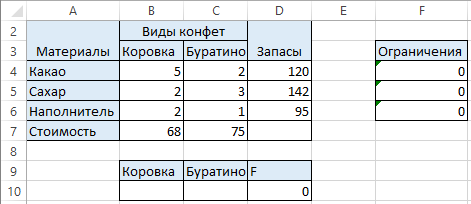
Рис.3. Исходные данные по задаче
В ячейки с адресами С5:D5 занесены коэффициенты в целевой функции (5).
В ячейках В10:С10не введены значения, в них после решения задачи будут занесены рассчитанные значения переменных х1 и х2 .