Материал: Создание пользовательских баз данных в системе управления базами данных Access
. в появившемся окне выставить сортировку по возрастанию по дате.
Отчеты "Переписка" и "Информация о сотрудниках" создаются аналогично отчету "Информация о предприятии".
Создание форм
Теперь создадим три формы. Формы создаются аналогично, поэтому приведем пошаговое создание формы только для "Учет архива на второй квартал":
1. перейти на вкладку "Формы";
2. двойным щелчком выбрать "Создание формы с помощью мастера";
. из таблицы "Архив на 2000 год" выбрать "Архив" "Май";
. из таблицы "Предприятие" выбрать "Предприятие";
. нажать кнопку  ;
;
. задать имя формы как: " Учет архива на второй квартал ";
. нажать кнопку  .
.
Остальные формы создаются аналогично.
Создание главной кнопочной формы
Главная кнопочная форма создается с целью навигации по базе данных, т.е. она может использоваться в качестве главного меню БД. Элементами главной кнопочной формы являются объекты форм и отчётов. Запросы и таблицы не являются элементами главной кнопочной формы. Поэтому для создания кнопок Запросы или Таблицы на кнопочной форме можно использовать макросы. Сначала в окне базы данных создают макросы "Открыть Запрос" или "Открыть Таблицу" с уникальными именами, а затем в кнопочной форме создают кнопки для вызова этих макросов. Для одной базы данных можно создать несколько кнопочных форм. Кнопки следует группировать на страницах кнопочной формы таким образом, чтобы пользователю было понятно, в каких кнопочных формах можно выполнять определенные команды (запросы, отчеты, ввода и редактирования данных). Необходимо отметить, что на подчиненных кнопочных формах должны быть помещены кнопки возврата в главную кнопочную форму.
Технология создания кнопочных форм следующая: 1)
создать страницу главной кнопочной формы (ГКФ); 2) создать необходимое
количество страниц подчиненных кнопочных форм (например, формы для ввода
данных, для отчетов, для запросов и т.д.); 3) создать элементы главной
кнопочной формы; 4) создать элементы для кнопочных форм отчетов и форм ввода
или изменения данных; 5) создать макросы для запросов или для таблиц с
уникальными именами; 6) создать элементы для кнопочных форм запросов или
таблиц. Структура кнопочных форм может быть представлена в следующем виде.
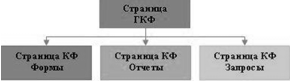
Рис.5 Структура кнопочной формы
Для создания главной кнопочной формы и ее элементов
необходимо открыть базу данных, (например, "Деловая переписка частного
бизнеса") и выполнить команду Сервис / Служебные программы / Диспетчер
кнопочных форм. Если кнопочная форма ранее не создавалась, то откроется окно
диалога "Диспетчер кнопочных форм",
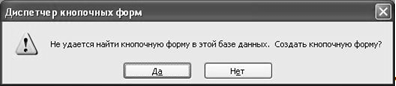
Рис. 6 Окно создания кнопочной формы
в котором надо нажать кнопку "Да", тем самым
подтвердить создание кнопочной формы. В результате будет создана страница
Главной кнопочной формы.
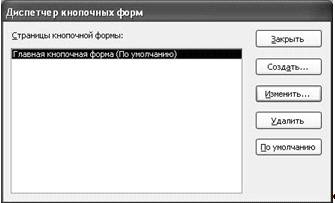
Рис.7 Страница кнопочной формы
Далее можно создать еще три страницы кнопочной формы:
Формы ввода данных, Отчеты и Запросы. Для этого следует щелкнуть на кнопке
"Создать" и в появившемся окне ввести имя новой страницы "Формы
ввода данных"
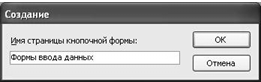
Рис. 8 Окно страницы кнопочной формы: Форма ввода
данных
и щелкнуть на кнопке "ОК". Будет создана
страница кнопочной формы "Формы ввода данных". Аналогичным образом
надо создать еще две страницы, в итоге получим четыре страницы кнопочных форм,
которые отображаются в окне "Диспетчер кнопочных форм".
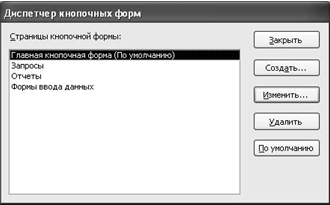
Рис.9 Окно страницы кнопочной формы
После этого создаем элементы ГКФ, для этого в
"Окне диспетчер кнопочных форм" выделяем страницу "Главная
кнопочная форма" и щелкаем "Изменить", откроется новое окно
"Изменение страниц кнопочной формы".
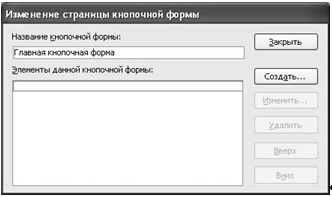
Рис.10. Окно изменения страницы кнопочной формы
В этом окне щелкаем на кнопке "Создать",
откроется новое окно "Изменение элемента кнопочной формы",
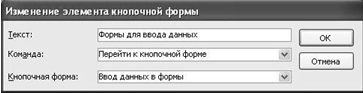
Рис.11 Окно "Изменение элемента кнопочной
формы"
в котором выполняем следующее:
вводим текст: Формы для ввода данных;
выбираем из раскрывающегося списка команду: Перейти к кнопочной форме;
выбираем из списка кнопочную форму: Ввод данных в
формы, щелкаем на кнопке "ОК". В окне "Изменение страницы
кнопочной формы" отобразится элемент кнопочной формы "Формы для ввода
данных".
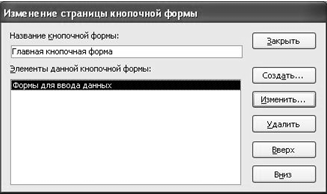
Рис.12 Окно "Изменение страницы кнопочной формы"
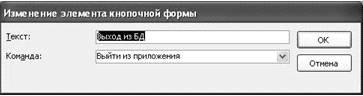
Рис.13. Окно "Выход из БД"
В результате в окне "Изменение страницы
кнопочной формы" будут отображаться все элементы главной кнопочной формы.
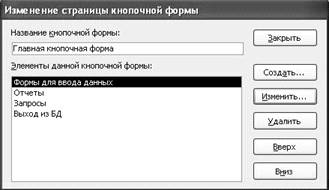
Рис.14 Окно "Изменение страницы кнопочной
формы"
Кнопочная форма появится в списке в области окна базы данных
на вкладке Формы на панели Объекты, а на вкладе Таблицы в списках появится
таблица Switchboard Items. Дважды щелкнув на надписи "Кнопочная
форма", откроется Главная кнопочная форма. Для того чтобы эта форма
отображалась при запуске базы данных, необходимо выполнить команду
Сервис/Программы запуска, и в открывшемся окне выбрать "Кнопочная
форма" из раскрывающегося списка, кроме того, надо снять флажки Окно базы
данных и Строка состояния. Можно также ввести заголовок и значок приложения.
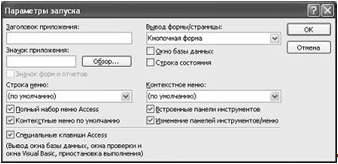
Рис. 15 Окно "Параметры запуска"
Создание подчиненных кнопочных форм: отчеты и формы
Для создания элементов кнопочной формы "Формы
ввода данных" необходимо запустить базу данных (например, "Деловая
переписка частного бизнеса" с главной кнопочной формой) и выполнить
команду Сервис / Служебные программы / Диспетчер кнопочных форм. Откроется окно
"Диспетчер кнопочных форм". Затем нужно выделить "Формы ввода
данных" в окне "Диспетчер кнопочных форм"
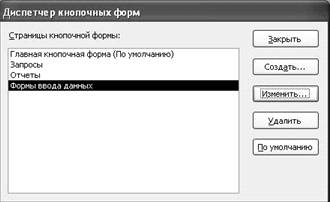
Рис.16 Окно диалога "Диспетчер кнопочных
форм"
и щелкнуть на кнопке Изменить, откроется окно диалога
"Изменение страницы кнопочной формы".
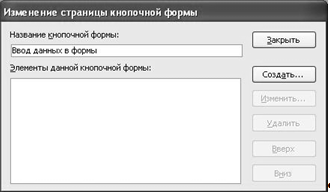
Рис. 17 Окно диалога " Изменение страницы
кнопочной формы"
В этом окне щелкаем на кнопке "Создать", откроется новое окно "Изменение страницы кнопочной формы", в котором выполняем:
вводим текст: Переписка;
выбираем из раскрывающегося списка команду: Открыть форму для изменения;
выбираем из списка кнопочную форму: Переписка щелкаем
на кнопке "ОК". В окне "Изменение страницы кнопочной формы"
отобразится элемент "Переписка". Далее требуется создать кнопку
возврата в главную кнопочную форму, для этого щелкаем на кнопке
"Создать" и в появившемся окне выбираем команду "Перейти к
кнопочной форме", выбираем "Главная кнопочная форма" и вводим
"Перейти к главной кнопочной форме". Нажимаем на кнопке
"ОК"
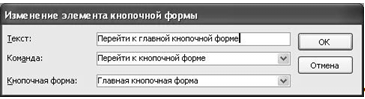
Рис. 18 Окно диалога "Изменение элемента
кнопочной формы"
и закрываем окно "Изменение страницы кнопочной формы". Запустим главную кнопочную форму в окне БД, в которой щелкнем на кнопке "Формы ввода данных", откроется "Формы ввода данных". Создание элементов для кнопочной формы "Отчеты" осуществляется по той же технологии, в результате получим.
Создание подчиненной кнопочной формы: запросы.
Для создания элементов подчиненной кнопочной формы
"Запросы" необходимо запустить базу данных (например, "Деловая
переписка частного бизнеса" с главной кнопочной формой) и создать макросы
"Открыть Запрос" или "Открыть Таблицу" с уникальными
именами, а затем в кнопочной форме создают кнопки для вызова этих макросов. При
создании макроса "Информация о переписке" надо выбрать вкладку
"Макросы" и щелкнуть на пиктограмме "Создать", откроется
окно диалога "Макрос". В этом окне в раскрывающемся списке выберите
макрокоманду "Открыть Запрос" и из раскрывающегося списка выберите
имя запроса "Информация о переписке", Затем щелкните на кнопке
"Закрыть". В появившемся окне "Сохранить изменения макета или
структуры объекта Макрос1?" щелкните на кнопке "Да". Откроется
окно "Сохранение", в котором надо указать имя макроса
"Информация о переписке" и щелкните на кнопке "ОК". Имя
макроса сохранится в списке макросов в окне БД. После создания и сохранения
макроса "Параметрический_запрос" в окне БД будут отображаться имена
созданных макросов. Для создания элементов кнопочной формы запроса
"Успеваемость студентов" необходимо выполнить команду Сервис /
Служебные программы / Диспетчер кнопочных форм. Откроется "Диспетчер
кнопочных форм".
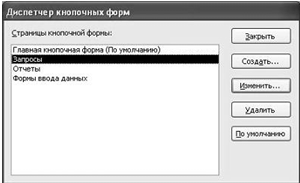
Рис. 19. Окно диалога "Диспетчер кнопочных
форм"
Затем нужно выделить "Запросы" в окне
"Диспетчер кнопочных форм" и щелкнуть на кнопке Изменить, откроется
окно диалога "Изменение страницы кнопочной формы".
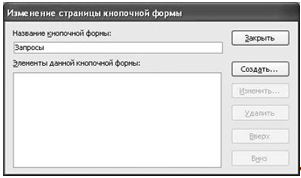
Рис. 20 Окно диалога "Изменение страницы
кнопочной формы"
В этом окне щелкаем на кнопке "Создать", откроется новое окно "Изменение страницы кнопочной формы", в котором выполняем:
вводим текст: Отчет: Переписка;
выбираем из раскрывающегося списка команду: Выполнить макрос;
выбираем из списка кнопочную форму: Информация о переписке, щелкаем на кнопке "ОК". В окне "Изменение страницы кнопочной формы" отобразится элемент кнопочной формы "Отчет: Переписка". После создания по такой же технологии элемента "Параметрический запрос", он тоже будет отображаться в окне. Далее требуется создать кнопку возврата в главную кнопочную форму. В результате в окне "Изменение страницы кнопочной формы" будут отображаться все элементы кнопочной формы "Запросы". Далее закроем окна "Изменение страницы кнопочной формы" и "Диспетчер кнопочных форм". В окне БД на вкладке "Формы" щелкнем на надписи "Кнопочная форма", откроется Главная кнопочная форма. В Главной кнопочной форме щелкнем на кнопке Запросы, откроется кнопочная форма "Запросы". Таким образом, создана кнопочная форма "Запросы", которая является подчиненной кнопочной формой
Пояснительная записка к программному обеспечению - База данных "Деловая переписка предприятия частного бизнеса".
Основание для разработки:
База данных разработана для курсовой работы по предмету "Информационные системы и технологии" Уфимской государственной академии экономики и сервиса.
Тема разработки: составить базу данных для учета и обработки информации по деловой документации предприятия частного бизнеса
Назначения и область применения
Данная БД применима в делопроизводстве предприятия частного бизнеса.
Получение информации:
о деловой переписке предприятия;
о сотрудниках предприятия;
об архиве деловой переписки.
Технические характеристики
База данных "Деловая переписка частного
бизнеса" создана с применением СУБД Microsoft Access.
Заключение
В данной курсовой описан алгоритм создания базы данных для учета и обработки информации по деловой документации (электронные адреса, телефоны и факсы партнеров предприятия, исходящая и входящая документация), предприятия частного бизнеса.
В результате вышеописанных действий база данных для учета и обработки информации по деловой документации содержит:
Таблицы:
Архив на 2000 год;
Переписка;
Предприятия;
Сотрудники;
Формы:
Учет архива на первый квартал;
Учет архива второй квартал;
Учет отправителей;
Запросы:
Информация о переписке;
Информация о сотрудниках;
Информация об архиве;
Отчеты
Информация о предприятии;
Информация о сотрудниках.
Переписка.
При использовании созданной базы данных учет и обработка деловой документации предприятия частного бизнеса пользователь получает возможность работать с различными категориями документов, выполнять действия по приему и регистрации, контроля их выполнения, что значительно облегчает и ускоряет этот трудоемкий процесс, также пользователь может сам внести некоторые изменения в базу данных.
Удобный интерфейс созданной базы данных, с одной стороны, позволяет легко ориентироваться в БД, требуя от пользователя лишь небольшого количества каких-либо специальных навыков работы с электронно-вычислительными машинами, с другой стороны предоставляет пользователю оперативную информацию обо всех интересующих его данных.
Цель, поставленная перед началом разработки, достигнута.
Список литературы
1. Баталов, С. А. Информационные системы в сервисе телекоммуникаций [Текст] :методические указания по выполнению курсовой работы / С. А. Баталов - Уфа: УГАЭС, 2009. - 18 с.: ил.
2.СпбГУЭФ, под редакцией профессора В.В. Трофимова. Информационные системы и технологии в экономике и управлении. Москва: Юрайт, 2012. - 521с.:ил.
3.О.Л. Голицына, .Н.В. Максимов, И.И Попов. Информационные системы - Москва: Форум-Инфра-М,2012 - 495с: ил.
Банк, В. Р. Информационные системы в экономике: учебник / В. Р. Банк, В. С. Зверев. - М.: Экономистъ,2005. - 477с.: ил.
. Максимова, О. В. Информационные технологии для экономистов: учебное пособие / О. В. Максимова, В. И. Невзорова. - Ростов-на Дону: Феникс,2010. - 416с.: ил.