Материал: Создание пользовательских баз данных в системе управления базами данных Access
Создание пользовательских баз данных в системе управления базами данных Access
Курсовая работа
По дисциплине: "Информационные системы и технологии"
Тема "Создание пользовательских баз данных в СУБД Access"
Содержание
Задание на курсовую работу
Аннотация
Введение
1. Основная часть. Выбор и обоснование структурной схемы базы данных
2. Практическая часть
.1 Описание практической части
.2 Разработка структуры базы данных
Заключение
Список литературы
Задание на курсовую работу
Создать базу данных для учета и обработки информации по деловой документации предприятия частного бизнеса
Аннотация
Курсовая работа "Создание пользовательских баз данных в СУБД Access" посвящена созданию базы данных для учета и обработки информации по деловой документации предприятия частного бизнеса. Разработка БД направлена на повышение эффективности работы частного предприятия и учета деловой документации (электронные адреса, телефоны и факсы партнеров предприятия, исходящая и входящая документация) и служит удобным инструментом для формирования и печати отчетов. Разработанная база данных будет использоваться в делопроизводстве предприятия. база информация деловой документация
Использование данной базы данных позволяет сократить время, требуемое на подготовку отчетов, уменьшить непроизводительные затраты, что дает для частного предприятия прямой экономический эффект
Курсовая работа состоит из двух частей: теоретической и практической.
В теоретической части курсовой работы рассматривается выбор и обоснование структурной схемы базы данных, расчет структуры табличных данных и обоснование табличных связей. В практической части описываются проделанные операции с базой данных, а именно подробно описано, как созданы структуры таблиц, как созданы запросы, формы, отчеты.
Курсовая работа содержит 20 рисунков, 4 таблицы с
исходными данными, с выходными данными: 3 формы, 3 запроса, 3 отчета, выполнена
печатным образом на 23 страницах, с использованием 5 источников литературы.
Введение
Базы данных играют сегодня особую роль в современном мире. Все, с чем мы ежедневно сталкиваемся в жизни, скорее всего, зарегистрировано в той или иной базе. Умение создавать и работать с базами данных является одним из важнейших навыков в работе с компьютером, а специалисты этой области всегда окажутся востребованными, поэтому возникает необходимость изучения свойств существующих и разработки новых баз данных, что и обосновывает актуальность данной курсовой работы.
Цель курсовой работы: создание базы данных СУБД Access учет и обработка деловой информации предприятия частного бизнеса.
В курсовой работе предметной областью является деловая документация частного предприятия, а именно учет и обработка деловой документации (электронные адреса, телефоны и факсы партнеров предприятия, исходящая и входящая документация) предприятия.
В процессе написания курсовой работы, я постаралась решить следующие задачи:
. Изучение особенностей наиболее популярных СУБД и СУБД Access;
. Рассмотрение теоретических аспектов баз данных СУБД Access
. Изучение области применения базы данных в делопроизводстве частного предприятия.
Курсовая работа состоит из введения, двух частей с
подразделами, пояснительной записки, заключения и списка использованной
литературы.
1. Основная часть
1.1 Выбор и обоснование структурной схемы базы данных
Для взаимодействия пользователя с БД используются СУБД (Система управления базой данных) программы, помогающие хранить, управлять и использовать наборы данных независимо от их формата. В мире существует немало различных систем управления БД, большинство из них представляют пользователю дружественный интерфейс, с помощью которого, используя меню, окна и систему диалогов, можно легко и просто управлять БД. В информационных системах, которые работают на ПК, совместимых на IBM PC, большое распространение получили в свое время так называемые dBASE-подобные СУБД. Важный этап в их развитии СУБД это - dBASE III и dBASE III PLUS фирмы Ashton Tate, которые по существу стали стандартом для программных продуктов данного класса. Современные настольные СУБД входят в состав интегрированных продуктов типа Office: Access - в MS Office, Paradox - в Corel Office, Approach - в Lotus SmartSuite.
Примером популярной крупной системы управления базами данных является Microsoft Access. К преимуществам этой программы, ее наиболее привлекательной для современного пользователя, можно отнести универсальный интерфейс, совместимость и возможности интеграции с другими программными продуктами, богатый набор средств для разработки приложений. Microsoft Access предоставляет максимальную свободу в задании типа данных (текст, числовые данные, даты, время, денежные значения, рисунки, звук, электронные таблицы). Можно задавать также форматы хранения представления этих данных при выводе на экран или печать. Для уверенности, что в базе хранятся только корректные значения, можно задать условия на значения различной степени сложности.
Так как Microsoft Access является современным приложением Windows, можно использовать в работе все возможности DDE (динамический обмен данными) и OLE (связь и внедрение объектов). DDE позволяет осуществлять обмен данными между Access и любым другим поддерживающим DDE приложением Windows. В Microsoft Access можно при помощи макросов или Access Basic осуществлять динамический обмен данными с другими приложениями. OLE является более изощренным средством Windows, которое позволяет установить связь с объектами другого приложения или внедрить какие-либо объекты в базу данных Access. Такими объектами могут быть картинки, диаграммы, электронные таблицы или документы из других поддерживающих OLE приложений Windows.
В Microsoft Access для обработки данных базовых таблиц используется мощный язык SQL (структурированный язык запросов). Используя SQL можно выделить из одной или нескольких таблиц необходимую для решения конкретной задачи информацию. Access значительно упрощает задачу обработки данных. Совсем не обязательно знать язык SQL. При любой обработке данных из нескольких таблиц Access использует однажды заданные связи между таблицами.
В Microsoft Access имеется также простое и в то же время богатое возможностями средство графического задания запроса - так называемый "запрос по образцу" (query by example), которое используется для задания данных, необходимых для решения некоторой задачи. Используя для выделения и перемещения элементов на экране стандартные приемы работы с мышью в Windows и несколько клавиш на клавиатуре, можно буквально за секунды построить довольно сложный запрос.Access спроектирован таким образом, что он может быть использован как в качестве самостоятельной СУБД на отдельной рабочей станции, так и в сети - в режиме "клиент-сервер". Поскольку в Microsoft Access к данным могут иметь доступ одновременно несколько пользователей, в нем предусмотрены надежные средства защиты и обеспечения целостности данных. Можно заранее указать, какие пользователи или группы пользователей могут иметь доступ к объектам (таблицам, формам, запросам) базы данных. Microsoft Access автоматически обеспечивает защиту данных от одновременной их корректировки разными пользователями.Access предоставляет дополнительные средства разработки приложений, которые могут работать не только с собственными форматами данных, но и с форматами других наиболее распространенных СУБД. Возможно, наиболее сильной стороной Access является его способность обрабатывать данные электронных таблиц, текстовых файлов, файлов dBASE, Paradox, Btrieve, FoxPro и любой другой базы данных SQL, поддерживающей стандарт ODBE. Это означает, что можно использовать Access для создания такого приложения Windows, которое может обрабатывать данные, поступающие с сетевого сервера SQL или базы данных SQL на главной ЭВМ.
Продуманность пользовательского интерфейса Access делает его особенно привлекательным в качестве решения задач организации и обработки данных для специалистов в области экономики и финансов, одновременно не имеющих квалификации или опыта в профессиональном программировании.
Встроенные функции для работы с Интернет делают Microsoft Access незаменимой системой введения данных для небольших предприятий.
Все выше сказанное позволило остановить выбор на СУБД Microsoft Access для постановки и решения
задачи - автоматизации процесса ведения документации и отчетности в частном
предприятии.
2. Практическая часть
2.1 Описание практической части
Необходимо создать базу данных для учета и обработки деловой документации (электронные адреса, телефоны и факсы партнеров предприятия, исходящая и входящая документация) частного предприятия.
.2 Разработка структуры базы данных
Создаем таблицы с исходными данными - это будут:
1. Таблицы:
1.1. Архив на 2000 год;
1.2. Переписка;
.3. Предприятия.
.4. Сотрудники.
Список выходных данных - это
2. Формы:
2.1. Информация об отправителях;
2.2. Композиция архива;
.3. Учет предприятий.
. Запросы:
.1. Действующие предприятия;
.2 Информация об архиве;
.3 Переписка в системе документооборота;
4. Отчеты
4.1. Электронная связь;
4.2. Деловая переписка;
.3. Учет получателей.
Создание таблиц
Создание базы данных - одна из простейших операций в Access. При запуске Access открывается
диалоговое окно (рис. 1), в котором предлагается создать новую базу данных или
открыть существующую. Выбираем параметр "Новая база данных", а затем
нажмем кнопку  .
.
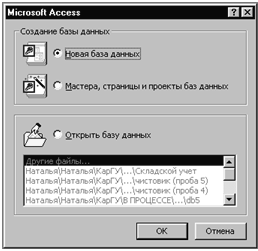
Рис. 1. Начальное окно диалога.
На экране появиться окно диалога "Файл новой базы данных".
Здесь необходимо определить имя для нового файла и указать его местоположение
на диске. Зададим название базы данных "Деловая переписка частного
бизнеса". Access выполнит
необходимые действия, и через несколько секунд на экране появится чистое окно
базы данных (рис. 2), с которым мы и будем работать.
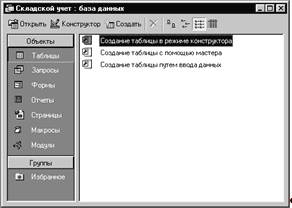
Рис. 2. Рабочее окно базы данных.
Теперь для того чтобы использовать созданную базу данных требуется ввести данные, необходимые для работы предприятия. В первую очередь это должен быть список сотрудников.
Создадим таблицу, содержащую данные сотрудников с помощью конструктора. Для этого сначала выберем вкладку "Таблицы", а затем в окне базы данных сделаем двойной щелчок мыши по листку с подписью "Создание таблицы в режиме конструктора". На экране появиться окно изображенное на рис. 3.
В первую свободную ячейку столбца "Имя поля" введем "Порядковый номер", а в столбце "Тип данных" выберем "Счетчик". Поле счетчика очень удобно, так как будет автоматически нумеровать записи, поэтому используется для полей, значение которых должно быть уникальным для каждой записи. После удаления записи с определенным номером, удаленный номер больше не будет присваиваться новым записям.
В четыре последующие ячейки введем "Фамилия ", "Имя",
"отчество", "Дата рождения", "Местопроживания" и
"Должность". Во втором столбце напротив каждой введенной записи
выставим "Текстовый", а напротив столбца под название "Дата
рождения" поставим "Дата\Время".
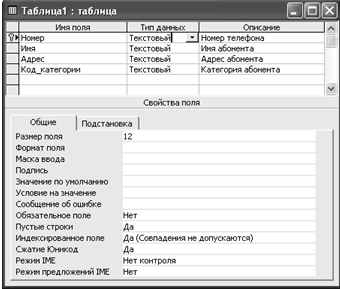
Рис. 3 Окно конструктора для создания Таблицы.
Для того чтобы легче было вводить номер телефона в поле "Маска
ввода" на панели "Свойства поля" поставим курсор и нажмем на
появившуюся слева кнопку  . В окне "Создание масок ввода" выберем
"Средний формат даты" и щелкнем на "Далее". В следующем
окне напротив "Маска ввода" удалим текущую запись и введем
"00-00-00". Ноль означает - только цифры от 0 до 9, обязательно; а
знак дефиса будет использоваться непосредственно как маска. Теперь нажмем
кнопку "Готово".
. В окне "Создание масок ввода" выберем
"Средний формат даты" и щелкнем на "Далее". В следующем
окне напротив "Маска ввода" удалим текущую запись и введем
"00-00-00". Ноль означает - только цифры от 0 до 9, обязательно; а
знак дефиса будет использоваться непосредственно как маска. Теперь нажмем
кнопку "Готово".
Теперь закроем таблицу и при сохранении зададим название "Сотрудники". Остальные таблицы создаются аналогично.
Установление связей между таблицами
Когда между таблицами устанавливается связь, величины одной таблицы ставятся в соответствие величинам из других таблиц. Чтобы создать связь, в двух таблицах, должно быть поле, принимающее уникальное значение во всех записях. В родительской таблице поле связи обычно индексировано (как правило, оно является ключевым полем), и в соответствии ему ставится поле дочерней таблицы. При этом поле дочерней таблицы называется внешним ключом. Перед установкой связей между таблицами нужно проследить через режим >Конструктор наличие в связываемых таблицах индексируемых полей. Чтобы установить связи между таблицами выполните действия:
1. Активизировать окно базы данных и щелкните на кнопке >Схема данных, чтобы открыть окно Схема данных (команды >Сервис>Схема данных или посредством контекстного меню).
2. Щелкнуть на кнопке >Отобразить таблицу на панели инструментов.
. После того, как все таблицы будут добавлены в окно схемы данных, щелкнуть на кнопку >Закрыть в диалоговом окне >Добавление таблицы.
. Щелкнуть на поле родительской таблицы и "дотащить" связь от него до поля дочерней таблицы путем протаскивания при отжатой левой клавиши мыши(когда еще отсутствуют индексы "1" и "∞").
. После протаскивания полей устанавливается диалоговое окно >Изменение связей, в котором можно добавлять дополнительные связи.
. Установите флажок >Обеспечение целостности данных
>Каскадное обновление связанных полей и отожмите кнопку >Создать
структуры связей, как это примерно показано на рисунке 4.
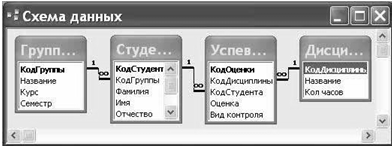
Рис.4 Схема связей в таблице
Закройте схему данных с предлагаемым режимом сохранения.
Создание Запросов
Для создания запросов существует несколько способов. В данной курсовой работе запросы будут создаваться с помощью мастера запросов.
Создадим три аналогичных запроса. Один запрос будет содержать информацию о переписке, второй - информацию о сотрудниках, а третий - информацию об архиве.
Пошаговое описание создание запроса "Информация о переписке":
1. перейти на вкладку "Запросы";
2. двойным щелчком выбрать "Создание запроса с помощью мастера";
. из таблицы "Переписка" выбрать "Вид связи", "Положение в системе документооборота"
. из таблицы "Сотрудники" выбрать "Фамилия"
. из таблицы "Предприятия" выбрать "", "Должность" и "Предприятие";
. дважды нажать кнопку  ;
;
. задать имя запроса как - "Информация о переписке";
. нажать кнопку  ;
;
. в появившемся окне выставить сортировку по возрастанию по дате.
Аналогично создаются остальные запросы.
Создание отчетов
Создаем отчет на базе созданного запроса "Информация о переписке" с помощью мастера создания отчетов. В окне "Создание отчетов" выставим флажок для суммирования суммы. Пошаговое описание создание отчета "Информация о предприятии":
1. перейти на вкладку "Отчеты";
2. двойным щелчком выбрать "Создание отчета с помощью мастера";
. из таблицы "Предприятия" выбрать "Город, "Руководитель"
. из таблицы "Сотрудники" выбрать "Фамилия", "Имя", "Отчество"
. дважды нажать кнопку ;
. задать имя отчета как - "Информация о предприятии";
. нажать кнопку ;