Материал: самара
Щелчком левой клавиши мыши в поле Текст на панели свойств вы-
зовите диалоговое окно Задание размерной надписи. Включите кноп-
ку значка диаметра в группе Символ, флажок Включить в группе
Квалитет и щёлкните на кнопке Квалитет. В диалоговом окне Вы-
бор квалитета включите кнопку вала в группе Показать квалитеты для. В группе квалитетов Предпочтительные щелчком мыши сделай-
те текущий квалитет k6. Закройте диалоговые окна и задайте положе-
ние размерной линии и размерной надписи. Аналогично постройте размер 26 мм диаметра выходного конца быстроходного вала, размер
72 мм и 100 мм посадок наружных колец подшипников и размеры
30 мм и 45 мм посадок внутренних колец подшипников.
Постройте размер 34 мм посадки шестерни на вал. Для этого укажите последовательно точки на соответствующих вертикальных отрезках вала. Щелчком в поле Текст перейдите в режим корректировки размерной надписи. На экране появится диалоговое окно Задание размерной надписи. Погасите флажки простановки квалитета и отклонений. Щелчком в поле Текст после сделайте его текущим – в нем должен появиться текстовый курсор. Выполните команду Вста-
вить – Дробь – Полной Высоты. После этого в поле Текст введите числитель дроби Н7. Нажатием клавиши на клавиатуре перейдите в знаменатель дроби и введите p6. Щелчком на кнопке ОК завершите редактирование размерной надписи. Аналогично постройте размеры посадок колёс на валы и крышек подшипников в корпус редуктора.
Простановка позиций. Введите обозначение позиций 30, 33 для резьбового соединения. Включите кнопку Обозначение позиций на панели Обозначения компактной панели. В ответ на запрос системы
Укажите точку, на которую указывает линия – выноска, щёлкните мышью в соответствующей точке. По умолчанию система строит полку вправо от точки её начала. Измените направление полки. Для этого откройте вкладку Параметры и нажмите кнопку Полка влево в группе Направление полки. Щелчком на кнопке ОК закройте диалоговое окно. Укажите точку начала полки. Для ввода номеров позиций
110
щелчком мыши в поле Текст на панели свойств вызовите на экран диалоговое окно. Введите текст. Введите число 30.
Нажатием на кнопку [Enter] сформируйте новую пустую строчку и введите число 33. Закройте диалоговое окно и щелчком на кнопке Создать объект завершите построение обозначения позиций.
Заполнение основной надписи (штампа). С помощью команды
Вставка – Основная надпись (или двойным щелчком в любой точке штампа) войдите в режим редактирования основной надписи. Заполните основную надпись так, как это показано на рис. 6.2. Перед заполнением штампа увеличьте его во весь экран с помощью команды
Увеличить масштаб рамкой.
Заполните в ручном режиме ячейки Обозначение документа, На-
именование изделия, Порядковый номер листа, Общее количество листов в документе, Наименование предприятия, Фамилии лиц, под-
писывающих документ. Для этого щелчком мыши сделайте текущей соответствующую ячейку, введите нужный текст.
Заполните в полуавтоматическом режиме с помощью файла пользовательского меню и системного календаря ячейки Масштаб, Литера, Дата подписания. Для этого необходимо дважды щёлкнуть в ячейке и из появившегося меню выбрать нужный текст.
Ячейки Обозначение документа, Наименование изделия, Обозначение материала детали, Масса изделия, Наименование предприятия, Порядковый номер листа и Общее количество листов можно заполнить с использованием шаблона предопределённого текста. Для этого необходимо дважды щёлкнуть мышью в ячейке. На экране появится окно предопределённого текста. Последовательно откройте нужные разделы. В окне справа сделайте текущей нужную строчку и нажмите клавишу Вставить. После этого окно шаблона закроется, а в ячейку будет загружен выбранный текст.
Построение сборочного чертежа Вид сверху цилиндрического редуктора полностью закончено. Он должен выглядеть так, как показано на рис. 6.2. Щелчком на кнопке Сохранить документ на стандартной панели запишите чертёж на диск.
111
6.3. ПОСТРОЕНИЕ СБОРОЧНОГО ЧЕРТЕЖА
ЧЕРВЯЧНОГО РЕДУКТОРА (ГЛАВНЫЙ ВИД)
Создание нового документа. Запустите КОМПАС 3D. Создайте новый документ типа Чертёж, задайте для него формат А1, горизон-
тальную ориентацию в формате стиль, Чертёж конструкторский,
Первый лист ГОСТ 2.104-68. Запишите документ под именем, на-
пример ТУМ-2.07.01.100СБ, в папку Привод 07.01.
Создание нового вида. Выполните команду Вставка – Вид. На панели свойств в поле Масштаб введите вручную или выберите из списка нужный масштаб. В текстовом поле Имя введите имя Главный вид. После этого курсор примет вид символа начала координат, а в строке сообщений появится запрос Укажите точку привязки вида.
Наиболее удобным вариантом будет размещение начала координат вида в вершине нижнего левого прямого угла контура корпуса редук-
тора (рис. 6.3). Вы можете просто щелкнуть в данной точке «на глаз» или точно указать её координаты в полях управления координатами курсора, задав их равными 321мм по оси Х и 103мм по оси Y.
Построение корпуса редуктора. Постройте габаритный прямо-
угольник. Для этого щёлкните на кнопке Прямоугольник. В ответ на запрос системы Укажите первую угловую точку прямоугольника пе-
реместите курсор в точку начала координат вида. На панели свойств щёлкните на кнопке Простановка осей и установите стиль линии Ос-
новная.
Активизируйте поле Высота, введите значение высоты 421 мм и нажмите [Enter]. Аналогичным образом в поле Ширина введите зна-
чение 320 мм. После этого система построит прямоугольник. Раз-
рушьте его на составные отрезки. Для этого выделите прямоугольник щелчком мыши в любой его точке и выполните команду Редактор – Разрушить. Щелчком мыши на любой из осевых линий выделите системный значок обозначения центра и разрушьте его на два незави-
симых отрезка. Удалите горизонтальную осевую линию.
112
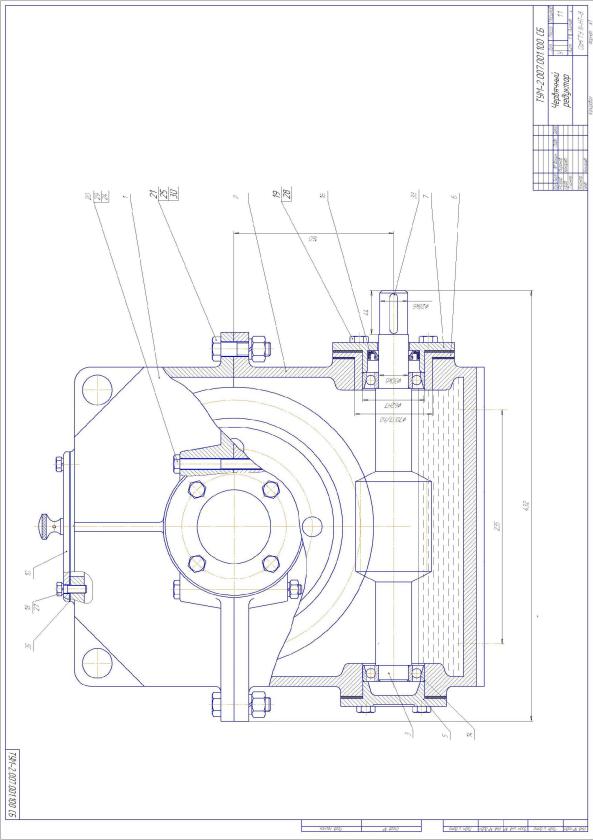
Р и с. 6.3. Пример сборочного чертежа червячного редуктора (главный вид)
Постройте левую половину корпуса. Для этого командой Вспомогательная прямая проведите две прямые, параллельные нижней сто-
113
роне прямоугольника: первую – на расстоянии 89 мм до осевой линии червячного вала, вторую – на расстоянии 259 мм до осевой линии вала червячного колеса. С помощью команды Ввод отрезка постройте осевые линии. Удалите вспомогательные прямые. Проведите контур фланца, гнезда подшипника вала червячного колеса. С этой целью щелкните на кнопке Окружность, задайте радиус 70 мм, выключите кнопку Простановка осей. В ответ на запрос системы Укажите точку центра окружности укажите центр. Удалите ненужный участок окружности командой Усечь кривую на панели Редактирование. Постройте контуры верхнего пояса основания и нижнего пояса крышки корпуса. Для этого проведите две вспомогательные прямые на расстоянии 14 мм от горизонтальной оси вала червячного колеса и две вспомогательные прямые на расстоянии 194 мм и 71 мм от вертикальной оси симметрии. С помощью команды Отрезок постройте отрезки контуров поясов. Включите кнопку Скругления на панели Геометрия. В поле Радиус на панели Свойств введите радиус 5 мм и укажите мишенью на соответствующие участки контуров и вспомогательной прямой. Удалите все вспомогательные прямые и ненужные участки. Постройте контуры бобышек. Для этого проведите две вспомогательные прямые на расстоянии 53 мм от горизонтальной оси вала червячного колеса. Включите кнопку Непрерывный ввод объектов на панели Геометрия. С помощью глобальной привязки Ближайшая точка укажите точку пересечения контура фланца гнезда подшипника вала червячного колеса с вспомогательной прямой на крышке корпуса. Для построения горизонтального отрезка контура бобышки в поле Длина на панели Свойств введите значение 28 мм и в поле Угол – значение 180° и для наклонного отрезка введите длину до контура пояса и угол 11°. Аналогично постройте контур бобышки на основании корпуса. Удалите вспомогательные прямые. Постройте контур фланца смотрового отверстия. С этой целью проведите вспомогательную прямую на расстоянии 74,5 мм от вертикальной оси симметрии и вспомогательную прямую на расстоянии 4 мм от верхней стороны габаритного прямоугольника. С помощью команды Ввод
114