Материал: Резервное копирование
4.3.Создание образа системы
Вотличие от файловых архивов, системный образ можно сохранить только на диске, отформатированном в файловую систему NTFS. Это обусловлено тем, что образы представляют собой файлы в формате VHD, размер которых может превышать 4 Гб (предельный размер файла для FAT32).
Первый системный образ представляет собой полный снимок раздела, а последующие являются инкрементными, т. е. включают в себя лишь изменения по сравнению с предыдущим образом. Эта возможность, позволяющая сэкономить дисковое пространство, реализована с помощью теневых копий. Такой принцип создания образов применяется при их сохранении на внутренних, внешних и оптических дисках. Для внутренних и внешних дисков этот принцип действует до тех пор, пока на диске имеется достаточно места. Когда место заканчивается, создается полный образ, а все предыдущие удаляются. Что же касается сетевых дисков, то на них всегда создается полный образ, а старый образ при этом перезаписывается новым.
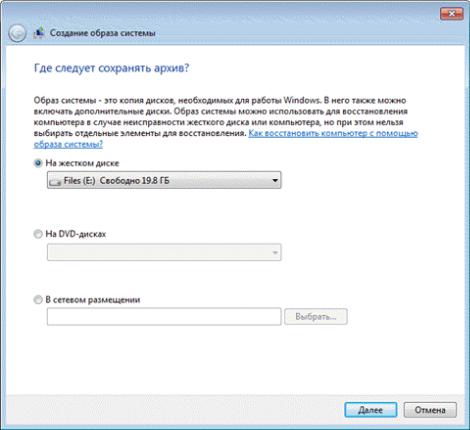
Рассмотрим создание первого образа. В левой панели элемента Архивация и восстановление нажмите ссылку Создание образа системы. Откроется окно с вариантами размещения образа.
Only for UIB groups from Dobrynin I.S.
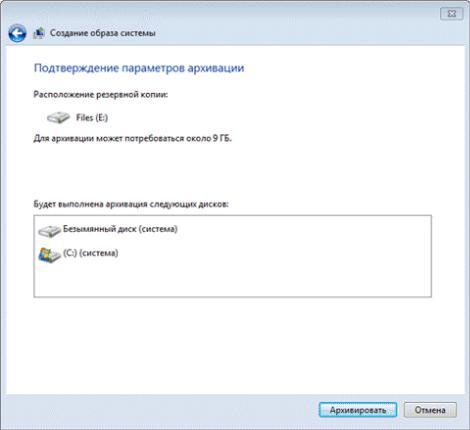
На следующем шаге можно выбрать разделы для архивации.
В образ автоматически включается служебный раздел со средой восстановления (Windows RE) и системный раздел. Исключить их из резервной копии нельзя. Если в системе имеются другие разделы, вы сможете выбрать их на этом шаге. Определившись с выбором разделов, нажмите кнопку Архивировать, чтобы начать процесс создания резервной копии.
Все следующие образы создаются точно так же. Как я уже сказал выше, они содержат только изменившиеся блоки. Для того чтобы снова создать полный образ системы, вам необходимо удалить существующие образы или перенести их на другой раздел. Вы также можете переместить их из корня диска во вложенные папки, однако примите к сведению, что в этом случае их не увидит программа восстановления системы из образа. О расположении и содержимом резервных копий и пойдет речь дальше.
4.4.Управление пространством
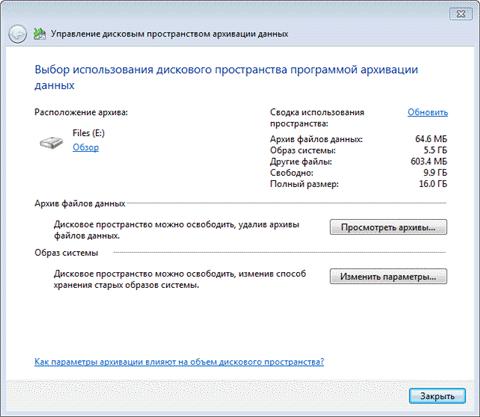
Вглавном окне элемента панели управления «Архивация и восстановление» щелкните ссылку «Управление пространством». Откроется окно, в котором выводится информация о расположении архива, сводка об использовании дискового пространства, а также ссылки и кнопки для просмотра архивов и управления ими.
Only for UIB groups from Dobrynin I.S.
4.5. Расположение резервных копий
Помимо просмотра подробных сведений об используемом пространстве, вы можете открыть место хранения резервной копии - нажмите ссылку Обзор, и файлы откроются в проводнике.
Only for UIB groups from Dobrynin I.S.
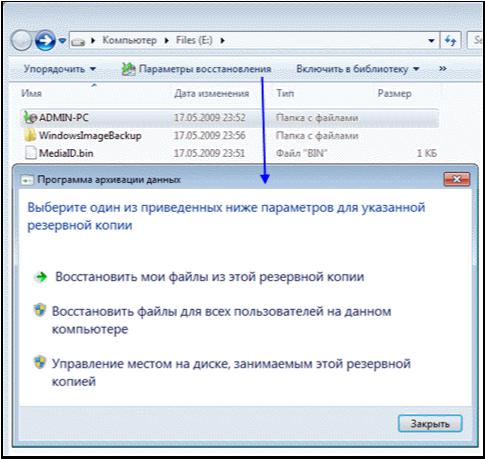
Windows 7 распознает папку с архивом и предоставляет удобный доступ к параметрам восстановления, которые также можно открыть двойным щелчком по папке. Интерес представляют папки:
−%COMPUTERNAME% (в данном случае ADMIN-PC) –архив файлов
−WindowsImageBackup - папка с образом раздела
4.6.Содержимое файлового архива
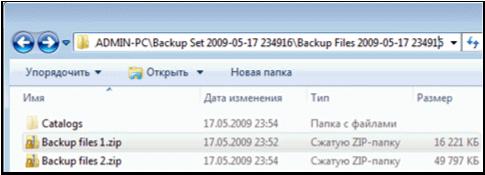
Открыть папку с архивом можно с помощью контекстного меню. Содержимое архива прозрачно для пользователя - внутри ZIP-архивы, и при желании файлы можно оттуда извлечь непосредственно из проводника.Однако из панели управления восстанавливать файлы удобнее, например, благодаря встроенному поиску.
Only for UIB groups from Dobrynin I.S.
4.7. Содержимое образа
Архивный образ системы создается в формате VHD и хранится в папке «WindowsImageBackup» наряду со вспомогательными файлами.Увидеть его содержимое можно, воспользовавшись новой возможностью Windows 7 - подключением виртуальных жестких дисков в оснастке управления дисками («Пуск» - «Поиск» - «diskmgmt.msc» - «Действие» - «Присоединить виртуальный жесткий диск»).
4.8. Просмотр и удаление резервных копий
Из окна управления пространством вы можете удалять файловые архивы и резервные образы.Нажмите кнопку «Просмотр архивов» в окне управления пространством, чтобы увидеть список архивов.Windows 7 находит все архивы и отображает период архивации и занимаемое дисковое пространство. В этом окне вы можете удалить ненужные архивы.
Чтобы удалить резервные образы, нажмите кнопку «Изменить параметры» в окне управления пространством. Откроются параметры хранения образов.Система предлагает вам удалить абсолютно все образы, либо все образы кроме последнего.
Only for UIB groups from Dobrynin I.S.