Материал: Резервное копирование
Видалення інстальованого оновлення Windows
Якщо ви нещодавно інсталювали оновлення Windows, видаліть його, щоб спробувати вирішити цю проблему.
1.Натисніть кнопку Пуск і виберіть Настройки>Оновлення та безпека>Windows Update>Переглянути журнал оновлень>Видалити оновлення.
2.Клацніть правою кнопкою миші оновлення, яке потрібно видалити, і виберіть пункт Видалити.
Відновлення початкового стану ПК
У разі відновлення початкового стану ПК відбудеться повторна інсталяція Windows 10, але у вас буде можливість зберегти свої файли або видалити їх. Ви можете скинути ПК з розділу настройок, з екрана входу або за допомогою диска відновлення або інсталяційного носія.
Відновлення початкового стану ПК з розділу настройок
1. Виберіть кнопку Пуск , потім виберіть Настройки>Оновлення та безпека>Відновлення.
|
2. У |
пункті Відновлення початкового стану |
ПК виберіть |
||
|
пункт Почати, а потім виберіть із параметрів та/або настройок у таблиці |
||||
|
нижче. |
|
|
|
|
|
|
|
|
|
|
|
Параметр |
|
|
Результат |
|
|
|
|
|
|
|
|
Зберегти мої файли > |
• |
Повторна інсталяція Windows 10 зі |
збереженням |
|
|
Змінити настройки |
> |
|||
|
особистих файлів. |
|
|||
|
Попередньо |
|
|
||
|
|
• |
Видалення інстальованих програм і драйверів. |
||
|
інстальовані |
|
|||
|
|
• |
Видалення змін, внесених до настройок. |
||
|
програми Увімкнено |
|
|||
|
|
• |
Відновлення будь-яких програм, інстальованих |
||
|
|
|
|||
|
|
|
виробником ПК, якщо ПК постачався з ОС Windows 10. |
||
|
|
|
|
|
|
|
Зберегти мої файли > |
• |
Повторна інсталяція Windows 10 зі |
збереженням |
|
|
|||||
|
особистих файлів. |
|
|||
|
Змінити настройки |
> |
|
||
|
• |
Видалення інстальованих програм і драйверів. |
|||
|
Попередньо |
|
|||
|
|
• |
Видалення змін, внесених до настройок. |
||
|
інстальовані |
|
|||
|
|
• |
Видалення всіх програм, інстальованих виробником |
||
|
програми Вимкнено |
|
|||
|
|
ПК. |
|
||
|
|
|
|
||
|
|
|
|
|
|
|
|
|
• |
Повторна інсталяція Windows 10 із |
видаленням |
|
Видалити все |
|
особистих файлів. |
|
|
|
|
|
• Видалення інстальованих програм і драйверів. |
||
|
|
|
|
|
|
|
|
|
|
Only for UIB groups from Dobrynin I.S. |
|

•Видалення змін, унесених до на стройок.
•Видалення всіх програм, інстал ьованих виробником
ПК. (Якщо ПК постачався з ОС Windows 10, програми від виробника ПК буде інстальова но повторно.)
Примітка. Меню Видалити все > Змін ити настройки надає два параметри.
Стирання даних Увімкнено видаляє файли й очищує диск. Якщо ви плануєте пожертвувати, утилізувати або продати свій ПК, виберіть цей параметр. Цей процес може тривати годину або дві, але потім іншим лю дям буде складніше відновити видалені файли.
Стирання даних Вимкнено просто видаляє файли. Цей спосіб потребує менше часу, але є менш надійним.
Відновлення початкового стану ПК з екрана входу
Якщо не вдаєтьс я відкрити розділ "Настройки", можна відновити початковий стан ПК з екрана входу. Нижче описано, як це зробити.
1.Нати сніть клавішу Windows + L, щоб перейти на екран входу, а потім перезавантажте ПК. Для цього натисніть і утримуйте клавішу Shift і послідовно виберіть елементи Живлення > Перезава нтажити в нижньому правому куті екрана.
2.Ком п’ютер перезавантажиться в середовищі відновлення Windows (WinRE).
3. На екрані Вибір параметра виберіть пункти Виправлення неполадок > Відновити початковий стан ПК, а п отім виберіть один з варіантів у попе редній таблиці.
Only for UIB groups from Dobrynin I.S.
Повторна інсталяція Windows 10 за допомогою інсталяційного носія
Підключіть створений інсталяційний носій до ПК та повторно інсталюйте Windows 10.
1.Відкрийте Файловий провідник і виберіть диск, що відповідає інсталяційному носію.
2.У кореневій папці диска двічі клацніть файл setup.exe, а потім виберіть пункт Так, щоб дозволити програмі вносити зміни на пристрої.
3.Виберіть елемент Виберіть те, що слід залишити.
4.Виберіть один з наступних варіантів і натисніть кнопку Далі.
–залишити особисті файли та програми – це збереже ваші персональні дані, програми та налаштування.
–Залишити лише файли – це збереже ваші персональні дані та налаштування, але всі ваші програми буде видалено.
–Нічого не залишати – це призведе до видалення всіх персональних даних, налаштувань і програм.
Попередження
Ви не зможете скасувати повторну інсталяцію Windows 10. Перед початком створіть резервну копію файлів, особливо у разі вибору варіанта Не зберігати нічого.
5. Щоб завершити, виберіть команду Інсталювати, щоб розпочати повторну інсталяцію Windows 10 на ПК.
Під час повторної інсталяції ПК може перезавантажитися кілька разів.
Відновлення ПК за допомогою інсталяційного носія
Якщо комп’ютер не запускається, а ви не створювали диск відновлення, завантажте інсталяційний носій і скористайтеся ним, щоб відновити систему з контрольної точки або відновити початковий стан ПК.
1.На працюючому ПК відкрийте веб-сайт завантаження ПЗ
Microsoft.
2.Завантажте засіб створення носія Windows 10 і запустіть його.
3.Виберіть варіант Створити інсталяційний носій для іншого
ПК.
4.Виберіть мову, випуск і архітектуру (64чи 32-розрядна версія).
5.Створіть інсталяційний носій відповідно до інструкцій, а потім натисніть кнопку Готово.
6.Підключіть створений інсталяційний носій до несправного ПК та ввімкніть його.
7.На екрані початкової настройки виберіть потрібну мову й інші параметри, а потім натисніть кнопку Далі. Якщо екран налаштування не відображається, можливо, на вашому ПК не настроєно завантаження з носія. Відвідайте веб-сайт виробника комп’ютера, щоб дізнатися, як змінити
порядок завантаження ПК, і повторіть спробу.
Only for UIB groups from Dobrynin I.S.
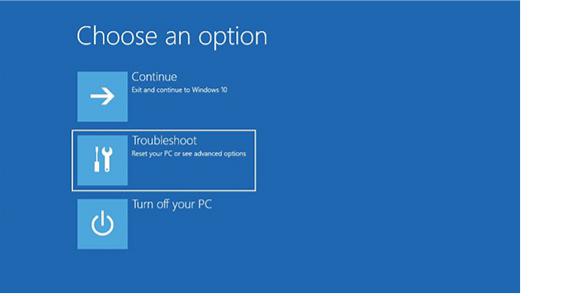
8.Вибе ріть Відновити комп’ютер.
9. На |
екрані Вибір |
параметра натисніть е лемент Виправлення |
неполадок. Зві дси можна: |
|
|
• |
Відновити |
систему з контрольної точки відновлення, |
вибравши пункти Додаткові параметри > Відно влення системи. При цьому нещодавно інстальовані програми, драйвери й оновлення, які можуть бут и причиною проблем на ПК, буде ви далено. Використання контрольн ої точки відновлення не вплине на особисті файли.
Відновлення ПК за допомогою диска відновлення
Якщо комп’ютер не запускається, можна скористатися диском відновлення, щоб відновити систему з точки відновлення або відновити ПК . Відомості про те, як створити диск відновлення на працюючому ПК, див. у розділі Створення диска відновлення.
Відновлення сис теми за допомогою диска відновлення
1.Підключіть диск відновлення й увімкніть ПК.
2.Нати сніть клавішу Windows + L, щоб перейти на екран входу, а потім перезавантажте ПК. Для цього натисніть і утримуйте клавішу Shift і послідовно виберіть елементи Живлення > Перезава нтажити в нижньому правому куті екрана.
3.Ком п’ютер перезавантажиться в середовищі відновлення Windows (WinRE).
4. На |
екрані Вибір параметра виберіть |
пункт Виправлення |
неполадок, |
а потім виберіть один із двох |
запропонованих далі |
варіантів. (Якщо ви не бачите екран Вибір параметра , можливо, ваш ПК не настроєно на завантаження з диска. Відвідайте веб-сайт виробника комп’ютера, щоб дізнатися, як змінити порядок завантаження на ПК.)
Only for UIB groups from Dobrynin I.S.
• Щоб відновити систему з контрольної точки відновлення, виберіть пункти Додаткові параметри > Відновлення системи. Це не вплине на ваші особисті файли, однак в результаті цієї дії буде видалено нещодавно інстальовані програми, драйвери й оновлення, які можуть бути причиною проблем на ПК.
• |
Щоб |
повторно |
інсталювати |
Windows 10, |
виберіть |
пункт Додаткові |
параметри > Відновлення з |
диска. Це |
приведе до |
||
видалення особистих файлів, інстальованих програм та драйверів, а також змін, унесених до настройок.
Відкочування до попередньої версії Windows
Упродовж обмеженого часу після оновлення до Windows 10 можна буде повернутися до попередньої версії Windows. Для цього потрібно натиснути кнопку Пуск і вибрати елементи Настройки > Оновлення та безпека > Відновлення , а потім — Почати в розділі Повернутися до попередньої версії Windows 10. Ваші особисті файли залишаться, однак буде видалено програми й драйвери, інстальовані після оновлення, а також усі зміни, внесені до настройок. У більшості випадків відновлення буде можливим протягом 10 днів.
Щоб повернутися до попередньої версії:
–Не видаляйте нічого з папок windows.old і $windows.~bt після оновлення.
–Видаліть облікові записи користувачів, додані після оновлення.
–Збережіть пароль для входу у Windows 7 або Windows 8.1, якщо він був.
–Збережіть USB-носій, за допомогою якого ви оновили систему до Windows 10, якщо він був.
Примітка
Якщо відкотити систему до Windows 8.1, деякі програми, вбудовані
уWindows, наприклад "Пошта" та "Люди", можуть перестати
працювати. Щоб знову користуватися цими програмами, повторно установіть їх із Microsoft Store.
Нотатка
Параметр відкочування до попередньої версії Windows у настройках буде доступним лише протягом обмеженого часу після оновлення.
Відновлення з контрольної точки відновлення системи
Якщо вибрати цей варіант, ПК буде відновлено до стану, у якому він перебував на певний момент часу в минулому, який називається контрольною точкою відновлення системи. Контрольні точки відновлення створюються під час інсталяції нової програми або драйвера. Крім того, точку відновлення можна створити вручну. Відновлення не позначиться на ваших особистих файлах, але програми, драйвери та оновлення, інстальовані після створення контрольної точки відновлення, буде видалено.
Only for UIB groups from Dobrynin I.S.