Материал: Резервное копирование
информации, это создаст повышенную нагрузку на сеть. Во-вторых, для того чтобы анализировать всю эту информацию, нужно большое количество людей или какиелибо интеллектуальные автоматизированные средства, при том что задача их поиска, закупки, настройки и интеграции с системой разграничения доступа далеко не тривиальна. В связи с этим более оправданным может быть выборочное использование теневого копирования на компьютерах отдельных сотрудников. Принцип выбора таких сотрудников может быть различным, например, для новых сотрудников во время испытательного срока, для сотрудников, в отношении которых имеются какие-либо подозрения, для каждого сотрудника одну неделю в году и т. д.
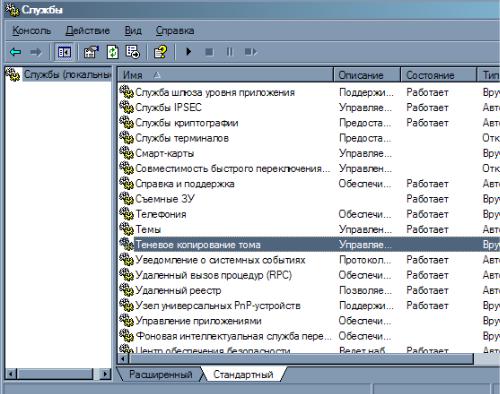
В старых версиях Windows, а именно 2000 и NT 4.0, наблюдались некоторые проблемы с резервированием файлов, если они использовались в это время. Поскольку приложения могут блокировать файлы, то программе резервирования приходится их пропускать. Сегодня резервирование можно проводить в фоне параллельно с работой, при этом система зарезервирует все файлы. Все, что для этого нужно сделать, - убедиться, что работает служба«Теневое копирование тома» (VolumeShadowCopyService). Ее можно посмотреть в пункте «Администрирование/Службы» в «Панели управления»Windows. (Или выполнить команду services.msc в командной сроке).
Для запуска службы «Теневого копирования тома», необходимо выбрать эту службу в списке и нажать кнопку запуска (треугольник) на панели инструментов в верхней части окна.Следует обратить внимание, что в колонке «Тип запуска»
Only for UIB groups from Dobrynin I.S.
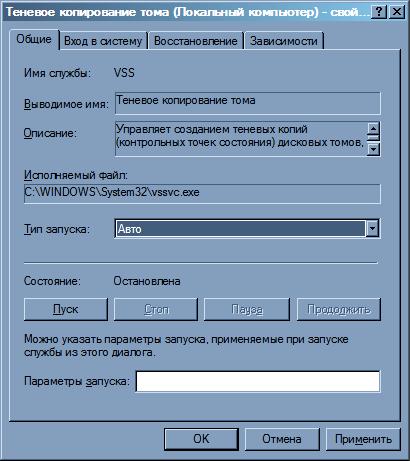
установлено значение «Вручную». Чтобы служба запуск алась автоматически, следует сделать следующее:
1.Нажмите два раз а левой клавишей мыши на нужную службу.
2.В появившемся окне найдите выпадающее меню «Тип за пуска» и установите в нем значение «Ав то».
После этого сл ужба «Теневое копирование тома» будет автоматически загружаться при старте компьютера.
2.2. Резервирование с помощью мастера NTBackup
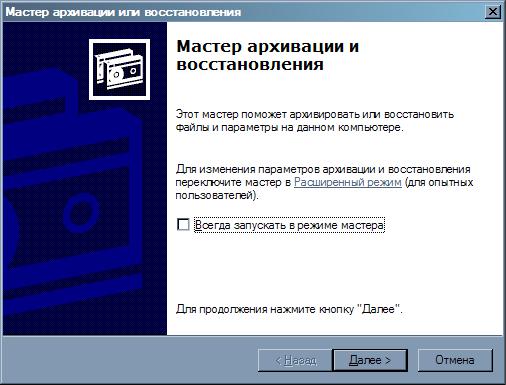
Для запуска NTBa ckupможно воспользоваться ярлыком «Архивация данных» в меню «Пуск -> Программы -> Стандартные -> Служебные - > Архивация данных» (Start, AllPrograms, Accessories, SystemTools, Backup). Либ о просто выполнить ntbackup.exe из командн ой строки («Пуск -> Выполнить»).
После запуска программы появится окно Мастера (если оно не было отключено ранее). Для продолжения требуется нажать кнопку«Далее» (Next).
Only for UIB groups from Dobrynin I.S.
На второй странице следует указать NTBackup, желаете вы зарезервировать файлы или восстановить их.
В данном случае следует выбрать резервирование. Затем система спрашивает, что именно пользователь собирается резервировать. Только последний пункт позволяет вручную выбрать необходимые файлы.
Only for UIB groups from Dobrynin I.S.
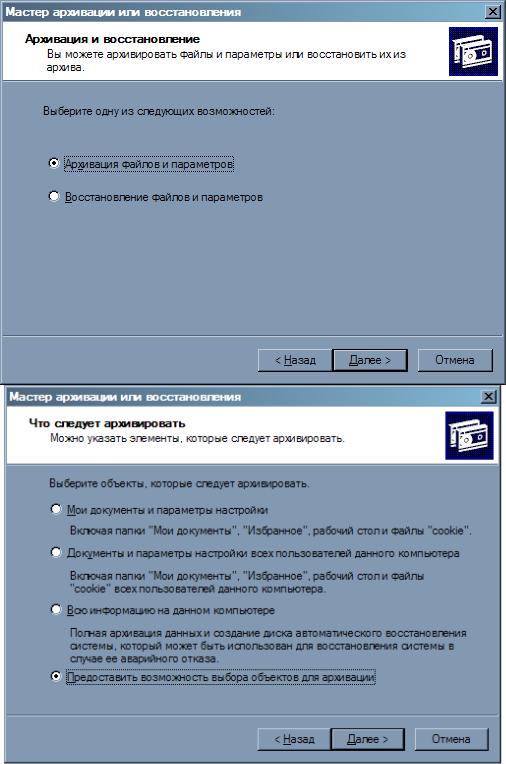
На следующей странице следует указать объекты, которые вы желаете зарезервировать. В данном примере в качестве объекта архивирования выбрана одна из папок, содержащая фотографии.
Only for UIB groups from Dobrynin I.S.
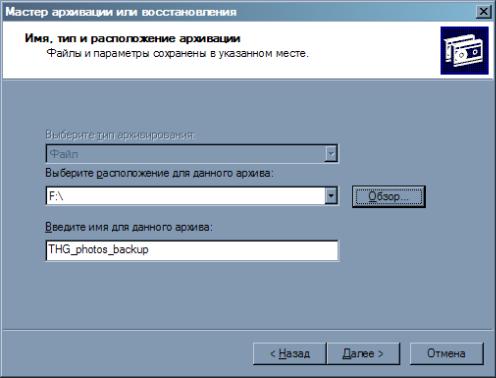
Затем следует указать, куда следует записывать архивную копию. В рассматриваемом примере данные записываются на съемный диск «F:».
Перед запуском процесса резервирования Мастер дает возможность проверить выставленные параметры и изменить их, если необходимо. Кнопка«Дополнительно» (Advanced) позволяет выставлять разные опции, включая тип резервирования, верификацию резервной копии, использование аппаратного сжатия (если такая возможность есть), отключение службы теневого копирования (если она включена), добавление резервной копии к уже существующему файлу с резервными копиями либо перезапись старых резервных копий. Более важной функцией является возможность выставить резервирование по расписанию. На следующих иллюстрациях показано несколько примеров.
Only for UIB groups from Dobrynin I.S.