Материал: Резервное копирование
−Образы разделов дают возможность быстрого восстановления ОС и файлов в случае выхода из строя жесткого диска.
Изменения в возможностях архивации Windows 7 затронули не только технологии, но и пользовательский интерфейс. В частности:
−переработан интерфейс главного окна элемента панели управления Архивация и восстановление
−создан новый пользовательский интерфейс для управления пространством, занятым под резервные копии
−упрощено восстановление файлов, выполняющееся с помощью мастера
−реализована интеграция с центром поддержки для своевременного уведомления пользователей о необходимости создания резервной копии
4.1.Настройка параметров регулярного резервного копирования
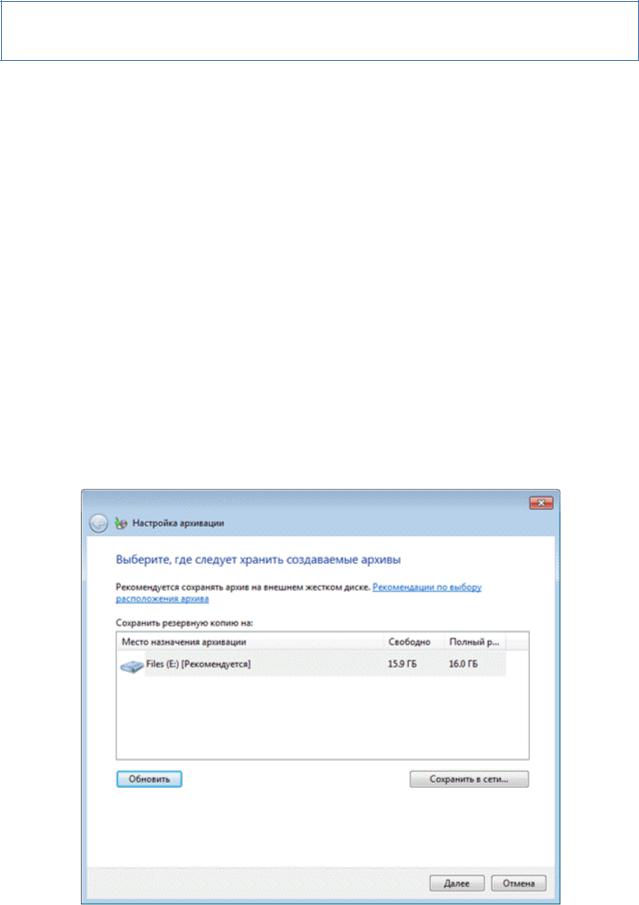
По умолчанию резервное копирование не настроено. Щелкните ссылку «Настроить резервное копирование» в главном окне элемента панели управления, чтобы задать параметры архивации.Варианты размещения резервной копии файлов приводятся в таблице.
Only for UIB groups from Dobrynin I.S.
Вы можете размещать архивы файлов на разделах, отформатированных как в файловую систему NTFS, так и в FAT32. При архивации на жесткий диск файлы размещаются в корне раздела. Вы не можете задать вложенную папку для архива, но ничто не мешает вам размещать на этом диске другие файлы и папки.
Таблица – Варианты размещения резервной копии файлов в системе Windows 7
Размещение |
Комментарии |
|
Внутренний |
Вы можете разместить архивные файлы на: |
|
жесткий диск |
− несистемном разделе того же физического диска, на |
|
|
котором установлена ОС |
|
|
− любом разделе другого физического диска |
|
|
Рекомендуется второй вариант, ибо в случае выхода из строя |
|
|
системного диска вы потеряете как операционную систему, так и |
|
|
резервные копии. |
|
Внешний |
Если настроена архивация по расписанию, внешний жесткий диск |
|
жесткий диск |
должен быть подключен на момент создания резервной копии. |
|
|
Примечание. Windows 7 не поддерживает архивацию на USB |
|
|
диски с флэш памятью. |
|
Локальная сеть |
Поддерживается архивация только на компьютеры сети, |
|
|
работающие под управлением Windows 7. Безусловно, |
|
|
потребуются учетные данные для доступа к компьютеру, на |
|
|
котором размещается резервная копия. |
Далее рассматривается сохранение резервной копии на раздел внутреннего жесткого диска. Определившись с размещением архива, вы должны задать параметры архивации. Можно предоставить это решение операционной системе, а можно выбрать папки самостоятельно.
Only for UIB groups from Dobrynin I.S.
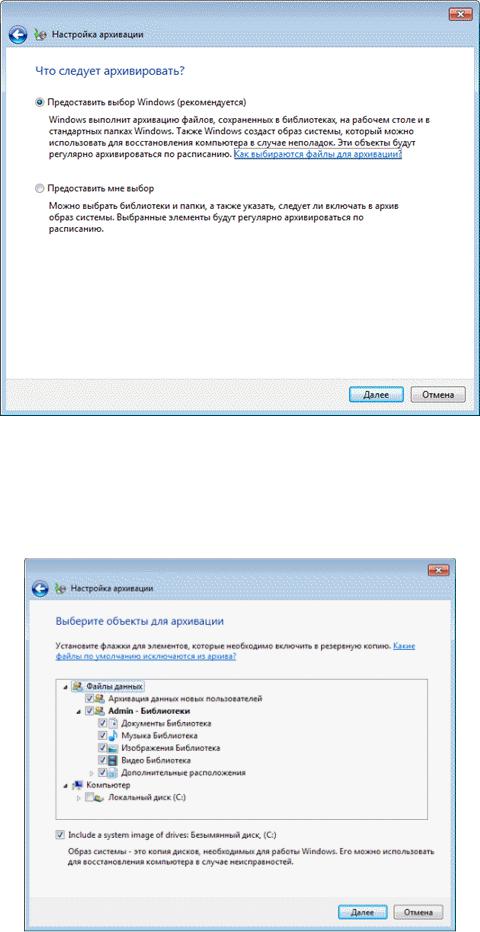
При самостоятельном выборе вы можете создать резервные копии:
−пользовательских файлов, включая библиотеки
−папок локального диска
−полного образа системы
Only for UIB groups from Dobrynin I.S.
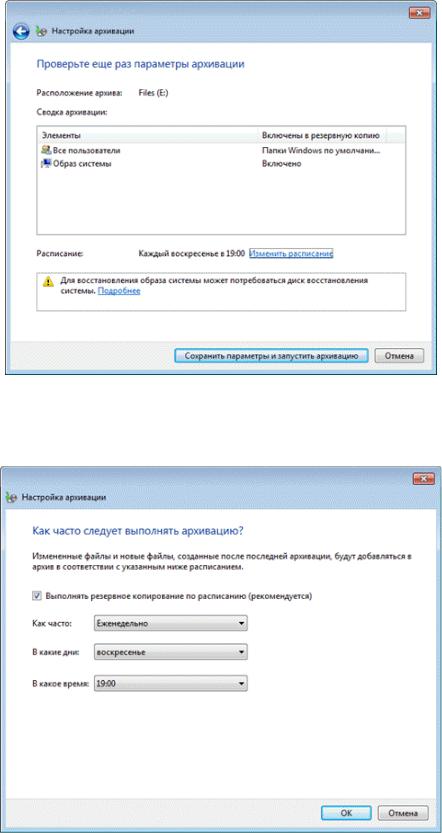
В конце Windows 7 выводит сводку параметров резервного копирования.
Щелкнув ссылку «Изменить расписание», чтобы настроить резервное копирование по расписанию в удобное вам время.
Заданные параметры расписания сохраняются в планировщике заданий, который отвечает за своевременный запуск архивации. По завершении настройки
Only for UIB groups from Dobrynin I.S.
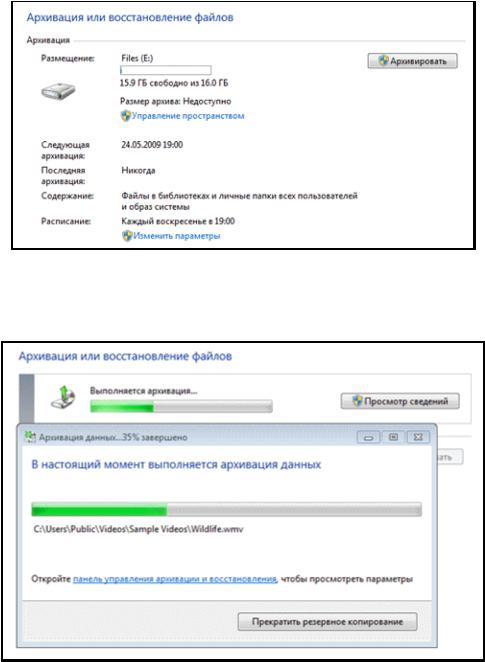
параметров архивации вы возвращаетесь в главное окно элемента панели управления.
4.2. Создание резервной копии файлов
Теперь в главном окне отображаются все параметры архивации. Нажмите кнопку «Архивировать», чтобы начать процесс резервного копирования.
Ход архивации отображается с помощью полосы прогресса, но подробности можно посмотреть, нажав кнопку «Просмотр сведений».
Завершив архивацию, можно посмотреть сведения об используемом дисковом пространстве и перейти к управлению архивами.
Only for UIB groups from Dobrynin I.S.