Материал: Разработка системы диагностики и тестирования офисного компьютера
· Пакет McAfee Utilities фирмы Network Associates (прежнее название Nuts & Bolts) изображен на рисунке 4. Это целый диагностический комплект с обширным перечнем возможностей как для борьбы с неполадками, так и для оптимизации системы. McAfee Utilities представляет собой исчерпывающий набор средств диагностики, предназначенный для тех, кому интересно копать очень глубоко. Утилиты Nuts & Bolts по своим возможностям не уступают Norton Utilities.
Утилиты, входящие в пакет условно делятся на четыре группы, в каждой из которых по пять-шесть программ:
· ремонт и восстановление,
· чистка и оптимизация,
· предупреждение и защита,
· безопасность и управление.
Этот Пакет McAfee Utilities сегодня достойно конкурирует с пакетом Norton
Utilities, который долгие годы был единственным полнофункциональным продуктом в
своей категории.
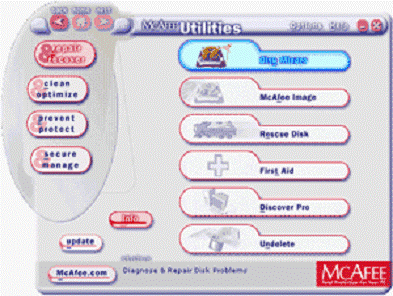
Рисунок 4 - Пакет McAfee Utilities
· утилита Symantec Corp., Norton Utilities изображена на рисунке 5.
Эти утилиты издавна, еще со времен DOS, известны своей специализацией на работу с дисками и файлами. Эта традиция продолжается и в новых версиях пакета.
Утилиты пакета делятся на определенные группы:
· Optimize Performance (инструмент для оптимизации системы);
· Find and Fix Problem (инструмент для поиска проблем);
· System Maintenance (инструмент для поддержки системы);
· Registry Management (инструмент для работы с реестром).
Эти утилиты не лидируют в вопросах диагностики аппаратуры, хотя набор тестов и диагностических средств в пакете очень большой. Если же необходимо решать специфические задачи, связанные с диагностикой аппаратуры, то в этих случаях рекомендуется все-таки прибегать к услугам специальных утилит для проверки аппаратных средств (например, Checkit фирмы TouchStone). Но, несмотря на отдельный недостаток, данный пакет с его отличным набором средств восстановления системы после аварийных сбоев является незаменимым вариантом для технически подготовленных пользователей. Появившаяся сегодня возможность запускать восстановительные программы для Windows прямо с компакт-диска позволяет проводить серьезные операции по лечению Windows, не устанавливая комплект на винчестеры своих систем.
Комплект утилит Norton Utilities сегодня, в общем, как и все последние
годы, претендует на стандарт для программных продуктов данной категории.
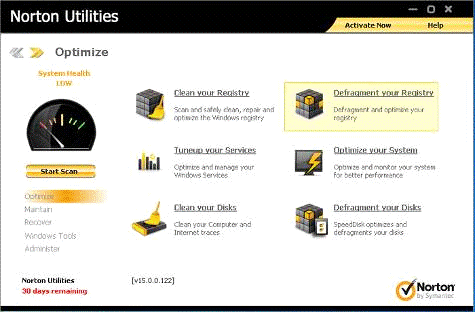
Рисунок 5 - Комплект утилит Norton Utilities
· Утилита Norton CrashGuard фирмы Symantec Corp изображена на рисунке 6.
Средства защиты от сбоев настолько важны, что составляют неотъемлемую
часть таких пакетов, как Norton Utilities. При возникновении какой-либо
проблемы утилита CrashGuard 2000 защиты от аварийных отказов обеспечивает
возможность сохранить файлы, находившиеся в этот момент в работе, выйти из
системы и перезапустить ее, избежав потери своих данных и повреждения системы.
Для пользователя все довольно просто. Если система повисла, то активизируется
возможность исправить программу с помощью CrashGuard и становится доступным
пункт меню сохранить файл. Т.о. необходимо сохранить выполняемую работу, а
затем завершить задачу.
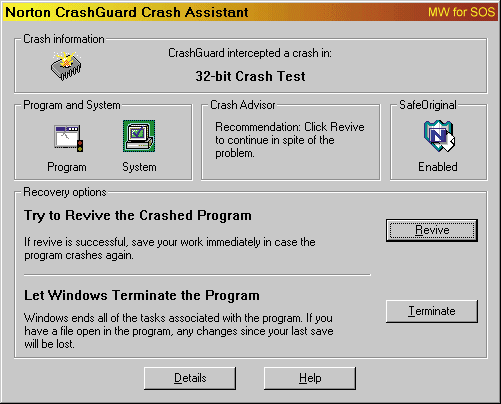
Рисунок 6 - Утилита Norton CrashGuard
2. Разработка системы диагностики и тестирования офисного компьютера
Перед началом диагностики необходимо ознакомиться с ПК, т.е. узнать, какие устройства установлены, их характеристики и особенности. Для этого лучше всего подойдет набор информационных утилит SiSoft Sandra, информация о системе изображена на рисунке 7. Конечно же, можно использовать и стандартные средства Windows, но информации там выдается крайне мало и не обо всех устройствах. SiSoftware Sandra одна из лучших программ в своём сегменте, предназначенная для анализа и предоставления информации (включая недокументированную) об аппаратном и программном обеспечении ПК, а также для сводного или раздельного тестирования и диагностирования оборудования.
Основные возможности программы:
1. Поддержка 3 платформ (Win32 x86, Win64 x64, WinCE ARM) в единой программе установки
2. 13 эталонных тестов, разработанных отдельно для каждой платформы
. 34 модуля с подробной информацией о компонентах системы
. Официальная поддержка огромного числа различных устройств, благодаря непосредственному сотрудничеству с Intel, AMD, ATI, SiS и VIA
. Версии на 6 языках (русском, английском, немецком, французском,
итальянском, голландском) в единой программе установкистарается превзойти
другие подобные утилиты и показать реальную картину, объединяя в одной программе
возможности для сравнения производительности как на высоком, так и на низком
уровне. Вы можете получить сведения о процессоре, чипсете, видеоадаптере,
портах, принтерах, звуковой карте, памяти, сети, Windows, AGP, соединениях
ODBC, USB2, Firewire, и других. Также вы можете сохранять, распечатывать и
отправлять по факсу и электронной почте, загружать на сервер или вставлять в
базу данных ADO/ODBC отчеты в текстовом, HTML, XML, SMS/DMI или RPT форматах.
Данная версия поддерживает множество источников для сбора информации, в том
числе: удаленные компьютеры, КПК, смартфоны, базы данных ADO/ODBC или
сохраненные отчеты.
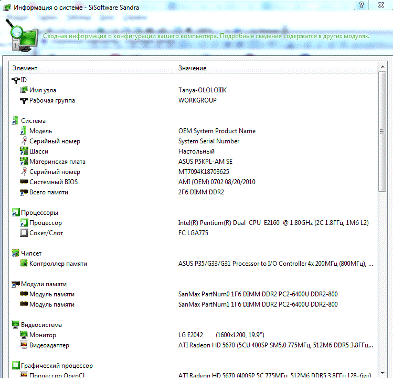
Рисунок 7 - Информация о системе
Утилитой были выданы следующие технические характеристики:
· ID
Имя узла: Tanya
Рабочая группа: WORKGROUP
· Система
Модель: OEM System Product Name
Серийный номер: System Serial Number
Шасси: Настольный
Материнская плата: ASUS P5KPL-AM SE
Серийный номер: MT7094K18703625
Системный BIOS: AMI (OEM) 0702 08/20/2010
Всего памяти: 2Гб DIMM DDR2
· Процессоры
Процессор: Intel(R) Pentium(R) Dual CPU E2160 @ 1.80GHz (2C 1.8ГГц, 1Мб L2)
Сокет/Слот: FC LGA775
· Чипсет
Контроллер памяти: ASUS P35/G33/G31 Processor to I/O Controller 4x 200МГц (800МГц), 2x 1Гб DIMM DDR2 800МГц 128-бит
· Модули памяти
Модуль памяти: SanMax PartNum0 1Гб DIMM DDR2 PC2-6400U DDR2-800
Модуль памяти: SanMax PartNum1 1Гб DIMM DDR2 PC2-6400U DDR2-800
· Видеосистема
Монитор: LG E2042 (1600x1200, 19.9")
Видеоадаптер: ATI Radeon HD 5670 (5CU 400SP SM5.0 775МГц, 512Мб DDR5 3.8ГГц 128-бит, PCIe 2.00 x16)
· Графический процессор
Процессор OpenCL: ATI Radeon HD 5670 (400SP 5C 775МГц, 512Мб DDR5 3.8ГГц 128-бит)
Процессор Compute Shader: ATI Radeon HD 5670 (400SP 5C 775МГц, 512Мб DDR5 3.8ГГц 128-бит)
· Физические накопители
WDC WD1600AAJS-65M0A0 (160Гб, SATA300, 3.5", 7200рпм, 8Мб Кэш): 149Гб (C:) (D:)
Optiarc DVD RW AD-5260S (SATA150, DVD+-RW, CD-RW, 2Мб Кэш): Н/Д (E:)
· Логические накопители
Жесткий диск (C:): 24Гб (NTFS) @ WDC WD1600AAJS-65M0A0 (160Гб, SATA300, 3.5", 7200рпм, 8Мб Кэш)
Жесткий диск (D:): 125Гб (NTFS) @ WDC WD1600AAJS-65M0A0 (160Гб, SATA300, 3.5", 7200рпм, 8Мб Кэш)
CD-ROM/DVD (E:): Н/Д @ Optiarc DVD RW AD-5260S (SATA150, DVD+-RW, CD-RW, 2Мб Кэш)
· Периферия
Контроллер концентратора LPC 1: ASUS 82801GB/GR (ICH7) LPC Interface Controller
Контроллер LPC 1: T0 B0-73
Аудиоустройство: ASUS 82801G (ICH7) High Definition Audio
Аудио кодек: Realtek Semi Realtek 662 High Definition Audio
Аудиоустройство: PC Partner Redwood HDMI Audio [Radeon HD 5600 Series]
Аудио кодек: ATI (AMD) HDMI Audio
Последовательные порты : 1
Контроллер диска: ASUS 82801G (ICH7) Ultra ATA Storage Controller
Контроллер диска: ASUS 82801GB/GR/GH (ICH7) Serial ATA Storage Controller
Контроллер USB 1: ASUS 82801G (ICH7) USB Universal Host Controller
Контроллер USB 2: ASUS 82801G (ICH7) USB Universal Host Controller
Контроллер USB 3: ASUS 82801G (ICH7) USB Universal Host Controller
Контроллер USB 4: ASUS 82801G (ICH7) USB Universal Host Controller
Контроллер USB 5: ASUS 82801G (ICH7) USB 2.0 Enhanced Host Controller
Контроллер SMBus 1: Intel ICH SMBus
· Принтеры и факсы
Принтер: Microsoft XPS Document Writer (600x600, Цветопередача)
Факс: Microsoft Shared Fax Driver (200x200)
Сетевые службы
Сетевые адаптеры: Realtek PCIe FE Family Controller (Ethernet, 100Мбит/с)
· Операционная система
Система Windows: Microsoft Windows 7 Ultimate 6.01.7601 (Service Pack 1)
Платформа: x64
Индекс производительности Windows
Текущая система: 4.9
После сбора информации о ПК приступаем к его тестированию. Тестирование лучше производить все тем же пакетом SiSoft Sandra, в пакете присутствуют достаточно модулей для тестирования основных устройств ПК. В стандартных программах Windows тоже есть тестирующие модули, но их крайне мало, и касаются они только нескольких устройств, поэтому протестировать ими ПК в полной мере не получиться.
Для примера был произведен эталонный тест графического процессора, изображенный на рисунке 8.
Результаты эталонного теста показывают скорость рендеринга вашего видеоадаптера в сравнении с другими видеоадаптерами.
Произведем анализ при помощи утилиты SiSoft Sandra. Результат изображен на рисунке 9.
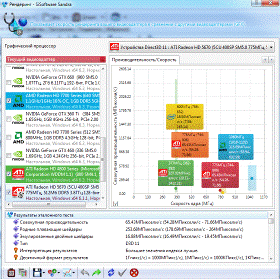
Рисунок 8 - Рендеринг видеоадаптера
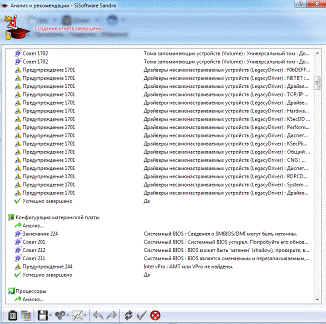
Рисунок 9 - Анализ и рекомендации
В анализе указываются советы замечания и предупреждения: & Play
Анализ...
Совет 1702: Контроллеры USB (USB): Составное USB устройство: Доступно обновление для модуля/службы/драйвера. Для обновления, посетите сайт разработчика.
Совет 1702: Порты (COM и LPT) (Ports): Последовательный порт (COM1): Доступно обновление для модуля/службы/драйвера. Для обновления, посетите сайт разработчика.
Предупреждение 1701: Драйверы несамонастраиваемых устройств (LegacyDriver): Performance Counters for Windows Driver: Модуль/Служба/Драйвер не подписан. Для обеспечения безопасности и стабильности устанавливайте только подписанные модули/драйверы.
Предупреждение 1701: Драйверы несамонастраиваемых устройств (LegacyDriver): Диспетчер динамических томов: Модуль/Служба/Драйвер не подписан. Для обеспечения безопасности и стабильности устанавливайте только подписанные модули/драйверы.
Конфигурация материнской платы
Анализ...
Замечание 224: Системный BIOS: Сведения о SMBIOS/DMI могут быть неточны.
Совет 201: Системный BIOS: Системный BIOS устарел. Попробуйте его обновить.
Совет 211: Системный BIOS: BIOS является сменяемым и перезаписываемым, т.е. его можно обновлять.
Процессоры
Анализ...
Успешно завершено: Да
Успешно завершено: Да
Системные ресурсы
Анализ...
Успешно завершено: Да
Дисплеи и видеоадаптеры
Анализ...
Успешно завершено: Да
Процессоры и ускорители общего назначения
Анализ...
Совет 1702: Процессор OpenCL: ATI Radeon HD 5670 (400SP 5C 775МГц, 512Мб DDR5 3.8ГГц 128-бит): Доступно обновление для модуля/службы/драйвера. Для обновления, посетите сайт разработчика.
Совет 1702: Процессор OpenCL: Intel(R) Pentium(R) Dual CPU E2160 @ 1.80GHz (8SP 2C 1.8ГГц, 2Гб): Доступно обновление для модуля/службы/драйвера. Для обновления, посетите сайт разработчика.
Успешно завершено: Да
Физические диски
Анализ...
Успешно завершено: Да
Устройства SCSI
Анализ...
Предупреждение 2600: WDC WD1600AAJS-65M0A0 (160Гб, SATA, 3.5", 7200рпм) (C:) (D:): Версия SCSI не придерживается ANSI. Возможно, это ATA/ATAPI устройство.
Предупреждение 2600: Optiarc DVD RW AD-5260S (ATAPI, DVD+-RW, CD-RW, 2Мб Кэш) (E:): Версия SCSI не придерживается ANSI. Возможно, это ATA/ATAPI устройство.
Замечание 5901: Optiarc DVD RW AD-5260S (ATAPI, DVD+-RW, CD-RW, 2Мб Кэш) (E:): CD 1x= 150Кб/с; Будьте внимательны при сравнении результатов с опубликованными данными.
Замечание 5902: Optiarc DVD RW AD-5260S (ATAPI, DVD+-RW, CD-RW, 2Мб Кэш) (E:): DVD 1x= 11.08Мбит/с; Будьте внимательны при сравнении результатов с опубликованными данными.
Успешно завершено: Да
Принтеры и факсы
Анализ...
Совет 1702: Microsoft XPS Document Writer (600x600, Цветопередача): Доступно обновление для модуля/службы/драйвера. Для обновления, посетите сайт разработчика.
Совет 1702: Microsoft Shared Fax Driver (200x200): Доступно обновление для модуля/службы/драйвера. Для обновления, посетите сайт разработчика.
Успешно завершено: Да
Предупреждение 510: Антишпионское ПО: ESET NOD32 Antivirus 6.0: Антивирусные базы устарели! Обновите их как можно скорее.
Использование памяти
Анализ...
Совет 2000: Установите больше памяти. Windows оптимально работает на компьютерах с 4GB памяти и более.
Предупреждение 2002: Память занята на 95% или более. Закройте некоторые приложения.
Успешно завершено: Да
Процессы
Анализ...
Совет 1601: [System Process]: Программа потребляет большой объем памяти.
Предупреждение 1602: NOD32view.exe: Программа/Приложение не подписано. Для обеспечения безопасности и стабильности устанавливайте только подписанные приложения.
Анализ...
Совет 2221: Устройства Direct3D 9: ATI Radeon HD 5670 (\\.\DISPLAY1): Драйвер не сертифицирован.
Успешно завершено: Да
Если после тестирования нашлись какие-то неполадки, то лучше всего обратиться к программе устранение неполадок, входящую в Windows. Мастера, находящиеся в программе, помогут вам за несколько простых шагов устранить проблему. Что касается утилиты SiSoft Sandra, то с ее помощью неполадку устранить не удастся, т.к. программа ориентирована только на диагностику.
Открыть компонент Устранение неполадок можно из нескольких мест:
. Панель управления - Устранение неполадок
. Панель управления - Восстановление - Устранение неполадок
. Центр поддержки - Устранение неполадок.
Кроме того, запустить компонент можно и из некоторых работающих приложений. Например, если Internet Explorer не может открыть вебсайт, нажмите кнопку «Диагностика проблем подключения». Запустится мастер диагностики сетей, который входит в пакет поиска неисправностей компонента устранение неполадок.
Для знакомства запустим компонент Устранение неполадок из Панели управления.
Щелкните Пуск - Панель управления - Крупные значки - Устранение неполадок.
Откроется окно компонента устранение неполадок, изображенное на рисунке
10, и если Вы открыли это окно впервые, Вам будет предложено получить доступ к
Windows Online Troubleshooting Service (WOTS) - это бесплатный онлайн сервис,
позволяющий Windows 7 загружать новые или обновленные пакеты поиска
неисправностей. Нажмите кнопку да, если Вы хотите связаться с WOTS, или нет,
если Вы хотите пользоваться только встроенными средствами поиска
неисправностей.
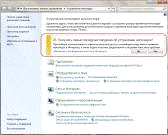
Рисунок 10 - Устранение неполадок
Для того чтобы получать из интернета сведения или новые средства устранения неполадок внизу окна должен быть установлен флажок получить самые последние средства устранения неполадок через интернет-службу устранения неполадок Windows. (В зависимости от параметров системы флажок может быть заменен полем получить самые последние сведения об устранении неполадок).
Кроме того проверьте параметры настройки компонента Устранения неполадок. Для этого нажмите ссылку в левой части окна Настройка.
Убедитесь в том, что флажок разрешить пользователям просматривать средства
устранения неполадок, доступные через интернет - службы устранения неполадок
Windows. Окно изображено на рисунке 11.
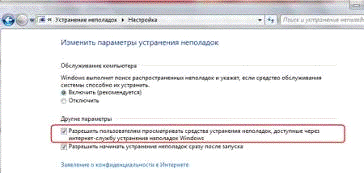
Рисунок 11 - Параметры устранения неполадок
Пакеты поиска неисправностей разбиты по категориям:
· Программы
· Оборудование и звук
· Сеть и интернет
· Оформление и персонализация
· Система и безопасность
Для просмотра полного списка пакетов, нажмите ссылку в левой части окна Просмотр всех категорий.
Откроется окно, изображенное на рисунке 12, содержащее полный список
пакетов устранения неполадок. При этом Windows подключается к сети и проверяет
наличие новых пакетов устранения неполадок. Подведите указатель мыши к
интересующему Вас пакету, и Вы увидите параметры пакета, включающие и его
описание.
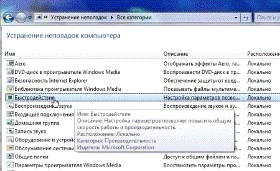
Рисунок 12 - Категории неполадок
При запуске, какого либо пакета устранения неполадок запустится мастер,
изображенный на рисунке 13, который может задать несколько вопросов, например,
предложит выбрать один из вариантов описания проблемы или выполнить проверку с
правами администратора