Материал: Разработка автоматизированной системы оптимизации отслеживания отчетности предприятий
Переход от одной ОС к другой весьма прост - достаточно сделать резервную копию базы в переносимом формате в одной системе и восстановить на другой.
Средства доступа к серверу:
Firebird поддерживает множество способов доступа, включая: собственные наборы компонент для C/C++, Delphi, классы для ADO, ODBC, JDBC (Jaybird), драйверы для Python, PHP, драйвер OLE DB, dbExpress, провайдер данных .NET и прямой доступ с использованием клиентской библиотеки сервера (fbclient.dll или GDS32.dll) IBExpert - GUI <#"877794.files/image012.jpg">
Рис.2.1
Name - “SYSDBA”, Password - “1”. Если пользователь ввел пароль правильно, то открывается главная форма (рис. 2.2), в противном случае выводится сообщение об ошибке.
Главная форма
Работа с программой начинается с главной формы, вид которой приведен на
рис. 2.2
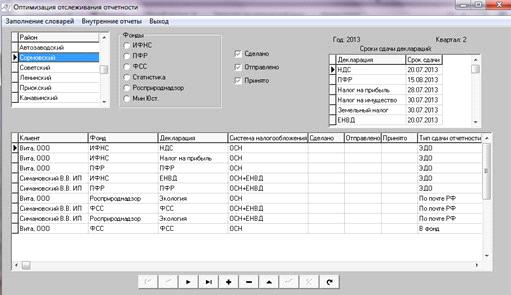
Рис.2.2
На данной форме, выбирается клиент, соответствующий данному району, фонд,
декларация, которая сдается, система налогообложения и ход выполнения работы
(рис.2.3 и рис.2.4).
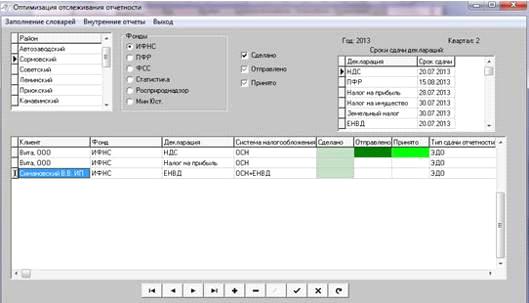
Рис.2.3
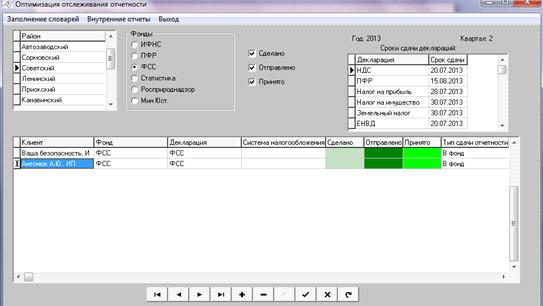
Рис.2.4
На главной форме так же представлены:
список районов, представленный на рис. 2.5
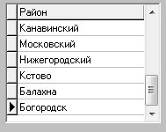
Рис.2.5
список фондов, в которые сдаются отчеты, представленный на рис. 2.6
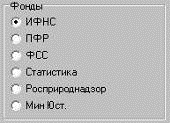
Рис.2.6
сроки сдачи отчетности, вид которой представлен на рис.2.7
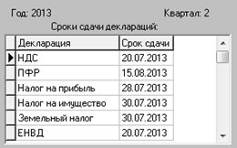
Рис.2.7
ход выполнения работы (сделано, отправлено, принято), вид который
представлен на рис. 2.8

Рис.2.8
Выбирая пункты падающего меню главной формы, пользователь определяет
направление работы: заполнение словарей, внутренние отчеты и выход из программы
(рис.2.9).
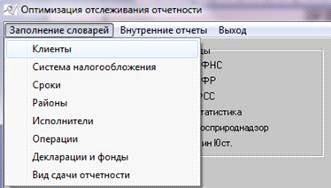
Рис.2.9
Заполнение словарей
При выборе пункта «Клиенты» открывается форма, которая отображает список
всех клиентов, а также позволяет добавлять сведения о новых клиентах и удалять
или редактировать сведения о существующих (рис. 2.10).
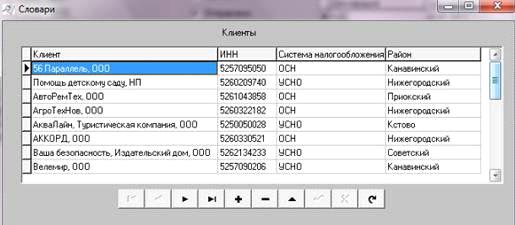
Рис.2.10
При выборе пункта «Система налогообложения» открывается форма, которая
отображает список систем налогообложения (рис. 2.11).
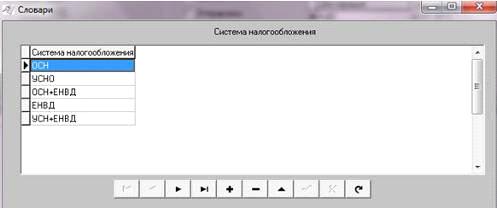
Рис.2.11
При выборе пункта «Сроки» открывается форма, которая отображает список деклараций и список сроков сдачи, соответствующих декларации (рис. 2.12 и рис.2.13). Так же возможно добавление, редактирование и удаление деклараций и сроков сдачи.
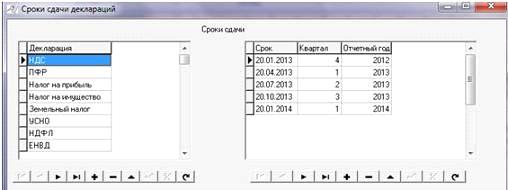
Рис.2.12
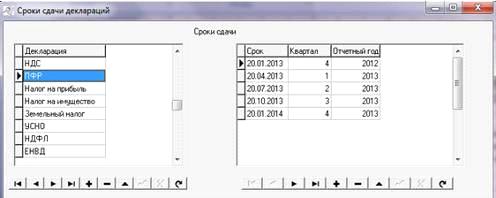
Рис.2.13
При выборе пункта «Районы» открывается форма, которая отображает список
районов, так же можно добавлять новые районы (рис. 2.14 и рис. 2.15).
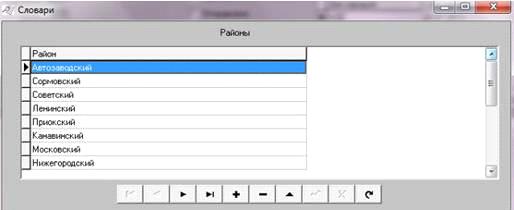
Рис. 2.14
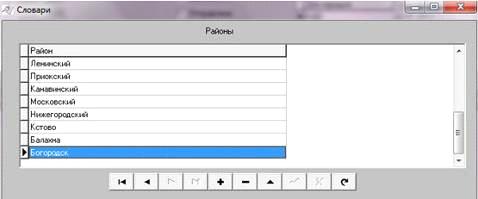
Рис. 2.15
При выборе пункта «Исполнители» открывается форма, которая отображает
список ответственных, за выполнение операций, так же можно добавлять новые или
редактировать существующие записи (рис. 2.16).
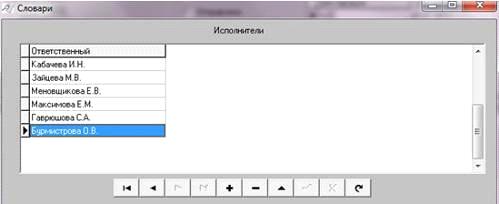
Рис.2.16
При выборе пункта «Операции» открывается форма, которая отображает список
операций, так же можно добавлять новые или редактировать существующие записи
(рис. 2.17).
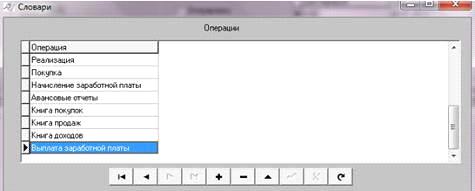
Рис.2.17
При выборе пункта «Декларации и фонды» открывается форма, которая
отображает список фондов и список деклараций. Каждому фонду соответствуют
определенные декларации. Так же можно добавлять новые или редактировать
существующие записи (рис. 2.18 и рис. 2.19).
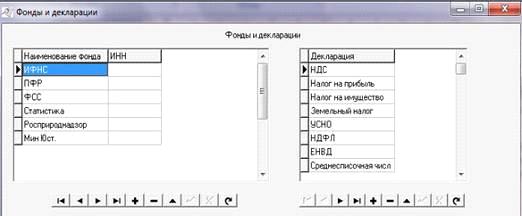
Рис.2.18
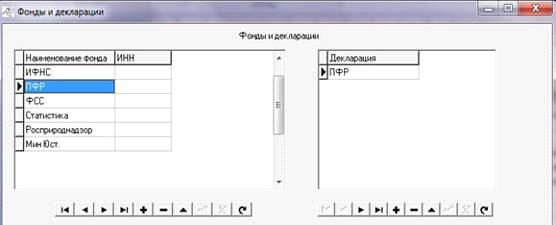
Рис.2.19
При выборе пункта «Виды сдачи отчетности» открывается форма, которая
отображает список видов сдачи отчетности, так же можно добавлять новые виды
сдачи отчетности (рис. 2.20).
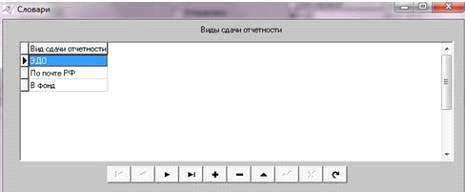
Рис. 2.20
Внутренние отчеты
При выборе пункта «Внутренние отчеты» открывается форма, которая
позволяет выбрать клиента, выполненную операцию, месяц и год, а также
ответственного за выполненные операции. Возможна фильтрация по клиенту,
названию операции или по фамилии ответственного (рис. 2.21).
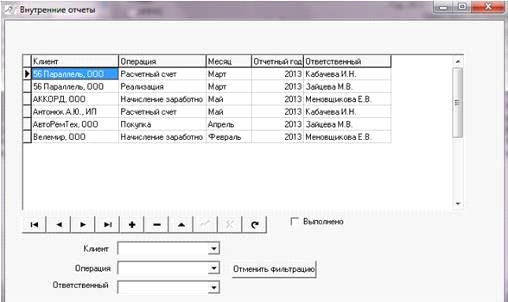
Рис. 2.21
После того как поставить галочку «Выполнено» строка подсвечивается, что
говорит о том, что документы за данный месяц по данному клиенту занесены в базу
(рис.2.22)
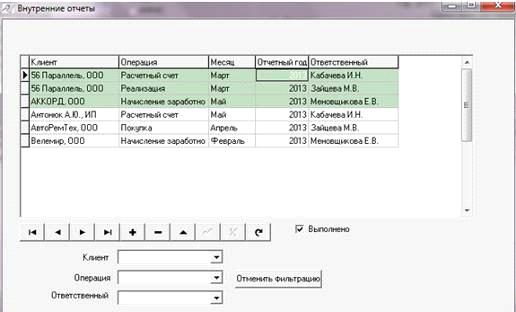
Рис.2.22
Пример фильтрации по клиенту, операции и ответственному лицу представлены на рис. 2.23, рис.2.24, рис.2.25и рис.2.26
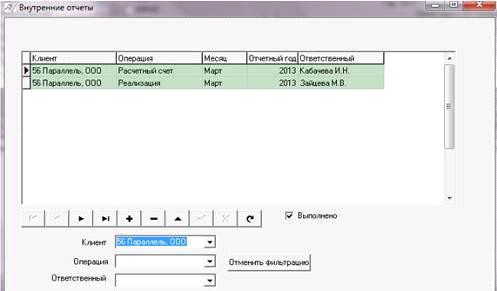
Рис. 2.23
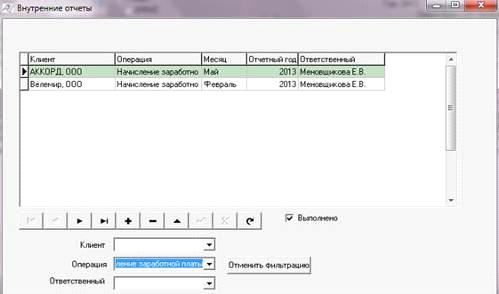
Рис.2.24
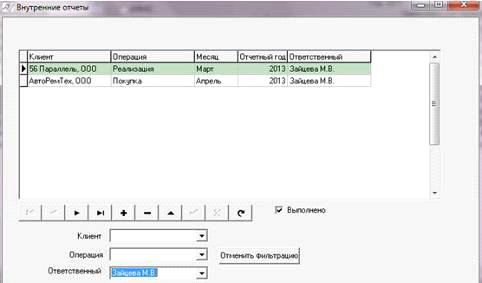
Рис.2.25
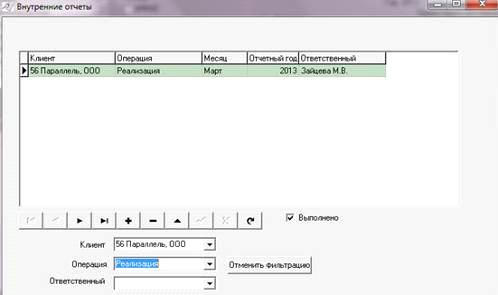
Рис.2.26
При выборе пункта «Выход» пользователь выходит из программы.
3. Организационно-экономическая часть
Оперативно-календарный план выполнения работы по созданию программного продукта составляется для определения продолжительности проведения работ. Все время, необходимое для разработки автоматизированной системы, определяется исходя из количества работающих и сложности задачи.
Стадии, этапы и содержание работ:
a) Техническое задание (ТЗ).
1) Составление ТЗ на разработку программы.
2) Согласование ТЗ с руководителем проекта.
) Изучение состояния вопроса.
b) Технологическое проектирование (ТП).
1) Разработка общего описания алгоритма программы.
2) Разработка ТЭО задачи.
) Расчет ожидаемого экономического эффекта.
c) Рабочий проект (РП).
1) Разработка алгоритма.
2) Определение формы представления входных и выходных данных.
3) Разработка структуры программы
4) Написание программы.
) Отладка программы.
d) Внедрение (ВН).
1) Испытание программы на реальной (имитационной) задаче.
2) Разработка документации.
Оперативно-календарный план выполнения работы представлен в таблице 3.1.
Таблица 3.1 - Оперативно-календарный план
|
Этапы и стадии разработки |
Исполнитель |
Сроки выполнения |
Трудоемкость |
|||
|
|
|
|
Этапы |
С Стадии |
||
|
|
|
|
чел/дн |
% |
чел/дн |
% |
|
a) (ТЗ) |
ИП |
20.02.13 - 28.02.13 |
7 |
11 |
|
|
|
1) |
ИП |
20.02.13 - 22.02.10 |
|
|
3 |
43 |
|
2) |
ИП |
25.02.13 - 25.02.13 |
|
|
1 |
14 |
|
3) |
ИП |
26.02.13 - 28.02.13 |
|
|
3 |
43 |
|
b) (ТП) |
ИП |
01.03.13 - 21.03.13 |
14 |
21 |
|
|
|
1) |
ИП |
01.03.13, 04.03.13 - 07.03.13, 11.03.13 - 15.03.13 |
|
|
10 |
71 |
|
2) |
ИП |
18.03.13 - 19.03.13 |
|
|
2 |
14,5 |
|
3) |
ИП |
20.03.13 - 21.03.13 |
|
|
2 |
14,5 |
|
c) (РП) |
ИП |
22.03.13 - 08.05.13 |
31 |
48 |
|
|
|
1) |
ИП |
22.03.13, 25.03.13 - 29.03.13 |
|
|
6 |
19 |
|
2) |
ИП |
01.04.13 - 05.04.13 |
|
|
5 |
16 |
|
3) |
ИП |
08.04.13 - 10.04.13 |
|
|
3 |
10 |
|
4) |
ИП |
11.04.13 - 12.04.13 15.04.13 - 19.04.13, 22.04.13 - 26.04.13, 29.04.13 - 30.04.13, |
|
|
14 |
45 |
|
5) |
ИП |
06.05.13 - 08.05.13 |
|
|
3 |
10 |
|
d) (ВН) |
ИП |
13.05.13 - 29.05.13 |
13 |
20 |
|
|
|
1) |
ИП |
13.05.13 - 17.05.13, 20.05.13 - 23.05.13 |
|
|
9 |
69 |
|
2) |
ИП |
24.05.13, 27.05.13 - 29.05.13 |
|
|
4 |
31 |
|
Итого: |
20.02.13 - 29.05.13 |
65 |
100 |
65 |
|
|
Ленточный график оперативно-календарного плана представляет собой
таблицу, где перечислены наименования видов работ, должности исполнителей,
трудоемкость, численность исполнителей и длительность каждого вида работ.
Ленточный график представлен в таблице 3.2.
Таблица 3.2 - Ленточный график оперативно-календарного плана
|
Этапы |
Исполнитель |
Трудоемкость |
Численность |
Длительность работы |
Выполнение работы |
||
|
№ |
|
чел/дн |
чел |
дн |
1мес |
2мес |
3мес |
|
1.1 |
ИП |
3 |
1 |
3 |
|
|
|
|
1.2 |
ИП |
1 |
1 |
1 |
|
|
|
|
1.3 |
ИП |
3 |
1 |
3 |
|
|
|
|
2.1 |
ИП |
10 |
1 |
10 |
|
|
|
|
2.2 |
ИП |
2 |
1 |
2 |
|
|
|
|
2.3 |
ИП |
2 |
1 |
2 |
|
|
|
|
3.1 |
ИП |
6 |
1 |
6 |
|
|
|
|
3.2 |
ИП |
5 |
1 |
5 |
|
|
|
|
3.3 |
ИП |
3 |
1 |
3 |
|
|
|
|
3.4 |
ИП |
14 |
1 |
14 |
|
|
|
|
3.5 |
ИП |
3 |
1 |
3 |
|
|
|
|
4.1 |
ИП |
9 |
1 |
9 |
|
|
|
|
4.2 |
ИП |
4 |
1 |
4 |
|
|
|
|
|
|
65 |
|
65 |
|
|
|
3.1.1 Расчет сметной стоимости программного обеспечения
Смета затрат представляет собой сводный план всех расходов на предстоящий период производственно-финансовой деятельности. Она определяет общую сумму издержек производства по видам используемых ресурсов, стадиям производственной деятельности, уровням управления компанией и другими направлениями расходов. Планирование видов затрат осуществляется в денежном выражении на предусмотренные в годовых проектах производственные программы, цели и задачи, выбранные экономические ресурсы и технологические средства их выполнения.
Заработная плата.
Расчет заработной платы осуществляется на основе месячных должностных окладов разработчиков программного продукта с учетом количества рабочих часов, затраченных на разработку. Считаем, что в месяце 21 рабочий день.
) Затраты на заработную плату:
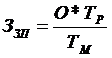 ,
,
где О - должностной оклад специалиста за месяц;
 -
количество рабочих дней за период разработки;
-
количество рабочих дней за период разработки;
 -
количество рабочих дней в месяц.
-
количество рабочих дней в месяц.
Таблица 3.3 - Заработная плата
|
Должность |
Должностной оклад, руб. |
Занятость в разработке проекта, дней |
Заработная плата, руб. |
|
Инженер-программист |
16 500 |
65 |
51071,00 |
|
Итого |
52619,00 |
||
2) Единый социальный налог.
ЕСН = ЗП * i,
где ЗП - затраты на оплату труда (заработная плата);
i - ставка единого социального налога.
ЕСН = 51071 * 0.3 ≈ 15321 руб.
) Оплата электроэнергии.
Затраты на электроэнергию формируются исходя из стоимости 1 кВт/ч и
количества потребляемой электроэнергии в течение рабочего времени.
 ,
,
где
 - стоимость электроэнергии: 4,2 руб. за 1 кВт/ч;
Wi - потребляемая мощность: ЭВМ - 350 ВТ;
ТР - время разработки программного продукта: 65 дней.
Затраты на оплату электроэнергии составляют:
ЗЭЭ = 4,2 *65*8 * 0,35 ≈ 764 руб.
4) Амортизационные отчисления.
Амортизационные отчисления определяются следующим образом:
За = Зк + ЗПО
где Зк - амортизационные отчисления на компьютер;
ЗПО - амортизационные отчисления на ПО (СУБД FireBird стоимостью 0 руб., IBExpert стоимостью 0 руб., C++Builder 6 Professional стоимостью 31 200 руб.).
Затраты на амортизацию ЭВМ формируются исходя из первоначальной стоимости
оборудования, периода амортизации и времени эксплуатации оборудования с учетом
морального старения и физического износа.
Таблица 3.4 - Стоимость и продолжительность использования оборудования