Материал: Разработка АРМ специалиста по учёту и контролю за эксплуатацией средств связи
Аналогично определяем функциональные зависимости между реквизитами «Акта
приемки материальных средств» включив их перечень в таблицу.
Таблица 4.2 - Функциональные зависимости между реквизитами «Акта приемки материальных средств»
|
Документ |
Наименование реквизита |
Имя реквизита |
Функц. Зависимости |
Признак ключа |
|
Акт приемки материальных средств |
Код имени |
ID_n |
|
Составной уникальный |
|
|
Код статуса |
ID_s |
|
|
|
|
Статус |
Status |
|
Простой уникальный |
Определяем функциональные зависимости между реквизитами «Список личного
состава подразделений Управления» включив их перечень в таблицу.
Таблица 4.3 - Функциональные зависимости между реквизитами «Список личного состава подразделений Управления»
|
Документ |
Наименование реквизита |
Имя реквизита |
Функц. зависимости |
Признак ключа |
|
Список личного состава |
Код подразделения |
ID_of |
|
Простой уникальный |
|
|
Наименование подразделения |
Room |
|
|
|
|
Код сотрудника |
ID_w |
|
Простой уникальный |
|
|
ФИО сотрудника |
Peopl |
|
|
Группируем реквизиты по информационным объектам
Таблица 4.4 - Информационные объекты
|
Имя объекта |
Название реквизита |
Реквизит объекта |
Признак ключа |
|
Материальное средство |
Код имени |
ID_n |
Простой уникальный |
|
|
Наименование |
Name |
|
|
|
Тип |
Typ |
|
|
|
Марка |
Brend |
|
|
|
Модель |
Model |
|
|
|
Год выпуска |
Years |
|
|
|
Заводской номер |
Ser_n |
|
|
|
Инвентарный номер |
Inv_n |
|
|
|
|
|
|
|
Сотрудник |
Код сотрудника |
ID_w |
Составной уникальный |
|
|
Код подразделения |
ID_of |
|
|
|
ФИО сотрудника |
Peopl |
|
|
Статус |
Код статуса |
ID_s |
Простой уникальный |
|
|
Статус |
Status |
|
Определяем связи объектов
Таблица 4.5 - Связи объектов
|
Главный объект |
Подчиненный объект |
Тип связи |
|
Статус |
Материальные средства |
1:М |
|
Наличие |
Материальные средства |
1:М |
|
Сотрудник |
Материальные средства |
1:М |
|
Подразделение |
Сотрудник |
1:М |
|
Материальные средства |
Обеспеченность |
1:M |
|
Обеспеченность |
Подразделение |
M:N |
|
Обеспеченность |
Сотрудник |
М:N |
|
Подразделение |
Материальные средства |
M:N |
|
Инвентаризация |
Материальные средства |
1:М |
|
Инвентаризация |
Подразделение |
1:М |
|
Инвентаризация |
Сотрудник |
1:М |
|
Инвентаризация |
Статус |
1:М |
Строим концептуальную информационно-логическую модель
Рисунок 4.7 - Концептуальная информационно-логическая модель
В приведенных выше формах документов с нормативно-справочной и
оперативной информацией представлены реквизиты, значения которых должны
храниться в базе данных информационной системы. Эти значения вводятся с
клавиатуры компьютера или выбираются из списков в экранных формах. Ниже
приведены характеристики реквизитов документов предметной области:
Таблица 4.6 - «Тип»
|
Атрибут |
Признак ключа |
Формат поля |
||
|
Имя |
Название |
|
Тип |
Длина |
|
id |
Код типа мат.средств |
Первичный (Primary) |
Числовой (Long Integer) |
|
|
names |
Тип мат.средств |
|
Текстовый (Text) |
20 |
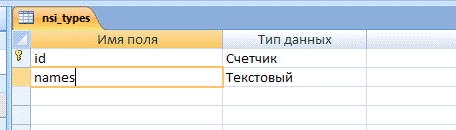
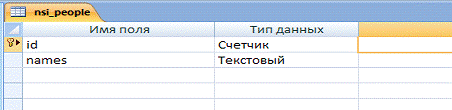
Рисунок 4.8 - Таблица «Тип»
Таблица 4.7 - «Марка»
|
Атрибут |
Признак ключа |
Формат поля |
||
|
Имя |
Название |
|
Тип |
Длина |
|
id |
Код марки мат.средств |
Первичный (Primary) |
Числовой (Long Integer) |
|
|
names |
Наименование марки мат.средств |
|
Текстовый (Text) |
15 |
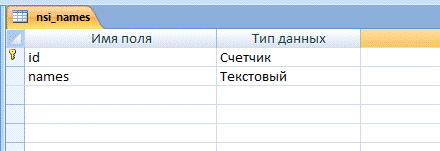
Рисунок 4.9 - Таблица «Наименование»
Таблица 4.8 - «Модель»
|
Атрибут |
Признак ключа |
Формат поля |
||
|
Имя |
Название |
|
Тип |
Длина |
|
id |
Код модели мат.средств |
Первичный (Primary) |
Числовой (Long Integer) |
|
|
names |
Модель мат.средств |
|
Текстовый (Text) |
10 |
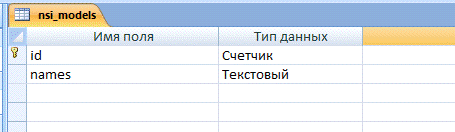
Рисунок 4.10 - Таблица «Модель»
Таблица 4.9 - «Статус»
|
Атрибут |
Признак ключа |
Формат поля |
||
|
Имя |
Название |
|
Тип |
Длина |
|
id |
Код статуса мат.средства |
Первичный (Primary) |
Числовой (Long Integer) |
|
|
names |
Статус мат.средства |
|
Текстовый (Text) |
20 |
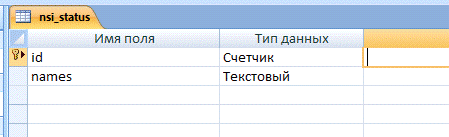
Рисунок 4.11 - Таблица «Статус»
Таблица 4.10 - «Подразделение»
|
Атрибут |
Признак ключа |
Формат поля |
||||||||||||||||||||||||||||||||||||||||||||||||||||||||||||||||||||||||||||||||||||||||||||||||||||||||||||||||||||||||||||||||||||||||||||||||||||||||||||||||||||||||||||||||||||||||||||||||||||||||||||||||||||||||||||||||||||||||||||||||||||||||||||||||||||||||||||||||||||||||||||||||||||||||||||||||||||||||||||||||||||||||||||||||||||||||||||||||||||||||||||||||||||||||||||||||||||||||||||||||||||||||||||||||||||||||||||||||||||||||||||||||||||||||||||||||||||||||||||||||||||||||||||||||||||||||||||||||||||||||||||||||||||||||||||||||||||||||||||||||||||||||||||||||||||||||||||
|
Имя |
Название |
|
Тип |
Длина |
||||||||||||||||||||||||||||||||||||||||||||||||||||||||||||||||||||||||||||||||||||||||||||||||||||||||||||||||||||||||||||||||||||||||||||||||||||||||||||||||||||||||||||||||||||||||||||||||||||||||||||||||||||||||||||||||||||||||||||||||||||||||||||||||||||||||||||||||||||||||||||||||||||||||||||||||||||||||||||||||||||||||||||||||||||||||||||||||||||||||||||||||||||||||||||||||||||||||||||||||||||||||||||||||||||||||||||||||||||||||||||||||||||||||||||||||||||||||||||||||||||||||||||||||||||||||||||||||||||||||||||||||||||||||||||||||||||||||||||||||||||||||||||||||||||||||||
|
id |
Код подразделения |
Первичный (Primary) |
Числовой (Long Integer) |
|
||||||||||||||||||||||||||||||||||||||||||||||||||||||||||||||||||||||||||||||||||||||||||||||||||||||||||||||||||||||||||||||||||||||||||||||||||||||||||||||||||||||||||||||||||||||||||||||||||||||||||||||||||||||||||||||||||||||||||||||||||||||||||||||||||||||||||||||||||||||||||||||||||||||||||||||||||||||||||||||||||||||||||||||||||||||||||||||||||||||||||||||||||||||||||||||||||||||||||||||||||||||||||||||||||||||||||||||||||||||||||||||||||||||||||||||||||||||||||||||||||||||||||||||||||||||||||||||||||||||||||||||||||||||||||||||||||||||||||||||||||||||||||||||||||||||||||
|
names |
Наименование подразделения |
|
Текстовый (Text) |
10 Рисунок 4.12 - Таблица «Подразделение»
Таблица 4.11 - «Сотрудники»
Рисунок 4.13 - Таблица «Сотрудники»
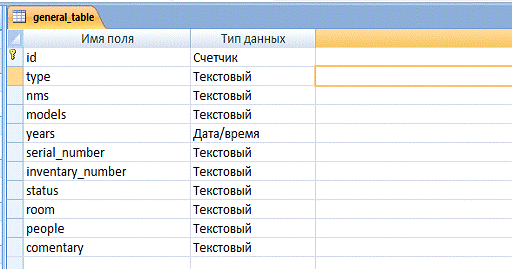
Таблица 4.12 - «Учет средств связи»
Рисунок 4.14 - Таблица «Учет средств связи»
В результате получаем логическую структуру реляционной базы «Учет
материальных средств в подразделении специальной связи»
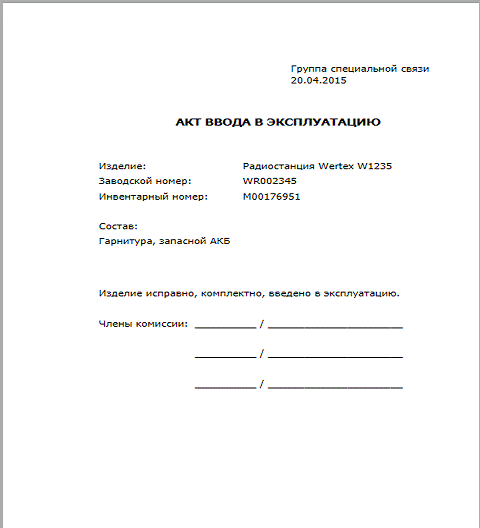
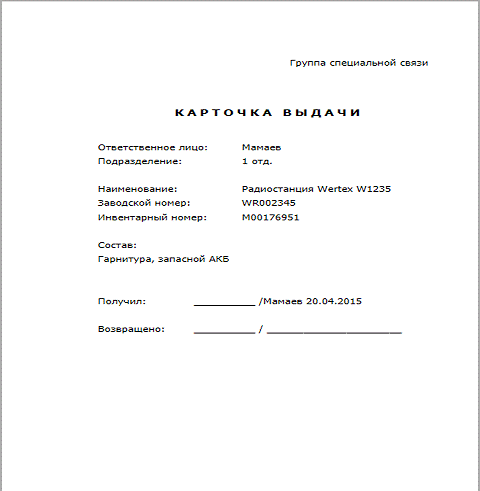
Рисунок 4.15 - Логическая структура реляционной базы данных 4.4 Характеристика выходной информацииВыходная информация получаемая в результате работы комплекса «АРМ специалиста группы специальной связи» будет двух типов: таблицы с информацией формируемые из главной таблицы в соответствии с запросами при помощи выключателей фильтров поискового модуля и документы, автоматически формируемые при производстве определенных операций. Так как таблицы с выходной информацией формируются из главной таблицы, то состав столбцов остается тем же, при этом имеется возможность распечатать полученную таблицу. Данная информация необходима при проведении инвентаризации, расчета обеспеченности конкретного подразделения Управления теми или иными средствами связи, выяснения технического состояния различных видов технических средств для планирования работ по ремонту и списанию изделий. При помощи фильтров можно формировать поисковые запросы по следующим критериям: - тип материального средства; - марка материального средства; - модель материального средства; - техническое состояние материального средства; - подразделение, где эксплуатируется; - сотрудник, ответственный за эксплуатацию. При этом возможен поиск как по одному критерию, так по любой комбинации данных фильтров. Выходные документы формируемые системой - это: Акт ввода в эксплуатацию, Карточка выдачи, Отчет по запросам. Акт ввода в эксплуатацию формируется при приемке новых материальных средств со склада отдела материально-технического обеспечения. В него заносятся следующие сведения: наименование подразделения (в данном случае «группа специальной связи»), дата ввода в эксплуатацию (дата на момент внесения сведений в базу данных), тип, марка, модель, заводской (серийный) номер, инвентарный номер, комплектность, техническое состояние вводимого в эксплуатацию оборудования, а также формируются поля для росписей членов комиссии. Карточка выдачи формируется при проведении функции выдачи материальных средств в другие подразделения Управления. В неё заносятся следующие сведения: ответственное лицо, подразделение, тип, марка, модель, заводской (серийный) номер, инвентарный номер, состав комплекта выдаваемого оборудования, дата выдачи, а также формируются поля для росписи «Получил» и «Возвращено». 5. ПРОГРАММНОЕ ОБЕСПЕЧЕНИЕ ЗАДАЧИ5.1 Общие положения (древо функций, сценарий диалога и алгоритм работы основных модулей)Программа предназначена для ведения автоматизированного учета материальных средств в подразделении специальной связи, выдачи средств связи в другие подразделения Управления с последующим возвратом их, ускорения поиска информации о местонахождении материальных средств при проведении ежегодной инвентаризации, их техническом состоянии. Пользователь БД имеет возможность просматривать наличие тех или иных средств связи по различным критериям отбора, получая информацию в табличном виде, добавлять новые типы, модели средств связи, ФИО сотрудников, наименования подразделений, формировать и распечатывать акты ввода в эксплуатацию и карточки выдачи материальных средств. Автоматизированная система позволит улучшить качество работы сотрудников группы специальной связи. В таблице 5.1 представлен перечень функциональных модулей программы и их
назначение. Ниже - алгоритм работы и структурная схема функционирования модулей
программы.
Таблица 5.1 - Перечень функциональных модулей
Рисунок 5.1 - Алгоритм работы модуля «Поступление»
Рисунок 5.2 - Алгоритм работы модуля «Выдача»
Рисунок 5.3 - Алгоритм работы модуля «Возврат»
Рисунок 5.4 - Алгоритм работы модуля «Списание»
Рисунок 5.5 - Структурная схема функционирования модулей программы
5.2 Описание программных модулей- Программный модуль «Входное меню»
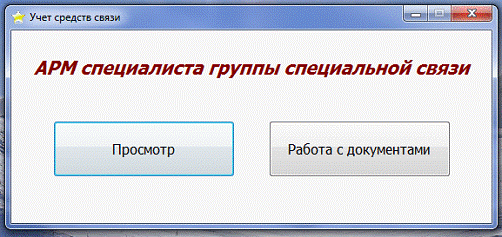
Рисунок 5.6 - Внешний вид формы «Входное меню» (Form1)
При запуске программы инициализируется «Входное меню», в котором предлагается выбрать режим работы программы: «Просмотр» - вход с ограниченными возможностями работы с базой данных и «Работа с документами» вход с полным функционалом программы, при этом запрашивается ввод пароля. - Программный модуль проверки пароля
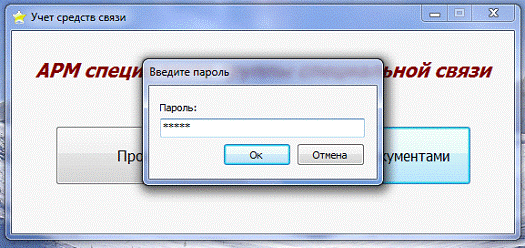
Рисунок 5.7 - Внешний вид формы «Ввода пароля» (Form2)
Форма представляет собой двухкнопочное меню с полем для ввода пароля. При вводе неверного пароля выдается соответствующее сообщение. Если пароль верен, то открывается «Главное меню», при этом создается резервная копия базы данных. - Программный модуль «Главное меню»
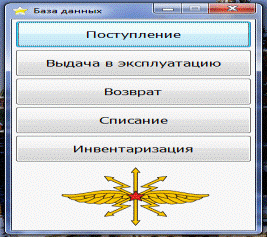
Рисунок 5.8 - Внешний вид формы «Главное меню» (Form3)
Форма представляет собой многокнопочное меню, имеется пять кнопок при нажатии которых запускаются программные модули для выполнения определенных функций. Кнопка «Инвентаризация» подключает поисковый модуль. При входе в программу без пароля (нажатие кнопки «Просмотр» входного меню) активной будет только кнопка «Инвентаризация». - Программный модуль «Поисковый модуль»
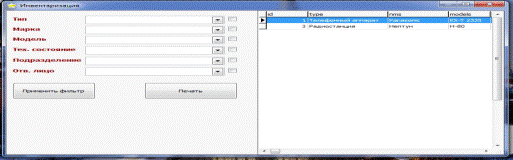
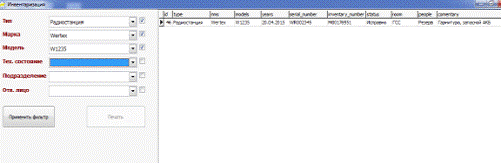
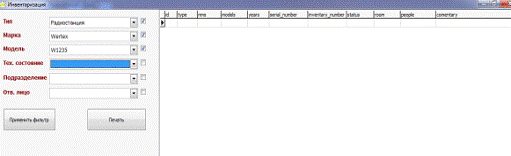
Рисунок 5.9 - Внешний вид формы «Поисковый модуль» (Form4)
Модуль запускается при нажатии кнопки «Инвентаризация» Главного меню или при нажатии кнопки «Выбор» форм программных модулей «Выдача в эксплуатацию», «Возврат», «Списание», при этом кнопка «Печать» будет неактивна. Форма состоит из двух частей: слева поле для задания условий, справа поле отображения результатов поиска. Условия поиска задаются по шести параметрам: тип, марка, модель, тех.состояние, подразделение, отв.лицо, осуществляется выбор параметра из выпадающего списка, рядом расположены выключатели фильтров, поиск можно осуществлять по любой комбинации фильтров, режим поиска осуществляется по нажатию кнопки «Применить фильтр». Результат отображается в табличной форме в правом поле. При необходимости полученную таблицу можно отправить на печать нажав на кнопку «Печать» (только в режиме «Инвентаризация»). - Программный модуль «Поступление»
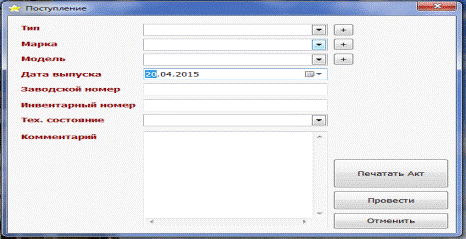
Рисунок 5.10 - Внешний вид формы «Поступление» (Form5)
Форма представляет собой набор полей для ввода данных поступившего материального средства. Поля «Тип», «Марка», «Модель» могут заполняться путем выбора из выпадающего списка или вводом новых значений ( кнопки «+»); поле «Дата выпуска» заполняется автоматически установкой текущей даты, либо вручную, выбором из открывающегося календаря; поля «Заводской номер» и «Инвентарный номер» заполняются вручную; поле «Тех.состояние» только из выпадающего списка; поле «Комментарий» предназначено для ввода дополнительной информации, например состав комплекта. Кнопка «Печать» активирует функцию формирования и передачи на принтер Акта ввода в эксплуатацию (образец печатаемого Акта представлен в Приложении 2); нажатие кнопки «Провести» осуществляет ввод информации в главную таблицу базы данных. - Программный модуль «Выдача»
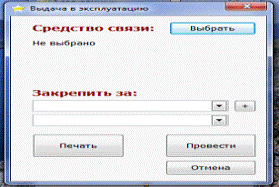
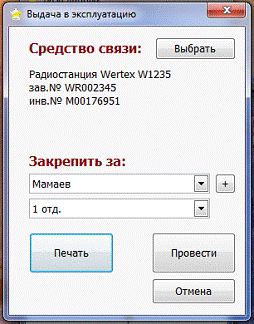
Рисунок 5.11 - Внешний вид формы «Выдача» (Form6)
Форма предназначена для проведения процедуры закрепления средств связи за сотрудниками подразделений. Кнопка «Выбрать» запускает «Поисковый модуль», где при помощи фильтров осуществляется поиск необходимой позиции в таблице, двойным щелчком выбранной строки информация перемещается в модуль «Выдача» на поле, где по умолчанию расположена надпись «Не выбрано» («Поисковый модуль» при этом закрывается), далее из выпадающего списка выбирается фамилия сотрудника (есть возможность ввода фамилии нового сотрудника, кнопка «+»), из второго выпадающего списка выбирается название подразделения. Кнопка «Печать» активирует функцию формирования и передачи на принтер Карточки выдачи (образец печатаемой Карточки представлен в Приложении 3); нажатие кнопки «Провести» осуществляет ввод изменений информации в главной таблице базы данных. - Программный модуль «Возврат»
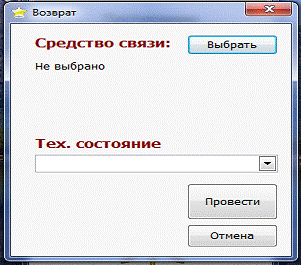
Рисунок 5.12 - Внешний вид формы «Возврат» (Form7)
Форма предназначена для проведения процедуры возврата средств связи из других подразделений. Кнопка «Выбрать» запускает «Поисковый модуль», где при помощи фильтров осуществляется поиск необходимой позиции в таблице, двойным щелчком выбранной строки информация перемещается в модуль «Возврат» на поле, где по умолчанию расположена надпись «Не выбрано» («Поисковый модуль» при этом закрывается), далее из выпадающего списка выбирается статус технического состоянии материального средства (Исправна, Неисправна/Ремонт, Неисправна/Списание, Списана); нажатие кнопки «Провести» осуществляет ввод изменений информации в главной таблице базы данных. - Программный модуль «Списание»
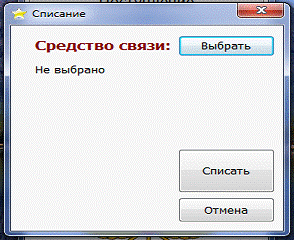
Рисунок 5.13 - Внешний вид формы «Списание» (Form8)
Форма предназначена для проведения процедуры удаления записи из главной
таблицы при списании материальных средств. Кнопка «Выбрать» запускает
«Поисковый модуль», где при помощи фильтров осуществляется поиск необходимой
позиции в таблице, двойным щелчком выбранной строки информация перемещается в
модуль «Списание» на поле, где по умолчанию расположена надпись «Не выбрано»
(«Поисковый модуль» при этом закрывается); нажатие кнопки «Списать»
осуществляет удаление информации в главной таблице базы данных.
6. ТЕСТИРОВАНИЕ ПРОЕКТА6.1 Описание контрольного примера реализации проектаДля проверки функционирования созданного комплекса необходимо провести тестовые испытания, которые позволят оценить соответствие автоматизированной информационной системы предъявляемым требованиям, описанным в первой главе. Тестовые испытания состоят из нескольких этапов: - заполнение данными таблиц-классификаторов; - ввод данных о материальных средствах для формирования главной таблицы (допустим не менее 40 элементов различных наименований); - выполнение контрольного примера. Для проведения тестовых испытаний были разработаны исходные данные для заполнения базы данных, а так же методика выполнения контрольного примера. Данные для теста отвлеченные от реального состава материальных средств, числящихся за подразделением специальной связи, так же как и фамилии личного состава подразделений. Данные для заполнения таблиц-классификаторов: - таблица «Тип» (nsi_types): диктофон, радиостанция, телефонный аппарат; - таблица «Марка» (nsi_names): Panasonic, Sony, Olimpus, Гранит, Нептун, Motorola; - таблица «Модель» (nsi_models): s88, H56, Р-33, Р-43, Н-80Р, GP-68, GP-300, CP-140, KX-T2335, KX-T2365; - таблица «Подразделение» (nsi_room): ГСС, ОМТО, 1 отд., 2 отд.; - таблица «Сотрудники» (nsi_people):
Иванов, Петров, Сидоров, Смирнов, Козлов, Овцын, Волков, Зайцев, Никитин,
Кулибин, Демидов, Давыдов, Грачев, Воронин, Амосов, Ильин.
Таблица 6.1 - Перечень материальных средств для внесения в базу данных при проведении тестовых испытаний
Контрольный пример должен пройти все стадии учета материальных средств: - «Приемка», с формированием Акта ввода в эксплуатацию; - «Выдача», с формированием Карточки выдачи; - «Возврат»; - «Списание». Функционирование «Поискового модуля» проверяется как при выполнении контрольного примера, так и отдельно, при этом проверяется работа каждого фильтра в отдельности, а затем одновременно, также проверяется работа формирования и печати отчета. Результаты работы комплекса на каждом этапе проверяются на соответствие предъявляемым требованиям. Контрольные данные для тестирования поискового модуля (функция «Инвентаризация»): - количество записей по Типу: «Диктофон» - 4, «Радиостанция» - 16, «Телефонный аппарат» - 20; - количество записей по Марке: «Panasonic» - 20, «Sony» - 2, «Olimpus» - 2, «Гранит» - 3, «Нептун» - 2, «Motorola» - 11; - количество записей по Модели: «s88» - 2, «H56» - 2, «Р-33» - 1, «Р-43» - 2, «Н-80Р» - 2, «GP-68» - 5, «GP-300» - 3, «CP-140» - 3, «KX-T2335» - 12, «KX-T2365» - 8; - количество записей по Статусу: «Исправно» - 27, «Неисправно/Ремонт» - 5, «Неисправно/Списание» - 4, «Списание» - 4, - количество записей по Подразделению: «ГСС» - 14, «ОМТО» - 3, «1 отд.» - 11, «2 отд.» - 12; - количество записей по Сотрудникам: «Резерв» - 13, «Иванов» - 3, «Петров» - 3, «Сидоров» - 2, «Смирнов» - 2, «Никитин» - 2, «Кулибин» - 2, «Демидов» - 2, «Давыдов» - 2, «Грачев» - 2, остальные - 1; - количество записей по комбинированному поиску: «Телефонный аппарат», «Panasonic», «KX-T2335», «Неисправно/Списание» - 2; «Диктофон», «1 отд.» - 1; «Радиостанция», «Motorola», «Исправно» - 7; - по последнему поиску распечатать Отчет. Образец
распечатанного Отчета представлен в Приложении 1.
6.2 Сквозная проверка функций (контрольный пример)- «Поступление», ввести данные на новое средство связи: тип -
радиостанция, марка - Wertex,
модель - W1235, заводской номер WR002345, инвентарный номер М00176951,
исправно, в комплекте гарнитура и запасной АКБ; распечатать Акт ввода в
эксплуатацию, осуществить проводку, проверить запись в главной таблице с
помощью функции «Инвентаризация», обратить внимание на позицию «Подразделение»
и «Сотрудник»: «ГСС» и «Резерв» соответственно;
Рисунок 6.1 - Результат заполнения формы «Поступление»
Рисунок 6.2 - Результат проводки данных формы «Поступление»
- «Выдача в эксплуатацию», выдать вновь поступившую
радиостанцию новому сотруднику 1 отд. Мамаеву, распечатать Карточку выдачи,
осуществить проводку, проверить изменения в записи в главной таблице с помощью
функции «Инвентаризация» (позиции «Подразделение» и «Сотрудник»: «1 отд.» и
«Мамаев» соответственно);
Рисунок 6.3 - Результат заполнения формы «Выдача в эксплуатацию»
Рисунок 6.4 - Результат проводки данных формы «Выдача в эксплуатацию»
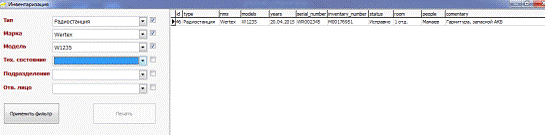
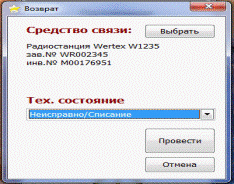
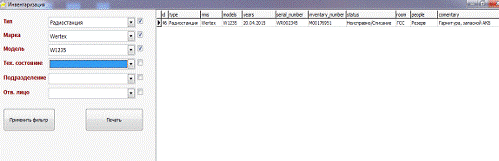
- «Возврат», осуществить возвращение данной радиостанции из 1
отд. со статусом «Неисправно/Списание», осуществить проводку, проверить запись
в главной таблице с помощью функции «Инвентаризация» (позиции «Статус»,
«Подразделение» и «Сотрудник»: «Неисправно/Списание», «ГСС» и «Резерв»
соответственно;
Рисунок 6.5 - Результат заполнения формы «Возврат»
Рисунок 6.6 - Результат проводки данных формы «Возврат»
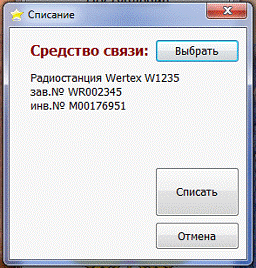
- «Списание», произвести списание данной радиостанции,
осуществить проводку, проверить отсутствие записи в главной таблице с помощью
функции «Инвентаризация».
Рисунок 6.7 - Результат заполнения формы «Списание»
Рисунок 6.8 - Результат проводки данных формы «Списание» 7. ОБОСНОВАНИЕ ЭКОНОМИЧЕСКОЙ ЭФФЕКТИВНОСТИ ПРОЕКТАСуществует ряд показателей эффективности ИС, которые отражаются на результатах деятельности, за счет повышения уровня управления, оперативности принимаемых решений. К ним относятся: - повышение оперативности и актуальности информации; - сокращение сроков решения отдельных задач и принятия управленческих решений; - повышение качества информации, ее точности, детальности; - получение принципиально новых аналитических возможностей; - снижение количества времени, затрачиваемого на подготовку документов, скорость выдачи выходных документов; - усилие контроля, предотвращение злоупотреблений; - повышение качества труда за счет сокращения рутинных операций. Оценить эффективность применения ИС можно с помощью прямых и косвенных показателей. Прямые (или экономические) показатели дают оценку автоматизации в денежном выражении, включают в себя определение затрат на разработку и эксплуатацию ИС (то есть определение полной стоимости владения ИС), определение денежного потока, высвобожденного за счет ИС. Косвенные показатели позволяют оценить эффект применения ИС в конкретной предметной области деятельности. Эффективность ИС включает не только экономический эффект от внедрения и
функционирования ИС, но и такие характеристики, как надежность, простота
обращения, легкость модификации, снижение затрат на разработку и эксплуатацию.
7.1 Расчёт затрат на создание программного обеспечения, его цены и прибыли от реализации.1.1 Расчёт трудоемкости по видам работ и исполнителямСчитаем, что данная информационная система разрабатывается в реальных
условиях, в коммерческой организации инженером-программистом.
Таблица 7.1
Определяем фонд оплаты труда за основное время с применением
повременно-премиальной системы заработной платы.
ФОТосн = Счас × Тн
где Счас - часовая ставка; Тн - время работы = 1971 час. ФОТосн.прогр.= 50 × 1971 = 98550 руб. Определяем фонд оплаты труда за дополнительное время.
ФОТдоп = n × ФОТосн ÷ 100
Где n - коэффициент, рассчитываемый по
формуле:
n =
(Дотп × 100% ÷ Драб) + 1% ,
где Драб = 247 дней; Дотп = 28 дней. n = (28 × 100% ÷ 247) + 1% = 12,34% ФОТдоп.прогр.= 12,34 × 98550 ÷ 100 = 12161,07 руб. Определяем премию за выполнение работы.
Пр = n × ФОТосн ÷ 100 ,
Где n - % премии. Прпрогр. = 35 × 98550 ÷ 100 = 34492,50 руб. Определяем фонд заработной платы.
ЕФОТ = (ФОТосн + ФОТдоп + Пр) × Кр ,
Где Кр - районный коэффициент, равный 1,15. ЕФОТпрогр. = (98550 + 12160,07 + 34492,50) × 1,15 = 166984,11 руб. Определяем заработную плату начислений по формулам:
Отчпф = ЕФОТ × n ÷ 100
Где n = 22% (отчисления в пенсионный
фонд).
Отчсо = ЕФОТ × n ÷ 100
Где n = 2,9% (отчисления в социальные
обеспечения).
Отчмс = ЕФОТ × n ÷ 100
Где n = 5,1% (отчисления в медицинские страхования). Отчпф прогр.= 166984,11 × 22 ÷ 100 = 36736,50 руб. Отчсо прогр.= 166984,11 × 2,9 ÷ 100 = 5799,54 руб. Отчмс прогр.= 166984,11 × 5,1 ÷ 100 = 8516,19 руб. Затраты на заработную плату определяются по формуле:
ЗЗП = ЕФОТ + Отчпф + Отчос + Отчмс
ЗЗПпрогр.= 166984,11 + 36736,50 + 5799,54 + 8516,19 = 218036,34 руб. Среднемесячная зарплата определяются по формуле:
ЗПср = ЗЗПпрогр ÷ 12
ЗПср = 218036,34 ÷ 12 = 18169,70 руб. Трудоемкость выполнения работы по созданию программного обеспечения
принимаем на основе осредненных данных, устанавливаемых совместно с
руководителем работы.
Таблица 7.2 - Расчет трудоемкости выполнения комплексов работ
7.1.2 Общие затраты на создание программного обеспеченияДанные таблицы 16 служат исходной базой для расчета затрат на создание программного обеспечения. Рассчитываем фонд заработной платы по каждому виду комплекса проектных
работ по формуле:
Зхх = Вхх × (ЗЗПпрогр ÷ Тн)
Таблица 7.3 - Расчет фонда заработной платы по созданию программного обеспечения
7.1.3 Расчет затрат машинного времени на создание программного продуктаНеобходимо фактически затраченное временя на создание, ввод и отладку
программы умножить на себестоимость 1 час эксплуатации ПК. Нормативная
себестоимость 1 час эксплуатации ПК включает амортизационные расходы на ПК,
программное обеспечение и накладные расходы на содержание рабочего места. Она
изменяется в диапазоне от 8 до 15 руб.
Змр = (Вп + Вт + Впр) × Спк
Где Змр - затраты машинного времени; Спк - себестоимость 1 час машинного времени (8-15 руб), примем равную 10 руб. Змр = (98 + 34 + 39) × 10= 1710 руб.
7.1.4 Проектная цена создания и реализации программного обеспеченияЦена создания определяется по формуле:
Цс = Зрп + Змр + Пр
Где Пр - размер прибыли. Величину прибыли рассчитывают следующим образом:
Пр = (Зрп + Змр) × Ур
Где Ур - уровень рентабельности программного обеспечения (принимаем в размере 20% или 0,2). Пр = (28539,96 + 1710) × 0,2 = 6050,00 руб. Цс = 28539,96 + 1710 + 6050,00 = 36299,96 руб. Цену реализации ПО можно определить по формуле:
Цр = Цс + Тн + Нндс
Где Тн - торговая наценка, её можно принять в размере 10% от Цс; так как предполагается, что разработанный программный продукт будет внедрятся во всех территориальных органах Федеральной службы, это порядка 80 копий, а также, при незначительной переработке, и в других подразделениях (примерно еще 250 - 300 копий); Нндс - налог на добавленную стоимость (равен 18%). Цр = 36299,96 + 3630,00 + 7187,39 = 47116,35 руб.
7.2 Расчёт затрат, связанных с покупкой, внедрением и использованием ПО и их окупаемостиДля анализа эффективности предлагаемой компьютерной программы необходимо рассчитать следующие показатели: - капитальные затраты на приобретение и внедрение программного обеспечения; - текущие затраты пользователя, связанные с применением программы; - текущие годовые затраты организации до использования компьютерной программы; - экономию от использования компьютерной программы; - срок окупаемости капитальных затрат. Между тем, в условиях применения данного программного обеспечения, а именно в подразделении специальной связи Управления ФСКН России по Вологодской области экономическую составляющую можно исключить, так как данная организация не занимается производственной коммерческой деятельностью. Также не следует учитывать капитальные затраты, потому что система внедряется на существующем рабочем месте. Обучение персонала не требуется, интерфейс программы простой и понятный. Поэтому затраты возможны только на приобретение данной программы (47116,35 руб). Сложно определить экономию и срок окупаемости от использования программы, потому что организация внедрения не коммерческая, а денежное содержание сотрудников не зависит от производительности труда. Однако в свете мероприятий по оптимизации штатной численности, а также в соответствии с “Программой развития мультисервисной ведомственной сети специальной связи ФСКН России”, количество и номенклатура средств связи неуклонно увеличивается. Поэтому внедрение данной информационной системы поможет оптимизировать деятельность подразделения, улучшить условия труда. Теоретически экономию от внедрения предлагаемой системы можно определить следующим образом. Текущие годовые затраты подразделения до использования программы:
Зр = Вр × ФДСсотр ÷ Тн
где ФДСсотр - фонд денежного содержания сотрудника, принимаем равным 260 000 руб., Вр - время, потраченное сотрудником на проведение операций, определяемое
опытным путем, приведено в Таблице 3.4.
Таблица 7.4 - Расчет времени, затраченного сотрудником подразделения при проведении основных операций по учету материальных средств
Текущие годовые затраты без использования программы: Зр = 430 × 260000 ÷ 1971 = 56722,48 руб. Текущие годовые затраты при использования программы: Зп = 180 × 260000 ÷ 1971 = 23744,29 руб. Экономический эффект в год составит:
Э = Зр - Зп
Э = 56722,48 - 23744,29 = 32978,19 руб.
Срок окупаемости составит:
Сокуп = Цр ÷ Э
Сокуп = 47116,35 ÷ 32978,19 = 1,42 года, то есть примерно 1 год 5 месяцев.
ЗАКЛЮЧЕНИЕВ ходе выполнения выпускной квалификационной работы была поставлена цель, создание автоматизированной информационной системы для подразделения специальной связи Управления ФСКН России по Вологодской области. В процессе проектирования были детально проработаны требования, предъявляемые к автоматизированному рабочему месту сотрудника, отвечающего за учет и эксплуатацию средств связи. Были определены функции, которые должна исполнять информационная система, формы выходных документов, алгоритм работы пользователя. В связи со спецификой деятельности территориального Управления ФСКН
России, ограничений, действующих применительно к локальным вычислительным
сетям, в особенности к средствам вычислительной техники, эксплуатирующимся в
подразделении специальной связи, данная информационная система предназначена
для эксплуатации на выделенной ППЭВМ, имеющей физический разрыв как с
глобальной информационной сетью Internet, так и с ЛВС Управления.
СПИСОК ИСПОЛЬЗУЕМОЙ ЛИТЕРАТУРЫ1. Указ Президента
Российской Федерации от 11 марта 2003 г. № 306 «Вопросы совершенствования
государственного управления в Российской Федерации»
<#"897141.files/image032.gif">
ПРИЛОЖЕНИЕ 2Акт ввода в эксплуатацию создаваемый модулем «Поступление»
ПРИЛОЖЕНИЕ 3Карточка выдачи создаваемая модулем «Выдача»
|
||||||||||||||||||||||||||||||||||||||||||||||||||||||||||||||||||||||||||||||||||||||||||||||||||||||||||||||||||||||||||||||||||||||||||||||||||||||||||||||||||||||||||||||||||||||||||||||||||||||||||||||||||||||||||||||||||||||||||||||||||||||||||||||||||||||||||||||||||||||||||||||||||||||||||||||||||||||||||||||||||||||||||||||||||||||||||||||||||||||||||||||||||||||||||||||||||||||||||||||||||||||||||||||||||||||||||||||||||||||||||||||||||||||||||||||||||||||||||||||||||||||||||||||||||||||||||||||||||||||||||||||||||||||||||||||||||||||||||||||||||||||||||||||||||||||||||