Материал: Применение пакетов прикладных программ при реализации технических задач. Сазонова С.А., Колодяжный С.А
Чтобы воспользоваться одним из готовых решений, выберите нужный вариант в поле Форматы. Выберите другие параметры оглавления.
При работе с главным документом перед созданием или обновления оглавления нажмите кнопку Развернуть вложенные документы на панели инструментов Структура.
В меню Вид выберите команду Панели инструментов, а затем — команду Структура.
Выделите первый заголовок, который необходимо поместить в оглавление.
На панели инструментов Структура выберите уровень структуры, который требуется сопоставить с выбранным абзацем. Для каждого заголовка, который требуется включить в оглавление, повторите шаги 2 и 3.
Щелкните место вставки оглавления. В меню Вставка выберите команду Ссылка, а затем — команду Оглавление и указатели. Откройте вкладку Оглавление.
Чтобы воспользоваться одним из готовых решений, выберите нужный вариант в поле Форматы. Выберите другие параметры оглавления.
Обновление оглавления
При обновлении оглавления весь текст и форматирование, добавленные вручную, утрачиваются.
В меню Вид выберите команду Панели инструментов, а затем — команду Структура.
Чтобы обновить оглавление в рамке веб-страницы, поместите курсор внутрь рамки.
На панели инструментов Структура нажмите кнопку Обновить оглавление.
В появившемся диалоговом окне Обновление оглавления выберите необходимый параметр и нажмите кнопку OK.
Для получения справочных сведений о параметре нажмите кнопку с вопросительным знаком, а затем щелкните интересующий параметр.
Примечание. Для обновления оглавления также можно выделить его вручную и нажать клавишу F9.
Удаление оглавления
В меню Вид выберите команду Панели инструментов, а затем — команду Структура.
На панели инструментов Структура, нажмите кнопку Содержание.
Будет выделено оглавление.
Нажмите клавишу DEL.
Примечания. Также можно выделить оглавление вручную и нажать клавишу DEL.
Чтобы удалить оглавление в рамке веб-страницы, необходимо поместить указатель внутрь рамки, содержащей оглавление. Чтобы удалить всю рамку, нажмите кнопку Удалить рамку на панели инструментов Рамки.
Разрешение проблем, связанных с оглавлением
1. Внесенные изменения не отражаются в оглавлении.
При добавлении, удалении, перемещении или изменении заголовков или другого текста документа следует обновить оглавление, нажав кнопку Обновить оглавление на панели инструментов Структура. Например, следует обновлять оглавление при редактировании заголовка или переходе на другую страницу.
Чтобы вывести на экран панель инструментов Структура, щелкните правой кнопкой мыши любую панель инструментов, а затем установите флажок Структура.
2. При попытке обновить оглавление в рамке веб-страниц выводится сообщение об отсутствии оглавления в документе.
Чтобы обновить оглавление рамки веб-страницы, поместите курсор внутрь рамки оглавления.
3. Номера страниц в оглавлении не совпадают с соответствующими номерами страниц в документе.
В случае изменения документа, содержащего разрывы страниц (Разрыв страницы. Место, где заканчивается одна страница и начинается другая. В Microsoft Word производится автоматическая разбивка на страницы (вставка «мягких» разрывов страницы), но можно самостоятельно разбить текст по страницам, расставив «принудительные» (жесткие) разрывы страниц.), может потребоваться обновление номеров страниц, указанных в предметном указателе или другой таблице. Для этого воспользуйтесь одним из следующих способов.
Обновление таблицы. Оглавление вставляется в документ в виде поля (Поле. Набор кодов, обеспечивающих автоматическую вставку в документ текста, рисунков, номеров страниц и других сведений. Например, поле DATE вставляет текущую дату.). Для обновления поля указателя или другой таблицы щелкните документ слева от указателя или таблицы, а затем нажмите клавишу F9.
Скрытие полей или скрытого текста. Элементы предметного указателя и таблицы ссылок вставляются в документ в виде полей, оформленных скрытым текстом. Для скрытия таких полей и других фрагментов скрытого текста в документе нажмите кнопку Непечатаемые знаки на стандартной панели инструментов. Затем обновите указатель или таблицу ссылок. Для этого щелкните слева от указателя или таблицы, а затем нажмите клавишу F9.
Преобразование скрытого текста в обычный. Документ может содержать скрытые разрывы разделов (Разрыв раздела. Пометка, которая вставляется в документ для обозначения конца раздела. Разрыв раздела хранит сведения о таких элементах форматирования раздела, как поля, ориентация страницы, колонтитулы и последовательность номеров страниц.) и разрывы страниц. Отобразите скрытый текст на экране, а затем выполните поиск и преобразование скрытого текста в обычный. Далее обновите поле предметного указателя или другой таблицы. Для этого щелкните слева от указателя или таблицы, а затем нажмите клавишу F9.
4. Вместо таблицы отображается текст {TOC}.
Оглавление вставляется в документ как поле (Поле. Набор кодов, обеспечивающих автоматическую вставку в документ текста, рисунков, номеров страниц и других сведений. Например, поле DATE вставляет текущую дату.). Если вместо оглавления отображается что-то наподобие {TOC}, это означает, что вместо значения поля (Значения полей. Текст или графические объекты, вставленные в документ в результате выполнения программой Microsoft Word инструкций, содержащихся в полях. Когда выполняется печать документа или скрыты коды полей, вместо кодов полей в документе отображаются значения полей.) отображен его код. Чтобы просмотреть значения всех полей, выделите весь документ, щелкните правой кнопкой код поля, а затем выберите в контекстном меню команду Коды/значения полей.
5. Вместо номера страницы отображается сообщение «Ошибка! Закладка не определена».
Необходимо обновить оглавление. Нажмите кнопку Обновить оглавление на панели инструментов Структура.
Примечание. Если документ содержит несколько оглавлений, перед нажатием кнопки Обновить оглавление поместите курсор в нужное оглавление.
6. При создании или обновлении оглавления пропадают некоторые элементы или вместо оглавления отображается сообщение об ошибке.
При сборке оглавления Microsoft Word выполняет поиск заголовков или полей (Поле. Набор кодов, обеспечивающих автоматическую вставку в документ текста, рисунков, номеров страниц и других сведений. Например, поле DATE вставляет текущую дату.) TC только в текстовой части документа. Все заголовки или поля TC, размещенные в графическом слое (например, заголовки в подписях и выносках), игнорируются.
Если заголовки уже вставлены, можно переместить их в слой текста либо преобразовать надписи или выноски в рамки.
7. Оглавление содержит не заголовки, а другой текст.
Попробуйте выполнить одно из следующих действий.
Примените к конкретным заголовкам другой стиль заголовка.
При сборке оглавления в него включаются все фрагменты текста и рисунки, оформленные с использованием встроенных стилей заголовков (Стиль заголовка. Оформление заголовка. В Microsoft Word предусмотрены девять различных встроенных стилей заголовков: «Заголовок 1» - «Заголовок 9».), стилей структуры (Уровень структуры. Формат абзаца, применяемый для присвоения абзацам документа иерархических уровней («Уровень 1» - «Уровень 9»). Это позволяет работать с документом в режимах структуры и схемы документа.), а также указанных пользовательских стилей. Для оформления текста и рисунков, которые не следует включать в оглавление, используйте стили, отличающиеся от перечисленных выше.
Исключите заголовки, оформленные с помощью конкретных стилей заголовков.
Исключить заголовок (например, название книги) из оглавления можно и без изменения соответствующего стиля заголовка. В меню Вставка последовательно выберите команды Ссылка и Оглавление и указатели, а затем откройте вкладку Оглавление. Нажмите кнопку Параметры и удалите номер, соответствующий данному стилю, из столбца Уровень. При этом из оглавления будет исключен весь текст, оформленный с использованием этого стиля.
8. Оглавление неправильно отформатировано.
При выборе вида оглавления и его сборке в Microsoft Word по умолчанию используются встроенные стили (например, TOC 1 и TOC 2) для форматирования заголовков в созданном оглавлении. Если нужно изменить форматирование оглавления, выберите другой вид при создании оглавления.
Если нужно, чтобы форматирование заголовков в оглавлении совпадало с форматированием заголовков в документе, можно изменить встроенные стили оглавления. При изменении форматирования заголовка в документе вручную (например, выделении полужирным начертанием шрифта) это форматирование сохраняется при сборке или обновлении оглавления.
9. Фрагмент абзаца, к которому применен стиль заголовка, отсутствует в оглавлении.
Хотя можно применить к фрагменту абзаца стиль заголовка, текст фрагмента будет включен в оглавление, только если фрагмент расположен в начале абзаца. Чтобы включить в оглавление фрагмент, расположенный в середине абзаца, выделите этот фрагмент, нажмите клавиши ALT+SHIFT+O и выполните действия, применяемые при создании оглавления поля TC.
10. При нажатии кнопки Оглавление оглавление на экран не выводится.
При нажатии кнопки Оглавление на экран выводится только первое оглавление документа. Эта кнопка будет работать, только если таблицы были созданы с использованием стилей заголовков (Стиль заголовка. Оформление заголовка. В Microsoft Word предусмотрены девять различных встроенных стилей заголовков: «Заголовок 1» — «Заголовок 9».) или форматов стилей структуры (Уровень структуры. Формат абзаца, применяемый для присвоения абзацам документа иерархических уровней («Уровень 1» — «Уровень 9»). Это позволяет работать с документом в режимах структуры и схемы документа.). Если документ содержит несколько оглавлений или если оглавление было создано самостоятельно при помощи полей, для вывода оглавления на экран нужно использовать другой способ.
11. При нажатии кнопки Обновить оглавление обновления не происходит.
При нажатии кнопки Обновить оглавление обновляется только первое оглавление документа. Эта кнопка будет работать, только если таблицы были созданы с использованием стилей заголовков (Стиль заголовка. Оформление заголовка. В Microsoft Word предусмотрены девять различных встроенных стилей заголовков: «Заголовок 1» — «Заголовок 9».) или стилей структуры (Уровень структуры. Формат абзаца, применяемый для присвоения абзацам документа иерархических уровней («Уровень 1» — «Уровень 9»). Это позволяет работать с документом в режимах структуры и схемы документа.). Если документ содержит несколько оглавлений или если оглавление было создано самостоятельно при помощи полей, обновление выполняется для каждого оглавления отдельно. Чтобы выполнить обновление оглавлений, щелкните слева от каждого из них и нажмите клавишу F9.
Вопросы для самоконтроля
Что такое структура документа?
Что такое уровни заголовков?
В каком режиме создается структура документа?
Как изменить уровень заголовков?
Что такое главный и вложенный документ?
Как создаются вложенные документы?
Какое название файлов вложенных документов?
Режим Схема документа и его назначение?
Как создать оглавление большого документа?
Радзел 2 создание презентаций в microsoft power point
Лабораторная работа №3. «Создание презентаций в MS Power Point».
Цель: Ознакомиться с назначением и структурой MS Power Point. Получить практические навыки по созданию электронных презентаций.
Основные сведения.
Power Point это полный графический пакет для создания презентаций и слайд фильмов. Он предоставляет пользователю мощный набор средств по комплектованию и оформлению демонстрационных материалов, необходимых для представления докладчиком заданной темы аудитории.
Презентация Power Point – это набор слайдов и спецэффектов (слайд-фильм), раздаточные материалы, а также конспект и план доклада, хранящиеся в одном файле Power Point.
Слайд – это отдельная «страница» презентации. Слайды могут включать в себя заголовки, текст, диаграммы, таблицы, рисованные объекты и фотографии, фильмы и звук.
Power Point предоставляет богатые возможности по представлению презентации. Презентацию можно демонстрировать на экране компьютера или на настенном экране с помощью мультимедийного проктора, слайды презентации можно распечатать на прозрачной пленке. С помощью Power Point можно подготовить для слушателей раздаточный материал в виде распечатанных в компактном виде на бумаге слайдов и конспекта доклада. Power Point позволяет создавать автономные слайд фильмы, демонстрирующие материал без вмешательства докладчика. Такая форма демонстрации особенно удобна для организации электронной рекламы на выставках. С помощью Power Point можно организовать демонстрацию материала через сеть Internet в режиме электронной конференции.
Технология подачи материала с помощью презентации достигается за счет выполнения четырех общепринятых этапов: планирования, подготовки, практики и презентации. Планирование определяет основные содержательные моменты доклада. На этапе подготовки выполняются формулировка и оформление слайдов доклада, подготовка структуры и времени показа презентации. Практика предполагает репетицию и получение отзывов у аудитории и приобретение уверенности в презентации. На этапе презентации достигается абсолютное владение данной темой, максимальное привлечение внимания аудитории.
Интерфейс программы Power Point спроектирован с учетом описанной технологии создания презентации. Кроме того, структура интерфейса сильно напоминает такие продукты фирмы MicroSoft, как MS Word и MS Excel.
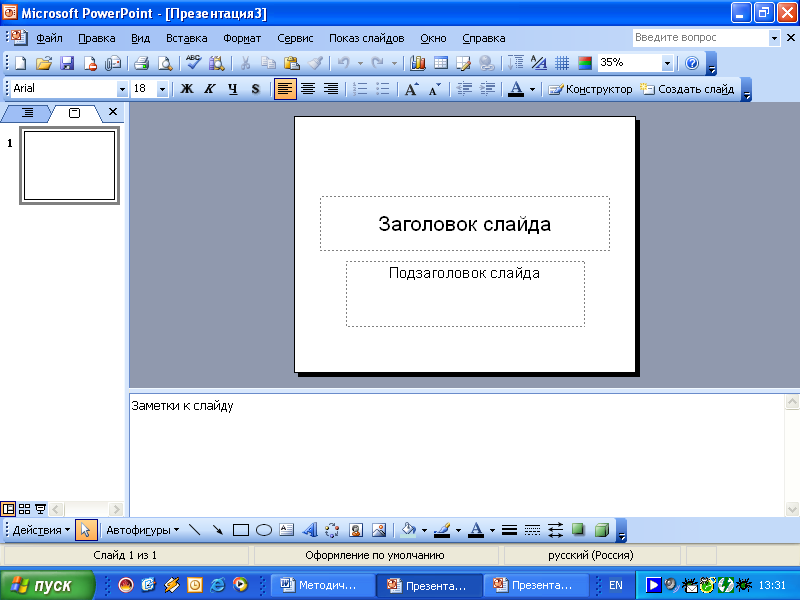
При первом запуске программы Power Point и загрузке презентации непосредственно под меню функций располагаются стандартная панель инструментов и панель форматирования. Прочие панели инструментов (рецензирование, настройка изображения, рисование, работа со структурой презентации, таблицами, настройка эффектов анимации и т. д.) можно вывести в окно через меню Вид – Панели инструментов.
В правой части окна находится полоса прокрутки. На полосе находятся 2 вида кнопок и бегунок. Кнопки с двойными стрелками используются для перехода от одного слайда к другому. Кнопки с одинарными стрелками используются для прокрутки при просмотре отдельного слайда.
Внизу окна находится строка состояния, в которой выводятся сообщения о состоянии системы и действиях пользователя.
Структура рабочей области окна зависит от одного из пяти режимов работы Power Point. Каждому из режимов соответствует свой способ отображения презентации, предназначенный для акцентирования внимания на тех или иных аспектах создания и подготовки презентации. Чтобы переключать режимы используются кнопки в левом нижнем углу окна Power Point.
В обычном режиме:
слайды
структура