Материал: Применение пакетов прикладных программ при реализации технических задач. Сазонова С.А., Колодяжный С.А
МИНИСТЕРСТВО ОБРАЗОВАНИЯ И НАУКИ РОССИЙСКОЙ ФЕДЕРАЦИИ
Федеральное государственное бюджетное образовательное учреждение
высшего профессионального образования
«Воронежский государственный архитектурно-строительный университет»
Применение пакетов прикладных программ
при реализации технических задач
Лабораторный практикум
Составители:
С. А. Сазонова
С. А. Колодяжный
С. Д. Николенко
Е. А. Сушко
Воронеж 2015

УДК 004:614.841 (07)
ББК 32.973-018.2:38.96я73
П 764
Рецензент:
В.А. Попов, к. т. н., доцент кафедры
пожарной и промышленной безопасности Воронежского ГАСУ
ПРИМЕНЕНИЕ ПАКЕТОВ ПРИКЛАДНЫХ ПРОГРАММ ПРИ
П 764 РЕАЛИЗАЦИИ ТЕХНИЧЕСКИХ ЗАДАЧ: лабораторный практкум /
сост.: С.А. Сазонова, С.А. Колодяжный, С.Д. Николенко, Е.А. Сушко;
Воронежский ГАСУ. – Воронеж, 2015. – 133 с.
Содержит методические материалы к выполнению лабораторных работ по курсу «Компьютерные технологии». Полученные знания могут быть использованы при оформлении курсовых и дипломных проектов. Работы включают теоретическую часть, примеры решения задач, рекомендации по выполнению заданий, контрольные вопросы по изучаемой теме, задания для лабораторных работ. Творческий подход студентов к выполнению работ обеспечивается использованием в каждой лабораторной работе большого количества вариантов индивидуальных заданий.
Предназначен для студентов, обучающихся по специальности 20.05.01 «Пожарная безопасность» и по направлению 20.03.01 «Техносферная безопасность».
Ил. 70. Табл. 13. Библиогр.: 87 назв.
УДК 004:614.841 (07)
ББК 32.973-018.2:38.96я73
Печатается по решению учебно-методического совета Воронежского ГАСУ
|
© Сазонова С. А., Колодяжный С. А., Николенко С. Д., Сушко Е. А., составление, 2015 © Воронежский ГАСУ, 2015 |

Введение
Одним из решающих факторов ускорения научно-технического прогресса на современном этапе является широкое использование средств вычислительной техники во всех областях человеческой деятельности.
Это обстоятельство диктует необходимость подготовки специалистов, сочетающих знание своей специальности с навыками использования современных персональных компьютеров (ПК) для решения разнообразных инженерных задач.
Учебное пособие составлено в соответствии с требованиями государственного образовательного стандарта высшего профессионального образования по специальности 20.05.01 «Пожарная безопасность» и по направлению 20.03.01 «Техносферная безопасность», предназначено для использования студентами в качестве руководящего материала при прохождении лабораторного практикума по курсу «Компьютерные технологии».
Пособие содержит разделы, посвященный общим правилам выполнения лабораторных работ с применением пакетов прикладных программ Microsoft Word, Microsoft Power Point, AutoCAD, Microsoft Excel, в том числе правилам решения задач, и лабораторные работы. Лабораторные работы включают краткое изложение теоретического материала, примеры решения задач, рекомендации для выполнения заданий, задания для лабораторных работ и контрольные вопросы по изучаемой теме. Теоретический материал, примеры решения задач и рекомендации по лабораторным работам студенты должны изучить самостоятельно. После этого студенты выполняют задания по лабораторным работам.
На контрольные вопросы по теоретическому материалу, примерам решения задач и рекомендациям по лабораторным работам студент должен ответить перед проведением лабораторных работ.
В лабораторном практикуме использованы авторские наработки, а также в учебных целях наработки из электронных интернет-ресурсов. В библиографическом списке указаны литература рекомендуемая литература основная [1, 2], дополнительная [3, 4, 5] и для самостоятельного изучения [11 - 87] по курсу «Компьютерные технологии», в том числе интернет-ресурсы (электоронные библиотеки) [6 - 10].
На основе полученных навыков использования пакетов прикладных программ, в дальнейшем студент сможет самостоятельно решать технические задачи на компьютерах. Преобладающее число современных научных разработок выполнено с применением вычислительной техники и пакетов прикладных программ. Примеры решения технических задач можно посмотреть в библиографическом списке, в котором приведены учебные и научные наработки сотрудников кафедры пожарной и промышленной безопасности Воронежского государственного инженерно-строительного университета [1, 5, 11 - 87]. Изучение и использование указанных наработок в учебном процессе будет способствовать повышению уровня знаний студентов по дисциплинам выпускающей кафедры "Пожарная и промышленная безопасность".
Раздел 1. Изучение правил оформления курсовых и дипломных работ в текстовом редакторе microsoft word
Лабораторная работа №1. «Стили и форматирование больших документов»
Цели занятия:
Уяснить особенности работы с документами большого объема.
Уметь создавать шаблоны стилей форматирования.
Приобретение навыков форматирования документов большого объема с использованием шаблонов.
Содержание занятия и методика его проведения
Особенности разработки документа большого объема
В своей практической работе сотрудникам офисов приходится значительное время заниматься подготовкой различного рода текстовых документов. Эти документы могут быть небольшими в 1-3 страницы стандартного содержания, а также текстовые документы большого объема от 10 до 200 и более страниц, например. Сотруднику, изучившему с текстовый процессором Word в курсе Информатика не трудно разработать небольшой документ, используя для форматирования документа кнопки на панели инструментов. Однако при разработке большого документа, когда необходимо соблюсти единообразие форматирование всех его частей, такой способ форматирования не всегда рационален, так как приходится многократно отдельно форматировать каждый заголовок, абзац, список. Меню текстового редактора Word предоставляют пользователю более рациональные способы форматирования больших документов, учитывая их структуру.
Задание 1. Запустите программу Word и подготовьте ее к работе с документом.
Рассмотрим последовательность операций при подготовке к разработке документа и его форматировании.
Запустите программу Word, щелкнув мышкой по ярлыку программы на рабочем столе. Если ярлыка на рабочем столе нет, щелкните мышкой по кнопке Пуск и в открывшемся окне найдите программу Word и щелкните по ней мышкой.
Для создания нового документа, выберите в меню файл команду Создать (можно щелкнуть мышкой по кнопке Создать на панели инструментов) в открывшемся слева окне выбрать тип создаваемого документа Новый.
Необходимо задать параметры страницы. Для этого. В меню файл выберите опцию Параметры страницы и в открывшемся окне установите размер страницы и размеры полей. В соответствии с правилами оформления документов в вашей организации.
При продолжительной работе над большим документом в случае зависания компьютера либо отключения электропитания документ будет потерян, и так как он не имеет названия, его будет трудно найти. Поэтому сразу дайте название файлу, содержащему документ, и сохраните его. Для этого в меню Файл выберите команду Сохранить, как… и в открывшемся окне укажите имя файла и папку, в которой он будет сохранен. Откройте меню Сервис и выберите опцию Параметры.
В открывшемся окне выберите закладку Сохранение и установите переключатели Разрешить быстрое сохранение, Разрешить фоновое сохранение, Разрешить автосохранение каждые 5 минут. Если документ очень важный можно установить переключатель Всегда создавать резервную копию.
При необходимости можно установить параметры безопасности в окне Параметры, закладка Безопасность, ограничивающие доступ к файлу других лиц.
Задание 2. Выполните форматирование документа, используя инструменты панели управления
Основной смысл форматирования – представить документ так, чтобы во-первых сохранить логическую структуру документа, во-вторых чтобы читатель мог быстро читать текст и легко обнаруживать нужную информацию.
Создайте свою папку на диске. Запишите в папку файл под названием Практическое занятие 1-1.doc. Осуществите форматирование документа, используя инструменты, расположенные на панели управления. Отформатированный документ должен отвечать следующим требованиям:
Шрифт – Arial
Высота букв – 13 пунктов
Название глав и параграфов - жирным шрифтом
Главы и параграфы имеют многоуровневую нумерацию
Название главы располагается посредине страницы
Отступ номера заголовка параграфа от границы страницы – 1,25 см.
Отступ названия заголовка от номера - 1 см.
Отступ первой строки абзаца равен 1, 25 см.
Абзац выровнен по правому краю.
Ширина зоны переноса слов – 0,25 см.
Отформатировав документ, откройте в меню Вид, опцию Схема документа. В открывшемся слева окне вы должны увидеть иерархию заголовков текста. Выделив любой заголовок и щелкнув по нему мышкой, в окне справа вы должны увидеть текст выделенного раздела. Если этого не произошло, значит форматирование текста проведено некорректно.
Форматирование текста с использованием шаблонов Стили форматирования.
Стилем называется набор параметров форматирования, который применяется к заголовкам, тексту, таблицам и спискам, чтобы быстро изменить их внешний вид. Стили позволяют одним действием применить сразу всю группу атрибутов форматирования. Форматирование с использованием стилей позволяет отобразить схему документа, позволяющую осуществлять быструю навигацию по документу.
Например, вместо форматирования названия в три приема, когда сначала задается размер 16 пунктов, затем шрифт Arial и, наконец, выравнивание по центру, то же самое можно сделать одновременно, применив стиль заголовка.
Для того, чтобы использовать шаблоны стилей необходимо представить себе структуру будущего документа. Одно из главных условий – правильное структурирование текста, а один из главных инструментов структурирования – разделение текста на главы, параграфы, разделы параграфов, абзацы. (Абзац – текст выражающий законченную мысль. Первое предложение абзаца начинается с красной строки. Внутри абзаца нет строк, начинающихся с красной строки).
Представив себе структуру документа, можно приступить к заданию параметров форматирования. Вместо того чтобы пользоваться отдельными инструментами форматирования, представленными на панели инструментов и в меню формат необходимо использовать опцию Стили и форматирование в меню Формат.
Ниже приведены типы стилей, которые можно создать и применить.
Стиль абзаца полностью определяет внешний вид абзаца, то есть выравнивание текста, позиции табуляции, междустрочный интервал и границы, а также может включать форматирование знаков.
Стиль знака задает форматирование выделенного фрагмента текста внутри абзаца, определяя такие параметры текста, как шрифт и размер, а также полужирное и курсивное начертание.
Стиль таблицы задает вид границ, заливку, выравнивание текста и шрифты.
Стиль списка применяет одинаковое выравнивание, знаки нумерации или маркеры и шрифты ко всем спискам.
(Маркер - точка или другой знак, помещаемый перед текстом (таким как элемент списка) для привлечения внимания).
С помощью области задач Стили и форматирование можно создать, просмотреть и применить стили. Непосредственное форматирование, применяемое к тексту, также хранится в данной области и может быть применено еще раз.
(Область задач. Область в окне приложении Microsoft Office (ярлык области задач Стили и форматирование находится в левом верхнем углу окна) содержащая часто используемые команды. Ее расположение и небольшие размеры позволяют использовать эти команды, не прекращая работу над файлами).
Задание 3. Создание шаблонов стилей форматирования.
Запишите в свою папку на диске файл под названием Практическое занятие 1-2.doc., изучите структуру документа, а именно установите, что документ имеет название, заголовки глав и параграфов и абзацы. Заголовки глав и параграфов нумерованные и имеют иерархическую структуру.
Перед началом форматирования создайте шаблоны стилей форматирования.
О
Ярлык
Область задач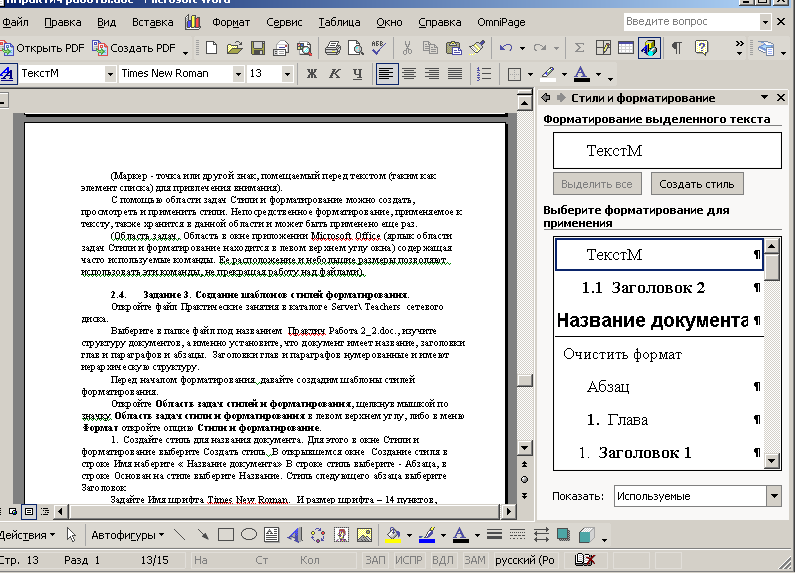
 ткройте
Область задач стилей и
форматирования, щелкнув
мышкой по значку Область
задач стили и форматирования
в левом верхнем углу, либо в меню Формат
откройте опцию Стили и
форматирование
ткройте
Область задач стилей и
форматирования, щелкнув
мышкой по значку Область
задач стили и форматирования
в левом верхнем углу, либо в меню Формат
откройте опцию Стили и
форматирование
Создайте стиль для названия документа.
Для этого в окне Стили и форматирование выберите Создать стиль. В открывшемся окне Создание стиля в строке Имя наберите « Название документа» В строке Стиль выберите - Абзаца, в строке Основан на стиле выберите Название. Стиль следующего абзаца выберите Заголовок1
Задайте Имя шрифта Timеs New Roman. И размер шрифта – 14 пунктов, размещение названия документа - по центру. Межстрочный интервал - одинарный.
Щелкните мышкой по кнопке Формат в левом нижнем углу, выберите Абзац и в открывшемся окне выберите Интервал перед - 0, После – Авто.
Создайте стиль для названия глав.
Для этого в окне Стили и форматирование выберите Создать стиль и в открывшемся окне Создание стиля в строке Имя наберите «Глава» В строке Стиль выберите - Абзаца, в строке Уровень выберите - уровень 1, в строке Основан на стиле выберите Заголовок 1, стиль следующего абзаца выберите Заголовок 2.
Задайте Имя шрифта Timеs New Roman. И размер шрифта – 14 пунктов, размещение названия главы - по центру. Межстрочный интервал - одинарный.
Щелкните мышкой по кнопке Формат в левом нижнем углу, выберите Абзац и в открывшемся окне выберите Интервал перед - 0, после – Авто.
Щелкните мышкой по кнопке Формат и выберите Нумерация в открывшемся окне Список выберите Многоуровневый . и из появившихся образцов многоуровневых списков выберите нумерацию с точкой после номера главы.
Щелкните мышкой по кнопке изменить и в открывшемся окне установите расположение номера от границы страницы, расстояние от номера до начала названия главы (табуляция после) и выравнивание последующих строк, если название глав многострочное.
Закройте окна и в окне создание стиля поставьте значок добавить в шаблон.
Аналогичным образом создайте стили форматирования для названий параграфов (на основе стиля Заголовок 2. и присвойте ему уровень 2 в окне Абзац) и абзацев.
Вы потратили значительное время на создание шаблонов стилей, но если все созданные стили соответствуют принятому в организации стилю оформления документов, то это время не потеряно зря. Вы теперь можете форматировать документ не обращаясь постоянно к инструментам на панели инструментов, а устанавливая курсор перед названием документа, главы, параграфа и перед абзацем и выбирая необходимый стиль форматирования в окне рядом со значком Область задач или открыв область задач стили и форматирование.
Используя созданные стили, отформатируйте открытый документ.
Откройте в меню Вид опцию Схема документа и вы увидите всю иерархию заголовков. Щелкнув по выбранному заголовку, в окне появится выбранный текст.
Изменение стиля
Если требуется быстро изменить внешний вид текста, отформатированного с помощью одного из стилей, достаточно переопределить этот стиль. Предположим, что при форматировании все заголовки в документе были выровнены по левому краю с использованием полужирного шрифта Arial Narrow размером 14 пунктов, а затем возникала необходимость изменить это форматирование на выравнивание по центру с использованием шрифта Arial Narrow размером 16 пунктов. Для этого вовсе не требуется заново форматировать каждый заголовок — достаточно лишь изменить свойства стиля.
Следует учитывать, что в случае изменения в документе какого-либо элемента форматирования базового стиля в этом документе будут соответствующим образом изменены также все стили, основанные на базовом стиле.
(Базовый стиль. Стиль, на котором основаны другие стили документа. Если в документе изменяется атрибут базового стиля, это изменение распространяется на все стили данного документа, зависящие от базового стиля.)
Существует также возможность автоматического обновления стилей, когда Microsoft Word отслеживает изменение форматирования текста, в котором содержится некоторый стиль, а затем обновляет данный стиль и соответствующим образом изменяет формат всех элементов текста, оформленных этим стилем. Автоматическое обновление стилей рекомендуется выполнять опытным пользователям, которые уже работали со стилями.