Материал: Применение облачных сервисов для автоматизации бизнеса
При работе в приложениях CloudShop и CloudShop:POS со смартфона или планшета сканировать товары можно через камеру мобильного устройства.
Для удобства можно подключить беспроводной сканер штрих-кодов с Bluetooth. Переводим сканер в режим клавиатуры - в инструкции к сканеру есть информация о том, как это сделать. Включаем на сканере Bluetooth, заходим в настройки на смартфоне (планшете) и там тоже Bluetooth делаем активным. Подключаем сканер.
Если вы работаете в web-версии, то делаем так. Подключаем сканер к компьютеру, устанавливаем драйвера, далее - по инструкции.
Для чего нужна пик-функция:
Для продаж. Где бы ни продавал сотрудник, в POS-e или в интерфейсе кассира, провести продажу, считав товар по штрих-коду - проще в разы, чем искать позицию вручную.
Для закупки. Пришла партия на склад, использовали штрих-код - провели закупку, информацию в справочнике обновили на актуальную.
Для регистрации дисконтных карточек. Когда выдается дисконтная карта, то привязывается информация о ней к определенному покупателю. Таким образом, найти клиента из базы становится делом одной секунды. Вам протягивают карту, вы её сканируете, покупатель найден.
Для работы в CloudShop:POS подойдёт принтер с LAN подключением (Ethernet), с поддержкой команд ESС/POS и шириной чековой ленты 80 мм. Также вам понадобится Wi-Fi роутер и кабель.
1) Подключите роутер к интернету;
2) Подключите принтер к роутеру с помощью кабеля;
3) Подключите планшет к Wi-Fi;
4) Зайдите в CloudShop:POS, в боковом меню выберите подключение принтера чеков. Если принтер включен правильно, программа найдёт его;
5) Выберите принтер в списке - распечатается чек, подтверждающий правильное подключение.
Готово, принтер подключен.
Возврат продажи:
1) Для возврата продажи выбираем пункт «Возврат продажи» в меню операции;
2) Выбираем клиента (пиктограмма с изображением человека), совершающего возврат, и магазин (пиктограмма с изображением магазина), в котором была совершена продажа, наименование и количество возвращаемого товара;
3) Нажимаем кнопку с изображением галочки справа внизу, данные о возврате продажи будут учтены. Можно провести возврат продажи, которой нет в базе - например, продажи, которая была совершена вами еще до использования CloudShop.
Посмотрим, что произошло на главной странице облака после того, как мы провели несколько продаж. Как вы помните, изначально там были все нули (см. Рисунок 2.5), при введении нашего капитала, там был лишь он, а вот теперь:
Открыв «Движение товара», мы можем пронаблюдать ряд совершённых действий, связанных с товаром с указанными суммами, датой, временем и исполнителем данного действия.
А также «Приход денег»:
Также после успешной проводки продажи мы можем отследить её в
«Отчётах». В Cloudshop есть десять видов онлайн-отчетов. Как этим пользоваться?
“Отчет по агентам” подскажет вам задолженности (вам или ваших). “Продажи по товарам” расскажут вам о потребительском спросе.
“Отчет по сотрудникам” разъяснит кто в команде совершает больше продаж и действий в облаке.
“Финансовый отчет” - подведет итог по экономической ситуации в вашем бизнесе.
Выбираем Продажи по товарам. Тут мы можем отследить что у нас купили; каковы выручка и себестоимость; процент рентабельности и маржинальность.
Можно поставить фильтры по дате, типам (товар/услуга, контрагент/магазин). Распечатать отчёт в Excel.
Корректировка остатков:
При проведении инвентаризации может потребоваться проведение корректировки остатков.
1) Выбираем соответствующий пункт в меню «Операции»;
2) Выбираем магазин, в котором производится корректировка остатков;
3) Выбираем товар и его количество. Количество может иметь отрицательное значение - в этом случае будет проведено списание товара, в противном случае товар будет оприходован;
4) После ввода всех данных
сохраняем изменения.
Мобильные
приложения CloudShop
Создатели облачного сервиса предлагают 2 приложения на телефон для более удобного ведения бизнеса абсолютно везде, лишь при наличии мобильного и интернета на нём. Это непосредственно само облако и приложение для кассира. При запуске приложений происходит синхронизация.
Приложение 1: CloudShop выглядит
почти так же, как и если заходить в него с компьютера.
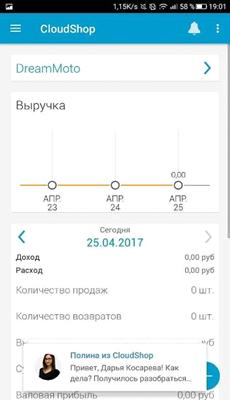
Рисунок 2.16- Приложение CloudShop
Товары можно рассмотреть по названиям, ценам и оставшимся количествам. Их можно фильтровать, искать нужные нам, добавлять новые.
Интерфейс Сотрудников чуть отличается от компьютерной версии. Лично мне так даже больше нравится. Видна вся нужная нам информация, можно добавлять новых.
Журнал отображает, какие действия были совершены и когда, на какую сумму и кем.
Действия с документами, отображаемыми в журнале:
1) Перейти к редактированию;
2) Удалить;
3) Поделиться (отправить ссылку на документ по почте, посредством мессенджера, по Bluetooth или другими способами);
4) Скачать в формате pdf любой документ. Для всего этого необходимо кликнуть на пиктограмму с изображением трех точек в правом верхнем углу документа. По клику откроется меню, позволяющее выполнить эти действия.
Отчёты очень нужный пункт при ведении бизнеса. Они создаются тут автоматически и можно отследить всё, что мы считаем нужным и главным. Либо, когда возникает определённый вопрос, они нам всегда помогут.
В мобильном приложении CloudShop можно получить детальный отчет по продажам в рамках определенного периода или общий отчет по продажам по дням или месяцам. Из отчета можно узнать о выручке, прибыли, себестоимости продаж, количестве продаж, маржинальности и рентабельности.
Движение денег. В этом пункте можно
отследить все действия с деньгами, тут указаны дата/время, и кто был
ответственен за данное действие.
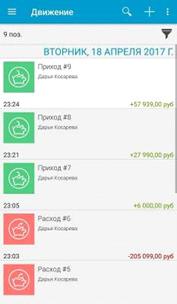
Рисунок 2.17- Движение денег
Денежные счета учитывают, сколько у
нас имеется денег на наших счетах. У нашей фирмы - это счёт склада и счёт
магазина. Если откроется новый магазин, можно будет просто добавить новый счёт
лично для него.
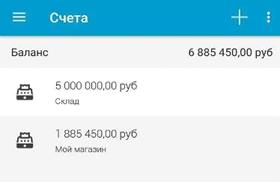
Рисунок 2.18- Счета фирмы
Приложение 2 предназначено для
кассира. Кассир может совершать продажи абсолютно везде (при наличии у него
чекового аппарата, необходимого для проведения продаж по закону о правах
потребителя). Начальная страница в приложении выглядит вот так:
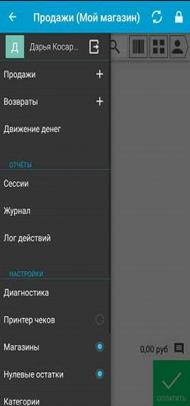
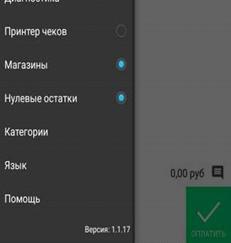

Рисунок 2.19- Начальная страница.
Все операции с денежными средствами выведены в отдельный пункт меню «Движение денег». При входе в этот пункт, потребуется повторный ввод пароля сотрудника. Это нужно для того, чтобы четко контролировать, кем проведены финансовые операции.
После входа в меню сотруднику доступны четыре типа операций:
- Перевод на другой счет. По сути, этот пункт представляет собой снятие кассы и перечисление денежных средств в банк. Сотрудник может ввести сумму и выбрать счет, на который будут зачислены деньги. В качестве получателя может выступать только счёт типа «Банк».
- Выдача денежных средств. Эта функция предназначена для учета выдачи денежных средств из кассы сотрудникам, поставщикам или клиентам. При выдаче денежных средств вам нужно ввести не только сумму и выбрать контрагента, но и выбрать одну из категорий платежа, в число которых входят закупка, возврат продажи, заработная плата, аренда, реклама и другие категории.
- Приём денежных средств. Подобным образом организовано пополнение кассы - вводите сумму, выбираете контрагента и категорию платежа, при необходимости оставляете комментарий к операции.
- Сверка баланса. Сверка баланса
может производиться исключительно при наличии доступа к сети. Она позволяет
сверить деньги в кассе с суммой, которая должна там быть по документам. При
запуске с сервера приходят данные по кассе и отображается сумма, которая должна
быть в кассе.
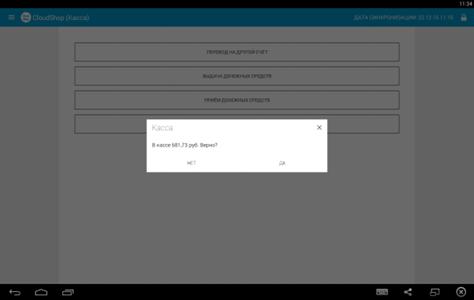
Рисунок 2.20- Касса в мобильном
приложении
Кассир должен либо подтвердить наличие данной суммы в кассе или не согласиться с результатами сверки. Если сумма не совпадает с ожиданиями, программа анализирует наличие документов, которые были проведены в оффлайн-режиме и не были отправлены на сервер. Если такие документы есть, то будет предложено их синхронизировать. Если и после этого сумма не совпадает, кассир должен указать корректную сумму, находящуюся в кассе, и обязательно добавить комментарий. По результатам сверки создается корректирующий ордер.
Продажи производятся так же, как и
через компьютерную версию облака. Выбираем категорию товара, выбираем нужное,
производим продажу.
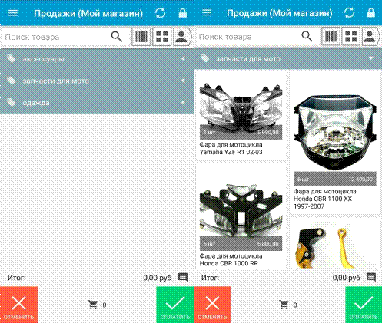
Рисунок 2.21- Проведение продажи в
мобильном приложении
Если вдруг у нас возврат, нажимаем
на пункт, система пишет «создан новый документ», далее выбираем какой товар
возвращается. Сессии отображают кто, в какое время и в какой день пользовался
приложением.
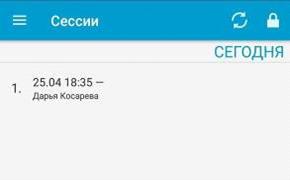
Рисунок 2.22- Сессии в мобильном
приложении.
Журнал выглядит абсолютно также, как
и в первом приложении.
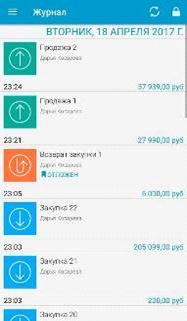
Рисунок 2.23- Журнал в мобильном
приложении
Лог действий показывает абсолютно
все действия, которые были совершены в облаке, вплоть до открытия и закрытия
параметров.
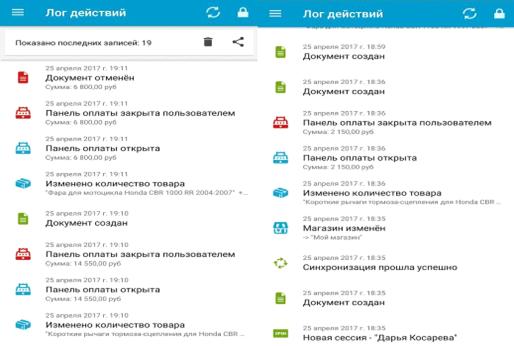
Рисунок 2.24- Лог действий
Язык предлагается на выбор Русский и Английский.
Помощь включает в себя уже
рассмотренную нами ранее Базу знаний.
Заключение
Бизнес уже пришел к пониманию удобства облачных технологий и активно применяет их на практике. Это обусловлено, в первую очередь, возможностью сокращения начальных и текущих расходов на ИТ- инфраструктуру предприятий, чей профиль не предполагает масштабных капиталовложений в ИТ. Также облака помогают быстрее реагировать на изменения рынка и ускорить процесс вывода нового продукта за счет уже имеющихся аутсорсинговых вычислительных мощностей.
В представленной дипломной работе поставленные в начале исследования задачи были рассмотрены и решены.
Конечно, выбранное облачное решение CloudShop не решает все задачи, которые поставлены для автоматизации нашего бизнеса, но самые главные выполняются. Понадобится и дальше приглашать бухгалтера или составлять самим отчёты в налоговую и ПФР, начислять заработную плату сотрудникам. Или можно выбрать другое облачное решение, более дорогое, но облегчающее нам и эти процессы.
Внедрённый облачный сервис CloudShop помог автоматизировать многие процессы в предоставленном бизнесе, ускорил работу сотрудников и оптимизировал учёт товаров.
Также имеется хорошее решения для бизнеса- облако-камера. К примеру: IVideon, NOVIcloud, YOULOOK, IPEYE.
Они помогут в контроле работы сотрудников, соблюдения трудовой дисциплины, и обслуживания клиентов.
Это решение будет стоить от 500 до
2000-3000 рублей.
Список использованных источников
1) Gillam, Lee. Cloud Computing: Principles, Systems and Applications / Nick Antonopoulos, Lee Gillam. - L.: Springer, 2010. - 379 p. - (Computer Communications and Networks). - ISBN 9781849962407.
2) SoCC ’10: Proceedings of the 1st ACM symposium on Cloud computing / Hellerstein, Joseph M. - N. Y.: ACM, 2010. - ISBN 978-1-4503-0036-0.
3) А.Голышко «Инновационные технологии: сервис из облака»
4) «Бизнес в облаках: кому и зачем нужны облачные технологии» http://naar.ru/articles/biznes-v-oblakah-komu-i-zachem-nuzhny-oblachnye- tehnologii/
5) Гребнев Е. (ред.) Облачные сервисы. Взгляд из России
6) Кирилл Войцехович-Казанцев «Голова в облаках»: кому и зачем в бизнесе нужны облачные технологий?».
7) Клементьев И.П. Устинов В.А. Введение в Облачные вычисления
8) Комсомольская правда http://www.kp.ru/guide/oblachnye-tekhnologii-i- reshenija.html 9) Компания AvenueSoft «Обзор онлайн-бухгалтерии Контур.Эльба»
10) Леонид Черняк. Интеграция - основа облака. Открытые системы. СУБД (16 сентября 2011).
11) «Облачные технологии, что такое облако в Интернете?» http://myblaze.ru/oblachnyie-tehnologii-chto-takoe-oblako-v-internete/
12) Сергей Глазунов «Бизнес в облаках. Чем полезны облачные технологии для предпринимателя»
13) http://www.cloudzone.ru/ - еще один специализированный русскоязычный сайт, посвященный облачным технологиям.
14) http://bokov.net/blog/ - блог Алексея Бокова, содержащий много информации по теме данной книги - AmazonWebServices, с иллюстрациями и практическими примерами работы с AWS.
15) http://grigorkin.ru/2010/03/probuem-elastic-compute-cloud-ec2/ - еще один профессиональный блог, содержащий большое количество информации об облачных вычислениях.
16) http://tinyurl.com/32p27pp - статья "Технология облачных вычислений как эффективный инструмент поддержки вашего бизнеса" с русскоязычного Web-сайта IBM.
17) http://tinyurl.com/39v92jg - раздел журнала BYTE-Россия, посвященный виртуализации и облачным технологиям.
18) John W. Rittinghouse, James F. Ransome - «Cloud Computing: Implementation, Management, and Security»
19) Г. Маклеод (Hugh Macleod) «Самый хорошо охраняемый секрет Облаков» technorati.com/posts/lv3vwaZ9hbuGSZx_jQseIqaVSlj29LQGjWyRkNoZ4b0%3D?re actions
20) Андрей Федив. Серв ис дл я хра нен ия файл о в: како й вы бра ть . К
21) Купельский С.А. Использование облачных сервисов
22) Фингар П. Dot.Cloud: Облачные вычисления - бизнес-платформа XXI века