Материал: Применение облачных сервисов для автоматизации бизнеса
Помимо удобных и информативных отчетов, автоматизация торговли на базе Subtotal отличается гибкой реализацией программ лояльности: распродаж, акций, систем скидок и т.д. При продаже, кассир сразу видит все возможные варианты дисконтов и бонусов. А владелец, в дальнейшем, - отслеживает эффективность рекламных кампаний. Для того чтобы сообщить клиентам о любом новом предложении, в Subtotal предусмотрен модуль SMS-рассылок.
Автоматизация торговли на базе Subtotal позволяет всего за несколько минут принять важное и верное решение по закупкам, спланировать склад в соответствии с реальной ситуацией, провести акцию среди покупателей, опередить конкурентов и увеличить прибыль своего бизнеса - из любой точки мира, где бы Вы ни находились.
Если Вы искали программу для
магазина или другого малого бизнеса, позволяющую просто и эффективно
автоматизировать все процессы продаж, складского учета, управленческого контроля,
а также получать актуальную статистику и аналитику, - Subtotal станет идеальным
помощником в данных вопросах.
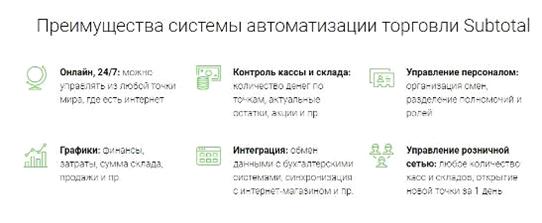
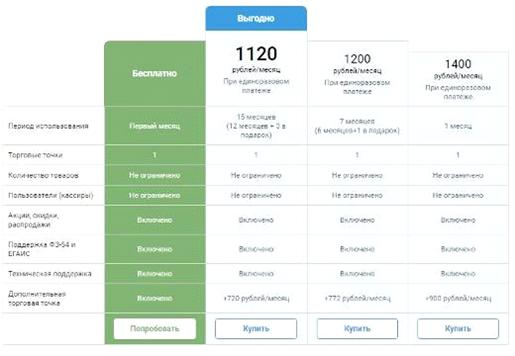
Рисунок 2.1- Возможности и тарифы
сервиса «Subtotal».
Для каждой следующей открытой точки продаж облако будет стоить 900 рублей в месяц.: «Мой склад»
Мой Склад- это одновременно
торговля, складской учёт и CRM в одной системе, все эти механизмы умеют
работать онлайн. В системе можно выполнять обработку заказов, регистрировать
продажи, работать с огромной базой клиентов, следить за складом, отслеживать
финансы, печатать отчёты и документы, управлять обширной сетью точек и отделов.
Функциональность системы:
· Удобная обработка доступных заказов (продажа или закупка), в том числе функции резервирования любых товаров на складе и взаимодействие со сканерами штрих-кодов.
· Отслеживание учёта движения ТМЦ в соответствии с законами РФ, сюда же относится формирование и печать всего объёма первичной документации.
· Учёт направлений денежных средств, соблюдая законодательство, и здесь предусмотрено составление и печать отчётности.
· Аналитические отчёты с различными данными.
· Система выдачи конкретных прав доступа пользователям к каким-либо сведениям.
· Инструменты управления широкой сетью удалённых точек продаж, складских помещений, филиалов или дистрибьюторов.
· Для
розницы - удобное АРМ продавца-кассира с возможностью подключить сканер и
фискальный регистратор. Поддержка ЕГАИС и ФЗ-54.
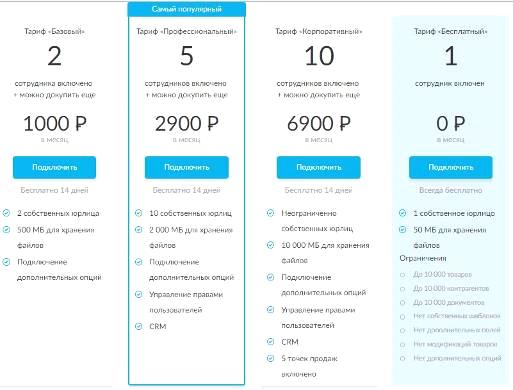
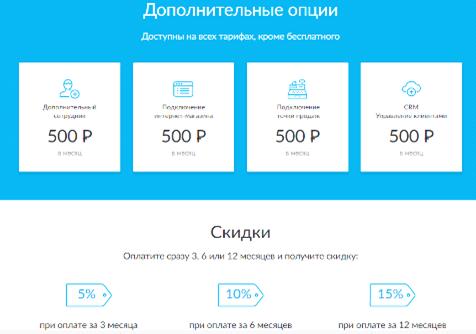
Рисунок 2.2- Возможности и тарифы сервиса «Мой склад».
- «CloudShop».
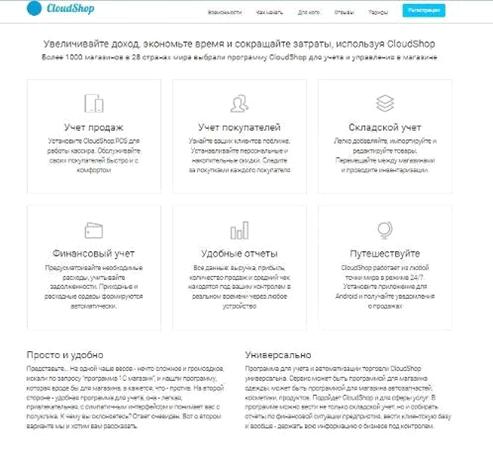
Рисунок 2.3- Возможности и тарифы
сервиса «CloudShop».
Путём сравнения цен и возможностей
(см. Таблица 1, Таблица 2), было выбрано облачное решение CloudShop. Решение
поставленных бизнес-задач будем рассматривать на примере него.
Таблица 2.1- Сравнение характеристик трёх сервисов
|
|
Цен а (р/мес) |
Цена за дополнит.(р/мес) |
Учёт сотрудников |
Учёт товаров |
Учёт ден. средств |
Документо- оборот |
|||||||||||||
|
Subtotal |
1120 |
доп магазин-720 |
Имеется |
Имеется |
Имеется |
Имеется |
|||||||||||||
|
Мой склад |
290 0 |
доп магазин-500, доп сотрудник- 500 |
Имеется |
Имеется |
Имеется |
Имеется |
|||||||||||||
|
Cloud Shop |
749 |
доп магазин-250, доп сотрудник- 100 |
Имеется |
Имеется |
Имеется |
Имеется |
|||||||||||||
|
|
Врем я заполнения |
Беспл атный период |
Пр одажи |
Закупки |
Ана литика |
Печат ь чека |
|||||||||||||
|
Subtotal |
20мин- первонач. |
1месяц |
Имеются |
Имеются |
Имеется |
Не имеется |
20мин- первонач. |
2недели |
Имеются |
Имеются |
Не имеется |
Имеется |
|||||||
|
CloudShop |
15мин- первонач. |
2недели |
Имеются |
Имеются |
Имеется |
Имеется |
|||||||||||||
Применение
CloudShop
В качестве пробной версии был выбран тариф «Стандарт». Он предоставляется бесплатно на 14 дней. Его возможности были рассмотрены выше.
После регистрации, для которой нужно
указать лишь Фамилию, Имя, телефон и почту, на последнюю приходит письмо:
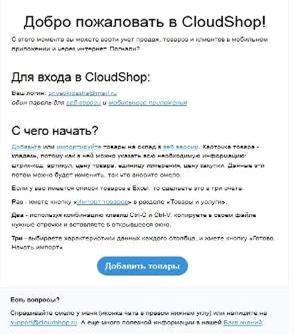
Рисунок 2.4- Письмо от CloudShop
После входа в облако на главной
странице слева можно наблюдать главные функции сервиса и анализ денежных
средств. До заполнения сервис показывает везде нули.
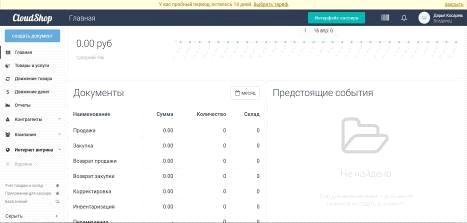
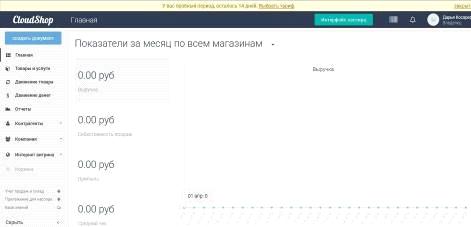

Рисунок 2.5- Главная страница
изначально
Сразу можно обратить внимание на то,
что имеется База Знаний, которая может помочь при возникнувших вопросах во
время работы в облаке.
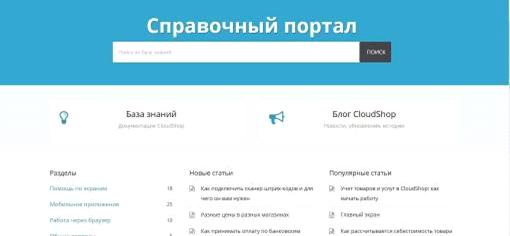
Рисунок 2.6- База знаний
Логичнее всего начать заполнять
реквизиты компании, данные о сотрудниках и магазине. В информации магазина
сразу указываем имеющийся у нас капитал, иначе система будет считать, что у нас
есть лишь те деньги, которые мы получаем от продаж.
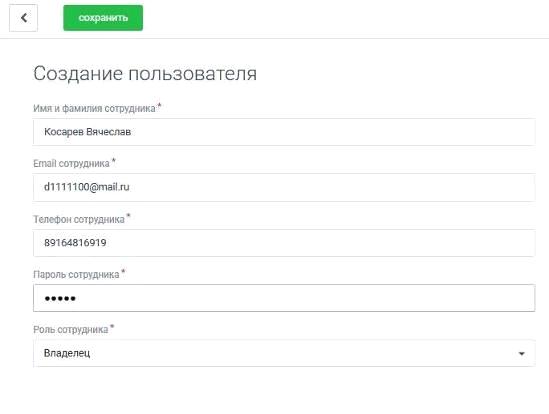
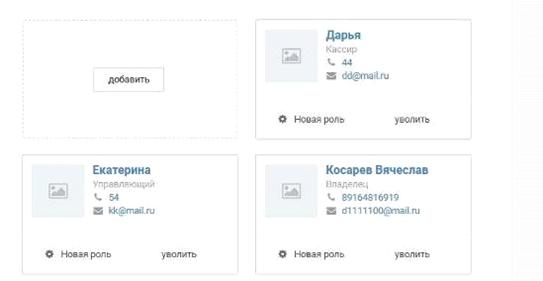
Рисунок 2.7- Реквизиты компании и
Сотрудников
Далее было заполнено поле «Товары и услуги». Наша фирма предоставляет только товары, поэтому внесём только их. Нажимаем
«Добавить товар» и в открывшемся
окне заполняем его характеристики: название, цену (продажи и закупочную), есть
ли скидка, остатки (вообще и в данном магазине) и т.д. Загружаем изображение.
Штрих-код создаётся сам, стоит лишь нажать на кнопку «Сгенерировать».
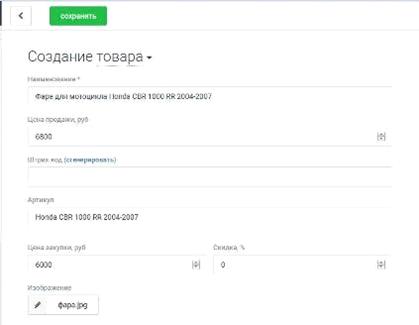
Рисунок 2.7- Создание товара
После заполнения нажимаем кнопку
«Сохранить» и получаем очень удобное информативно заполненное поле.
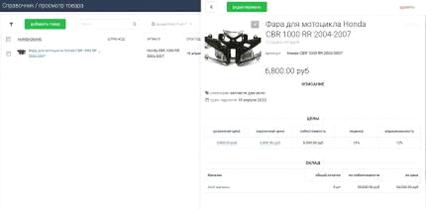
Рисунок 2.8- Созданный товар
При нажатии на товар, можно подробно рассмотреть его характеристики и, если нужно, редактировать любую из них.
Добавив остальные товары, получаем
их полный список, который можно фильтровать по категориям (их мы указывали при
заполнении информации о товарах). У нас это получились: «Аксессуары», «Товары
для мото», «Одежда». Также существуют фильтры по типу, цене и остаткам.
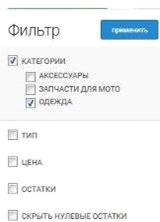
Рисунок 2.9- Фильтр в товарах
У нас есть возможность указать разные цены в разных магазинах.
Рассмотрим по пунктам как это сделать:
Задать разные цены в карточке товара.
) Открываем карточку, запускаем режим редактирования;
2) Задаём разные цены в каждом из магазинов;
3) Сохраняем. Тут же, в карточке товара, при наведении курсора на базовую цену будут видны все цены этого товара.
-Изменить цены у группы товаров.
1) Выделяем несколько товаров;
2) Заходим в меню работы с группой товаров (кнопка “выделено столько-то из столько-то”).
3) Выбираем “Цены”. Здесь можно задать магазин (или магазины), в котором надо изменить цену. Ниже - четыре значения. Рассмотрим каждое. Первое
— абсолютное значение, тут указываем единую цену для всех выбранных товаров. Относительно значение нужно для периодов акций или в горячий сезон. Вся прелесть этого параметра в том, что вы можете с помощью него как уменьшить цены (нажимаем на “-”), так и увеличить их (“+”). Изменить цену можно как в процентах, так и в валюте. Наценку также можно изменить в процентах или в нужной сумме. Еще один параметр, которым можно воспользоваться- маржинальность (процентное соотношение наценки и цены продажи). Она, как и наценка, отображается в карточке товара. Любое значение можно округлить.
С того момента, как были заданы цены, можно осуществлять продажу одного товара по разным ценам.
Web-версия. При выборе магазина, в документе продажи будет отображаться та цена, которую вы установили для этого магазина.
Интерфейс кассира. Выбрать магазин надо будет до начала работы. В продаже также выйдет та цена, которая была задана.
Зачем нам возможность регулировать не только наценку, но и маржинальность? Эти два параметра связаны между собой. Можно задавать один из них, второй при этом будет выводиться программой самостоятельно. Наценка используется для формирования розничной цены, а маржа - для вычисления чистой прибыли из общего дохода. Поэтому надо изменять тот параметр, который кажется более важным.
Закупка:
Мы можем осуществлять продажи только тех товаров, которые были закуплены. Для того чтобы совершить закупку
1) Выбираем пункт «Закупка» в разделе «Операции»;
2) Выбираем поставщика (пиктограмма с изображением грузовика) из списка поставщиков и магазин (пиктограмма с изображением магазина), в который закупается товар;
3) Выбираем закупаемые товары из списка, их количество и закупочную цену. Внизу будет отображено количество закупаемых товаров и итоговая цена;
4) Если все верно, нажимаем на пиктограмму с изображением галочки, закупка проведена;
5) В следующем окне можно отложить
платеж по данной закупке на несколько дней или месяцев.
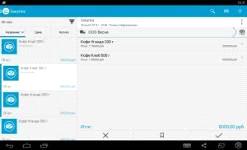
Рисунок 2.10- Закупка.
Возврат закупки:
1) Выбираем соответствующий пункт в разделе «Операции»;
2) Выбираем магазин, совершающий возврат (пиктограмма с изображением магазина), и поставщика (пиктограмма с изображением человека), у которого совершалась закупка, наименование и количество возвращаемого товара;
3) Нажимаем кнопку с изображением
галочки справа внизу, данные о возврате закупки будут учтены. Можно провести
возврат закупки, которой нет в базе - например, закупки, которая была совершена
еще до использования CloudShop.
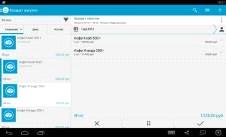
Рисунок 2.11- Возврат закупки.
Перемещение товаров между магазинами:
1) Выбираем пункт «Перемещение» в разделе «Операции»;
2) Выбираем из списка магазины, между которыми происходит перемещение;
3) Выбираем перемещаемые товары и укажите их количество;
4) После ввода всех данных не
забудьте сохранить изменения.
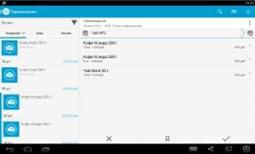
Рисунок 2.12- Перемещение товаров
Теперь, когда у нас заполнены все
основные параметры, проведём первую продажу. Для этого откроем «Интерфейс
кассира». Он находится в верхнем правом углу. Нам сразу открываются параметры,
которые что сейчас, что во время работы кассир может изменить.
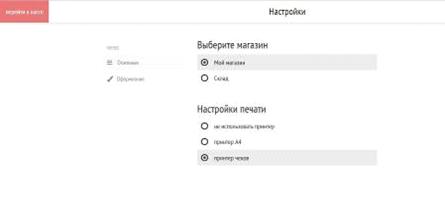
Рисунок 2.13- Настройки кассы
Теперь наконец перейдём к кассе. Очень удобный, приятный и понятный интерфейс.
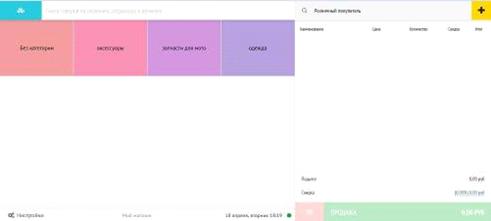
Рисунок 2.14- Интерфейс кассира
Мы можем зайти в любую из категорий
товаров и просмотреть, что там имеется. Вот, например, откроем категорию
«Одежда». Мы подробно видим важную нам для продажи информацию: внешний вид товара,
его название и цену, имеющиеся (или не имеющиеся) скидки на него.
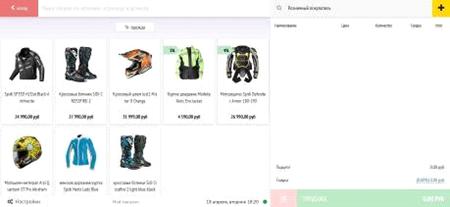
Рисунок 2.15- Интерфейс кассира,
категория Одежда
В CloudShop клиенты могут получать скидки: персональные по дисконтным картам, единоразовые скидки по шаблонам и накопительные. Скидки можно регулировать в настройках. Также в настройках можно изменить информацию о фирме и валюту, в которой ведётся учет.
Типы скидок в CloudShop:
Мы можем назначить скидку на конкретный товар при его создании или редактировании. Также мы можем присвоить персональную скидку любого размера конкретному клиенту при создании или редактировании его профиля. Размер скидки, которую может предоставить клиенту кассир, определяются в разделе «Настройки» в боковом меню, подраздел «Скидка».
Здесь же определяется размер накопительных скидок, которые могут получить клиенты.
Накопительная система скидок:
В разделе «Настройки» в боковом меню есть подраздел «Скидка». Здесь можно назначить правила накопительных скидок. Например, при достижении клиентом суммы покупок в 5 000 рублей, для него будет действовать скидка на все товары в размере 2%. Можно определить до пяти значений, при достижении которых клиент будет получать скидку большего размера.
Кассир может предложить скидку из диапазона, установленного собственником в профиле компании - вы можете установить там до пяти значений скидки. Собственник может продать товар со скидкой любого размера, применив скидку ко всему документу или к одной позиции.
При покупке у нас товара мы можем добавить Розничного покупателя в нашу базу данных.
Но можно этого и не делать. Не каждый сейчас согласен давать свои данные. Всем известный факт, на Email разного типа организации очень любят слать свою рекламу, акции и предложения.
Так что проведём продажу без добавления покупателя. Для этого нужно лишь нажать на нужный товар, слева высветится список того, что покупается и чуть ниже цена.
После выборки нужных товаров нажимаем на «Продажу».
Перед нами появляется окно платежей. Система предлагает нам варианты суммы, которую даёт нам покупатель. Вводим сумму, печатаем чек.
В CloudShop можно принимать оплату по банковским картам.
Рассмотрим, как это можно сделать:
1) Прикрепить терминал. В меню “Компания”, во вкладке “Счета” создаётся счет. При этом надо выбрать тип “Счет в банке” и обязательно включить “Используется терминал”;
2) Провести оплату. В интерфейсе кассира, при проведении оплаты, программа сама выведет ваши банковские счета. Выбирается нужный, и, если оплата прошла, нажимается “Успешно”.
Как подключить чековый принтер для работы в CloudShop:POS