Материал: Особенности преподавания информатики в начальных классах
Сложность определяется тем, что, с одной стороны, необходимо стремиться к развитию творческих способностей детей, а с другой давать им знания о мире современных компьютеров в увлекательной, интересной форме. Основная цель этих занятий - научить растущего человека самостоятельно мыслить, развивать фантазию и практически воплощать свои идеи с помощью компьютера. Наиболее естественным, доступным и интересным практически всем детям на начальном этапе обучения является процесс рисования. Мнение современных ученых: работа пальцами развивает речь. В рисунке повествовать значительно проще. Рисуя, ребенок отражает и упорядочивает свои знания о мире. Осознает себя в нем. Предварительно изобразив событие, ему легче рассказать о нем. Вот почему, по мнению специалистов, рисовать так же необходимо, как и разговаривать.
Поэтому общее знакомство с компьютерами, одной из первой самостоятельной творческой работы для детей является рисование на экране дисплея. Знакомство с графическим редактором - это не только рисование, но и познание формы различных геометрических фигур, их взаимного сопряжения, компоновки, а также развитие пространственного и конструкторского мышления.
В третьем классе работа по изучению графического редактора продолжается. Все уроки по изучению графического редактора проходят в виде лабораторных и практических работ. Приведем несколько примеров таких уроков.
Пример 1.
Лабораторная работа во 2 классе "Запуск и закрытие программы Paint".
Цель: дать понятие машинной графики. Познакомить учащихся с назначением и применение графического редактора. Научить запускать программу. Научить выбирать инструмент.
Вопросы для самоконтроля:
. Какое устройство управляет объектами на экране?
. Какая основная кнопка мыши?
. Что нужно сделать, чтобы выделить объект?
. Какую функцию выполняет двойной щелчок?
Задание 1. Открыть программу по заданному пути. Пуск → Программы → Стандартные → Графический редактор Paint.
. Щелкнуть по кнопке Пуск.
. Навести указатель мыши на Программы (Все программы).
. Двигая мышкой прямо по списку программ, найти Стандартные.
. Двигая мышкой, найти значок и название программы Paint
. Щелкнуть по названию или по значку левой кнопкой мыши.
Задание 2. Выбрать инструмент.
. Навести указатель мыши
. Прочитать название
. Щелкнуть левой кнопкой мыши
. Перевести указатель мыши на рабочую область.
. Нажать на левую кнопку мыши.
. Начать рисовать, не отпуская кнопку мыши.
Задание 3. Закрыть программу.
. Навести указатель мыши на крестик в верхнем правом углу окна программы.
. Щелкнуть левой кнопкой мыши по крестику.
. Щелкнуть по слову "Нет".
Пример 2.
Лабораторная работа в 3 классе "Копирование и вставка объекта"
Цель: Познакомить учащихся с правилом копирования и вставки объекта; с понятием "буфер обмена". Научить копировать выделенный объект; вставлять скопированный объект в нужное место своего рисунка, используя буфер обмена.
Вопросы для самоконтроля:
. Из каких элементов состоит окно программы Paint?
. Как выбрать инструмент?
. Какие команды находятся в строке Меню?
Задание 1.
1. Открой Paint.
2. Нарисуй одного цыпленка.
Чтобы цыпленку было нескучно, ему нужны друзья цыплята, но мы не будем их рисовать, мы их СКОПИРУЕМ.
3. Щелкни на инструмент Выделение  .
.
Обрати внимание: под инструментом появились значки.
Это настройки инструмента Выделение: Выделение с фоном и Выделение без фона.
Выбери нижнюю настройку Выделение без фона.
4. Помести курсор чуть выше и левее цыпленка и мышкой обведи вокруг него прямоугольник.
5. В меню Правка выбери команду Копировать, щелкни мышкой.
. В меню Правка выбери команду Вставить, щелкни мышкой.
. В левом верхнем углу появилась копия цыпленка. Прихвати копию цыпленка, и перемести к маме-курице.
. Сделай много цыплят.
. Сохрани файл под новым именем.
. Нарисуй полянку, на ней цветок и бабочку. С помощью команд КОПИРОВАТЬ и ВСТАВИТЬ сделай на полянке много цветов и бабочек.
Памятка.
Буфер обмена - это специальная область памяти для временного хранения объектов, файлов и т.д.
Помните:
1) Из буфера обмена можно вставить столько раз скопированный объект, сколько это нужно.
2) Скопированный объект хранится в буфере обмена до тех пор, пока не будет скопирован другой объект.
Задание 2.
Выполните рисунок "Птицеферма". Сделайте надпись
"Птицеферма". (Рисунок 1)
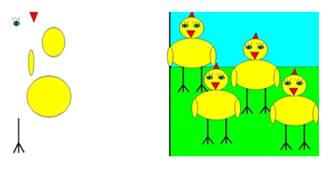
Рисунок 1. Птицеферма.
.
Построить отдельные элементы.
. Скопировать парные элемент (лапа, глаз, крыло).
. Собрать цыпленка из готовых элементов.
. Дорисовать гребешок.
. Скопировать всего готового цыпленка.
. Нарисовать полянку.
. Переместить цыпленка на поляну. Для этого надо выделить нужный объект и передвинуть.
. Выпустить на поляну много цыплят.
Во 2 классе проводятся лабораторные работы по темам "Знакомство с инструментами".
Пример 3.
Лабораторная работа "Инструмент Карандаш".
Инструмент Карандаш - позволяет провести линию толщиной в один пиксель, при удерживаемой левой клавиши мыши.
На рабочем поле высвечивается значок карандаша, который оставляет на рабочее поле след произвольной траектории.
Если вам не понравилось выполненное действие его можно отменить, для этого выполняют команды: Правка - Отменить. Таким способом можно отменить три последних действия.
Задание 1:
Проведите карандашом волнистые линии:
Для того чтобы изменить цвет, надо щёлкнуть левой кнопкой мыши на цветном квадратике в палитре цветов, находящейся в нижней части экрана. (Рисунок 2)
Задание 2:
Проведите карандашом параллельные линии: (Рисунок 3)
А) горизонтальные
Б) вертикальные
В) наклонные
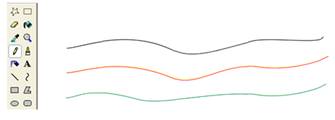
Рисунок 2. Волнистые линии.

Рисунок 3. Прямые линии.
Задание 3: Пользуясь только карандашом, ластиком и палитрой, выполните
рисунок: (Рисунок 4)
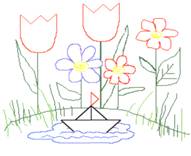
Рисунок 4. Кораблик
В 3 классе лабораторные работы проводятся по темам:
Сохранение и открытие рисунка.
Вставка надписи.
Поворот объекта.
Вырезание и вставка объекта.
Симметрия.
Пример 4.
Лабораторная работа "Поворот объекта"
Цель: познакомить учащихся с командой Отразить и Повернуть; с правилом отражения и поворота выделенного объекта. Научить отражать выделенный объект слева направо, сверху вниз; поворачивать на угол.
Задание 1.
1. Открой Paint.
2. Инструментом ЭЛЛИПС нарисуй лягушонка и озеро. Раскрась.
. Скопируй лягушонка.
. В Меню Рисунок выбери команду ОТРАЗИТЬ/ПОВЕРНУТЬ.
. В окне Отражение и поворот выбери команду Отразить сверху-вниз.
. Перемести отраженного лягушонка в озеро. Раскрась солнце, камыш, травку.
. Нарисуй в озере рыбку.
. Сделай ее копию.
. Отрази копию рыбки сверху-вниз.
. Скопируй рыбку вместе с её отражением.
. Перемести скопированное отражение рыбки по другую сторону от лягушки.
. Выполни команду Отражение слева-направо.
. Сохрани рисунок под именем
"Лягушечка". (Рисунок 5, 6)
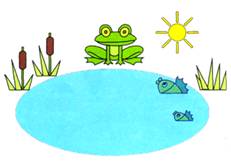
Рисунок 5. Лягушечка.
Задание 2.
Выполни рисунок, используя ключ к заданию.
Ключ к заданию:
1. Мордашку нарисовать при помощи инструмента Эллипс.
2. Нарисовать 1 глаз при помощи инструмента Эллипс.
. Скопировать глаз и выполнить Поворот на 90 градусов.
. Туловище нарисовать при помощи инструмента Эллипс.
. Поверх туловища нарисовать верхние лапки, используя инструмент Карандаш.
. Нижнюю лапку нарисовать при помощи кривой линии.
. Скопировать.
. Отразить скопированную лапку слева-направо.
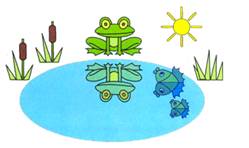
Рисунок 6. Лягушечка.
Дети любят все, что сделано собственными руками. В процессе работы с графическим редактором можно прочесть с детьми их любимые книжки и подготовить к ним иллюстрации. Важным моментом сравнения своих работ чужими является "выставка". Здесь утверждается право каждого на индивидуальность и никто не подвергается критике.
Главным в обучении является не компьютер, а ориентация на развитие познавательных процессов, самостоятельность в выполнении творческих работ. В этом процессе главное, что каждый ребенок может выразить себя, раскрыть свои возможности.
К концу 3класса дети научились:
· Создавать рисунок с помощью разных инструментов;
· Работать с отдельными изображениями, трансформировать и копировать их;
· Использовать все многообразие оттенков цвета для более полного выражения своего замысла;
· Сохранять поэтапно работу и использовать это преимущество компьютерного рисунка.
В 4 классе дети знакомятся с программой "Текстовый редактор WordPad".
Текстовый редактор WordPad предназначен для ввода, редактирования и печати документов различной степени сложности. Он обеспечивает следующие функции:
- ввод, просмотр и корректировку текста;
- манипулирование фрагментами текста;
использование различных шрифтов
одновременное редактирование нескольких документов.
На уроках проводятся лабораторные работы на темы:
Запуск программы.
Форматирование текста.
Копирование текста.
Редактирование текста.
Форматирование текста - это изменение внешнего вида текста, при котором не изменяется его содержание, это самая важная операция в редакторе WordPad, которая превращает текст в красиво оформленный документ.
Операции редактирования текста позволяют изменить уже существующий электронный документ путем добавления, удаления или перестановки его фрагментов, слияния нескольких документов в один или разбиение документа на несколько более мелких.
Приведем несколько примеров лабораторных работ по темам редактора WordPad.
Пример 1.
Лабораторная работа в 4 классе "Форматирование текста".
Цель: закрепить умение выделять текст разными способами; форматировать текст; использовать разные виды форматирования.
Вопросы для самоконтроля:
. Для чего используется программа WordPad?
. Какие кнопки есть на Панели Форматирования?
. Как выделить текст?
Памятки: Правила ввода текста. Способы выделения текста (Приложение 1).
Задание 1.
. Набрать предложение "Наурыз весенний праздник"
. Выделить первое слово.
. Изменить размер шрифта.
. Выделить второе слово.
. Изменить начертание шрифта.
. Выделить третье слово.
. Изменить цвет шрифта.
Задание 2.
. Набрать текст:
У Лукоморья дуб зеленый;
Златая цепь на дубе том:
И днем и ночью кот ученый
Все ходит по цепи кругом.
. Отформатировать текст:
строка - 16 размер, красный;
строка - 20 размер, жирный, зеленый;
строка - 14, курсив, синий;
строка - 12 размер, жирный, курсив, подчеркнутый, серебристый.
. Расположить текст по центру.
Пример 2.
Лабораторная работа в 4 классе "Копирование и вставка текста".
Цель: закрепить умение копировать текст; вставлять скопированный текст в нужное место в тексте.
Вопросы для самоконтроля:
. Какие команды есть в Строке Меню?
. Как выбрать команду?
. Каким способом можно выделить текст?
Памятки: Правила копирования текста. Способы копирования и вставки текста (Приложение 2).
Задание. Набрать текст, используя копирование.
Дом, который построил Джек
Вот дом,
Который построил Джек.
А это пшеница,
Которая в темном чулане хранится
В доме,
Который построил Джек.
А это веселая птица - синица,
Которая ловко ворует пшеницу,
Которая в темном чулане хранится
В доме,
Который построил Джек.
Вот кот,
Который пугает и ловит синицу,
Которая ловко ворует пшеницу,
Которая в темном чулане хранится
В доме,
Который построил Джек.
Вот пес без хвоста,
Который за шиворот треплет кота,
Который пугает и ловит синицу,
Которая ловко ворует пшеницу,
Которая в темном чулане хранится
В доме,
Который построил Джек.
Перед выполнением работы учащимися, учитель сообщает ее тему и цели, при необходимости проводит инструктаж по технике безопасности, знакомит с требованиями к оформлению результатов и критериями оценки, если она предполагается. Учитель может оказывать помощь учащимся в ходе работы по мере необходимости, а в заключение анализирует, обобщает и систематизирует полученные учениками результаты, подводит итоги занятия. Если работы учащихся будут оцениваться, то предварительный анализ результатов полезно проводить сразу после выполнения работы.
Выполнение лабораторной работы по информатике почти всегда предполагает работу учащихся за компьютером. Но можно провести лабораторную работу и в "безмашинном варианте". Такая работа направлена на развитие умений работать с учебной литературой: использование ее в ходе выполнения заданий разрешено. Это могут быть учебные пособия, конспекты, дополнительные источники информации. Формулировка заданий позволяет каждому учащемуся при ответе отразить свои взгляды и мнение и при этом избежать абсолютно ошибочных ответов, а, следовательно, и неудовлетворительной оценки. Задания лабораторных работ можно использовать для индивидуальной, групповой работы учащихся или работы в парах как для выполнения на уроке, так и в качестве домашнего задания. Приведем примеры лабораторных работ в "безмашинном варианте".
Пример 1.
Лабораторная работа в 3 классе "Модели".
Цель: познакомить учащихся с понятием "модели"; с типами моделей. Научить определять тип модели; определять признаки объекта; составлять модели.
МОДЕЛЬ - это аналог (заменитель) реально существующего объекта.
Типы моделей:
o Модели могут быть материальными.
Пример: самолет, парусник, планета Земля.
o Модели могут быть графическими.
Пример: сконструированный самолет, нарисованный парусник, глобус.
В модели отражаются существенные признаки объекта.
Задание 1: Определи по признакам объект и нарисуй его
модель. (Таблица 1)
Таблица 1.