Материал: Обучающий курс по программе AutoCAD для строительных специальностей
. Transitions - эффекты перехода между видео;
. Cursor Effects - позволяет добавлять различные эффекты к курсору на видео. Увеличение размера, подсветка, эффект клика и т.д.;
. Title Clips -позволяет добавить к видео титульное видео;
. Voice Narration - позволяет записать или дозаписать аудио дорожку к видео;
. Record Camera - с помощью этого инструмента возможно одновременно с видео уроком записать видео с веб камеры;
. Picture-in-Picture - изображение в изображении;
.Captions - добавляет к видео различные пояснения (комментарии).
Используя данные функции программы, осуществляется наложение эффектов
зумирования и переходов, выделение определенных областей акцентирования
внимания и добавление комментариев в соответствии со сценарием и т.д. (рис.
2.9).
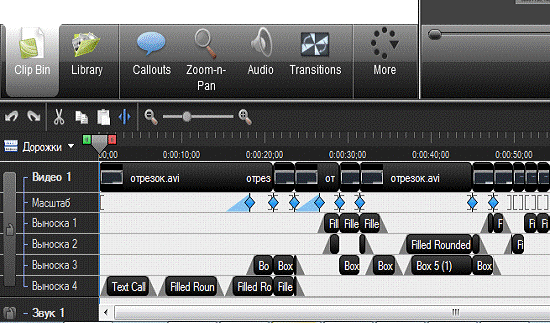
Рис. 2.8. Монтаж видеоурока в программе Camtasia Studio
Следующим этапом является сохранение видеоурока в требуемом формате. Для
этого в меню программы на вкладке «Файл» необходимо выбрать команду «Создать и
опубликовать», после чего запускается мастер создания фильма (рис. 2.9).
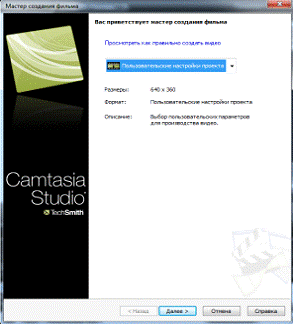
Рис. 2.9. Мастер создания фильма
После задания необходимых параметров осуществляется монтирование фильма в выбранном формате.
Аналогичным образом был записан и смонтирован обучающий курс по программе
AutoCAD.
2.2 Разработка программы-приложения для обучающего курса по программе AutoCAD
Создание программы является одним из основополагающих этапов дипломной работы. Для создания приложения была выбрана программа Delphi.относится к системам визуального программирования, которые называются также системами RAD (Rapid Application Development, быстрая разработка приложений). Разработка приложения в Delphi включает два взаимосвязанных этапа:
1. создание интерфейса приложения;
2. определение функциональности приложения.
2.2.1 Создание интерфейса приложения
Интерфейс приложения определяет способ взаимодействия пользователя и приложения, то есть внешний вид формы (форм) при выполнении приложения, и то, каким образом пользователь управляет приложением.
Интерфейс пользователя должен использовать стандартные, привычные пользователям элементы, и обеспечивать максимальное удобство. Всё это в конечном счёте определяется таким критерием как эффективность интерфейса - максимальный результат с минимальными усилиями. Было создано три макета будущей программы с помощью программы Photoshop. В результате был выбран макет программы, представленный на рис.2.10.
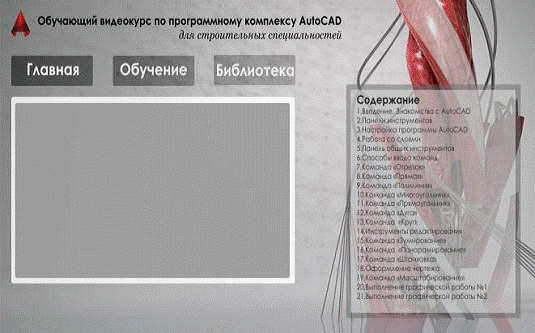
Рис.2.10. Макет программы
Интерфейс создается путем размещения в форме компонентов, которые называются интерфейсными или управляющими компонентами (элементами). Создание интерфейса приложения выполняется с помощью Конструктора формы.
Пользовательский интерфейс приложения составляют компоненты, которые
можно выбрать в Палитре компонентов (рис.2.11) и разместить на форме, т. е.
компоненты являются своего рода строительными блоками. При конструировании
интерфейса приложения действует принцип WYSIWYG (What You See Is What You Get-
«что видите, то и получаете»), и при создании приложения форма выглядит почти
также, как и при выполнении.

Рис.2.11. Палитра компонентов. Вкладка Standard
Компоненты являются структурными единицами и делятся на визуальные (видимые) и не визуальные (системные). При этом понятия «видимый» и «невидимый» относятся только к этапу выполнения, на этапе проектирования видны все компоненты приложения.
К визуальным компонентам относятся, например, кнопки, списки или переключатели, а также собственно форма. Так как с помощью визуальных компонентов пользователь управляет приложением, их также называют управляющими компонентами или элементами управления. Именно визуальные компоненты образуют пользовательский интерфейс приложения.
К невизуальным компонентам относятся компоненты, выполняющие
вспомогательные, но не менее важные действия, например, таймер Timer (рис.2.12)
или набор данных Table (компонент Timer позволяет отсчитывать интервалы
времени, а компонент Table представляет собой записи таблицы базы данных).
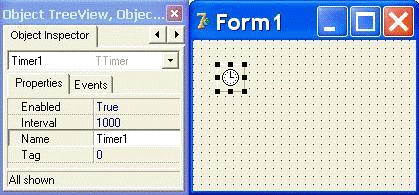
Рис.2.12. Компонент Delphi
Timer
При создании интерфейса приложения для каждого компонента выполняются следующие операции:
· выбор компонента в Палитре компонентов и размещение его в форме;
· изменение свойств компонента.
Данные операции выполняются в окне Формы (рис.2.13), используя Палитру
компонентов и Инспектор объектов.
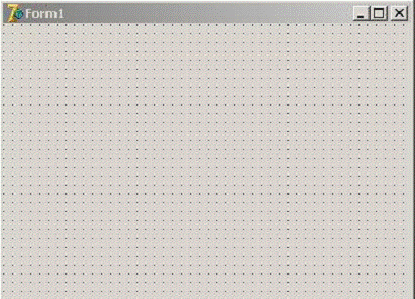
Рис.2.13. Окно формы Delphi
Выбор компонента в Палитре компонентов выполняется щелчком мыши на нужном компоненте, например на кнопке Button, в результате чего его значок принимает утопленный вид.
Если после этого щелкнуть на свободном месте формы, то на ней появляется выбранный компонент, а его значок в Палитре компонентов принимает обычный вид. Значки компонентов отражают назначение компонентов, и при наличии небольших практических навыков выбор нужного компонента происходит достаточно быстро [20].
Описание компонентов, используемых в программе, приведено в табл.2.1.
Таблица 2.1 Компоненты Delphi
|
Название |
Обозначение |
Описание |
|
|
Страница Standard |
|||
|
Курсор |
|
не компонент, просто пиктограмма для быстрой отмены выбора какого-либо объекта |
|
|
TMainMenu |
|
позволяет поместить главное меню в программу |
|
|
TPopupMenu |
|
позволяет создавать всплывающие меню |
|
|
TLabel |
|
служит для отображения текста на экране |
|
|
TEdit |
|
стандартный управляющий элемент Windows для ввода. Он может быть использован для отображения короткого фрагмента текста и позволяет пользователю вводить текст во время выполнения программы |
|
|
TMemo |
|
иная форма TEdit. Подразумевает работу с большими текстами |
|
|
TButton |
|
позволяет выполнить какие-либо действия при нажатии кнопки во время выполнения программы. |
|
|
TListBox |
|
позволяет демонстрировать прокручиваемый список |
|
|
TScrollbar |
|
полоса прокрутки |
|
|
TGroupBox |
|
используется для визуальных целей и для указания Windows, каков порядок перемещения по компонентам на форме (при нажатии клавиши TAB) |
|
|
TRadioGroup |
|
используется аналогично TGroupBox, для группировки объектов TRadioButton |
|
|
TPanel |
|
управляющий элемент, похожий на TGroupBox, используется в декоративных целях |
|
|
Страница Additional |
|||
|
TBitBtn |
|
кнопка как TButton, однако на ней можно разместить картинку (glyph) |
|
|
TTabSet |
|
горизонтальные закладки |
|
|
TImage |
|
отображает графическое изображение на форме |
|
|
Страница Dialogs |
|||
|
TTimer |
|
таймер |
|
|
TMediaPlayer |
|
служит для управления мультимедийными устройствами |
|


Интерфейс программы представлен на рис.2.14.
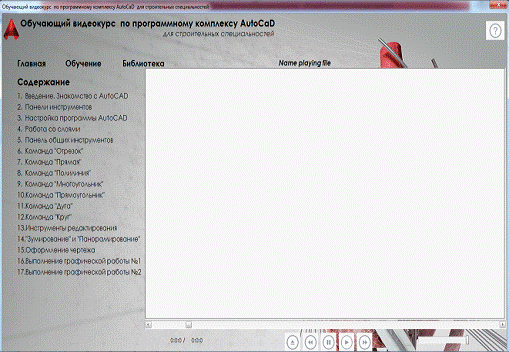
Рис.2.14. Интерфейс программы
2.2.2.Определение функциональности приложения
Функциональность приложения определяется процедурами, которые выполняются при возникновении определенных событий, например, происходящих при действиях пользователя с управляющими элементами формы.
На любом этапе выполнения работы возможна проверка функциональности
компонентов программы. Запуск приложения осуществляется с помощью кнопки «Run» (рис.2.15).
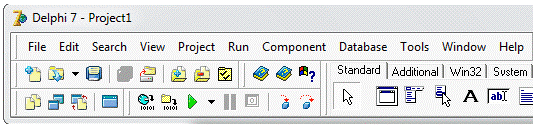
Рис.2.15. Панель инструментов Delphi
После компиляции на экране появляется форма приложения, которая выглядит
примерно так же, как она была сконструирована на этапе разработки. Форму можно
перемещать по экрану, изменять ее размеры, сворачивать и разворачивать, а также
закрывать нажатием соответствующей кнопки в заголовке или другим способом
(рис.2.16).
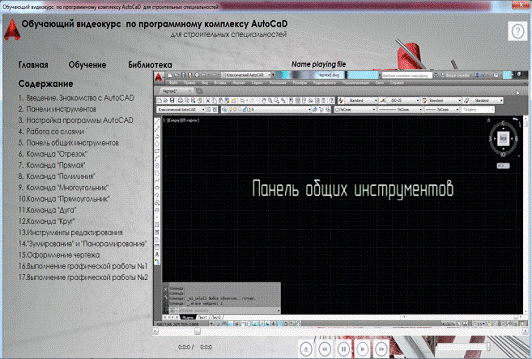
Рис.2.16 Проверка формы приложения
Таким образом, в процессе создания приложения на форму помещаются компоненты и для них устанавливаются необходимые свойства и создаются обработчики событий.
После завершения работы над интерфейсом программы и определения функциональности приложения осуществляется загрузка обучающего курса в программу.
Завершающим этапом является проверка всех компонентов программы.
2.3 Основные системные требования для работы приложения
Системные требования, необходимые для работы приложения:
операционная среда Windows 7, XP;
65 МБ ОЗУ;
2,2 ГБ свободного места на HDD;
рекомендуемое разрешение экрана 1400х800.
Для воспроизведения видео в программе необходимо первоначально установить кодеки.
Перечень кодеков:
. K-Lite_Codec_Pack_1020_Basic
. K-Lite_Codec_Pack_1020_Full
3. K-Lite_Codec_Pack_1020_Mega
4. K-Lite_Codec_Pack_1020_Standard
Данные файлы прилагаются к приложению в папке «Кодеки».
2.4. Руководство по эксплуатации обучающего
курса по программе AutoCAD
Руководство по эксплуатации- документ, назначение которого - предоставить людям помощь в использовании некоторой системы [21].
Данное руководство содержит перечень основных возможностей программы и их полное описание.
Вкладка «Главная»
Вкладка «Главная» содержит вводную информацию о данной программе.
Вкладка «Обучение»
Вкладка «Обучение» содержит обучающий комплекс видеоуроков по программе
AutoCAD. Для запуска видеоурока достаточно кликнуть мышью по выбранному
видеоуроку. Каждый видеоурок включает в себя выпадающее подменю с содержанием
видеоурока (рис.2.17).
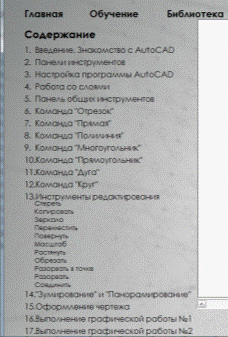
Рис.2.17. Выпадающее подменю
При клике на выбранную команду видеоурок начинает вооспроизведение с необходимого момента. С помощью соответствующих кнопок можно управлять видео. Видеоплеер имеет возможность перемотки видео.
Имеется возможность открытия видеофайла в формате .avi и .mp4 с помощью соответствующей кнопки (рис.2.18).
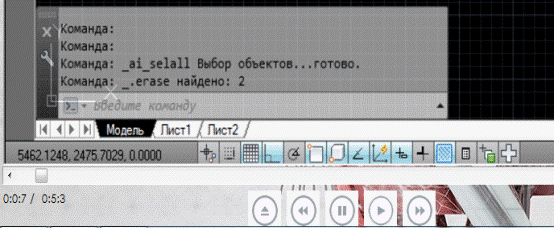
Рис.2.18. Панель управления видео
Вкладка «Библиотека»
Вкладка «Библиотека» содержит необходимую литературу для выполнения
графических работ. Для сохранения выбранного документа на своем компьютере
необходимо кликнуть по нужному документу и выбрать папку для сохранения
документа (рис.2.19).
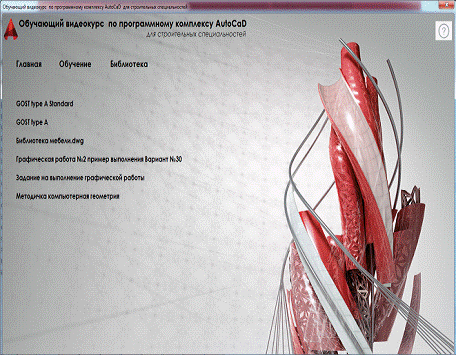
Рис.2.19. Вкладка «Библиотека»
Данное руководство по эксплуатации содержится в программе в разделе «Справка».
Результатом выполненной работы является обучающий курс по программе AutoCAD для строительных специальностей.
3. ОЦЕНКА ЭКОНОМИЧЕСКОЙ ЭФФЕКТИВНОСТИ РЕАЛИЗАЦИИ ПРОЕКТА
3.1 Резюме
Предполагается создание обучающего курса по программе AutoCAD для строительных специальностей. Данный проект является новым продуктом на рынке услуг в сфере «обучение программе AutoCAD».
При создании проекта использовалось высокопроизводительное компьютерное оборудование, учебные (бесплатные) программные продукты последних версий.
Обучающий курс по программе AutoCAD содержит комплекс видеоуроков, позволяющих научиться созданию базовых и сложных объектов 2D и 3D моделирования, вследствие чего, имеет возможность использоваться в качестве учебного пособия для студентов строительных вузов, а также для повышения квалификации сотрудников проектных институтов и организаций. Соответственно, потребителями является строительные высшие учебные заведения Российской Федерации, также строительные организации страны.
Планируется выйти на показатель выручки не менее 276 тыс. руб. к концу 12 месяца реализации проекта.
В связи с популярностью программы AutoCAD в сети Интернет появилось немалое количество видеоуроков, но, как правило, данный материал зачастую не удовлетворяет потребность в обучении.
Дисконтированный срок окупаемости проекта составляет 1 год. Значение
ставки дисконтирования для проекта - 32 %. Чистый приведенный доход составит
276 тыс. рублей, при этом внутренняя норма рентабельности составит 73 %.
Таблица3.1 Основные показатели эффективности проекта
|
Показатели |
ед. изм. |
всего |
|
Ставка сравнения (номинальная годовая) |
% |
32 |
|
NPV |
тыс. руб. |
134 |
|
IRR (номинальная годовая) |
% |
73 |
|
Простой срок окупаемости |
лет |
0,9 |
|
Дисконтированный срок окупаемости |
лет |
1 |
|
Чистая прибыль нарастающим итогом |
тыс. руб. |
276 |
Необходимый объем финансирования проекта составляет 500 тыс.руб.
3.2 Общая характеристика отрасли, продукции
3.2.1 Характеристика отрасли
В настоящий век бурного развития технического прогресса использование
современных компьютерных технологий стало неотъемлемой частью жизни человека.
Каждая отрасль промышленности, применяя современные программные продукты,
ежедневно решает тысячи задач, на которые ранее затрачивалось немалое
количество времени. Одним из самых востребованных программных продуктов
является система автоматизированного проектирования AutoCAD. Данная система является базовой системой, используемой
в различных областях техники: архитектурных САПР; машиностроительных САПР;
географических информационных систем; САПР в электротехнике и электронике;
систем мультимедиа и других областях. Программа AutoCAD предоставляет возможности для быстрого создания
архитектурных чертежей, проектов, выпуска документации и спецификаций. Однако
для профессионального пользования программой необходимо подробное изучение
возможностей AutoCAD. На сегодняшний день существует
несколько методов обучения с применением разного рода материалов. Одним из
самых популярных методов является посещение платных специализированных курсов
по программе AutoCAD, что является наиболее эффективным,
но данный способ имеет существенный недостаток- курсы являются платными.
Обучение с помощью видеоуроков в сети Интернет зачастую не позволяют достичь
желаемого результата. Таким образом, было принято решение создать обучающий
видеокурс по программе AutoCAD
для строительных специальностей.
3.2.2.Описание продукции
Данный видеокурс представлен как программный комплекс в виде программного
пакета с набором видеоуроков. В процессе его создания использовались
современные программы записи и монтажа видео, а также популярные средства
программирования. Обучающий видеокурс по AutoCAD создан для того, чтобы познакомить студентов с общими
принципами работы программы, ускорить процесс освоения всех функций и настроек
программы, научиться созданию базовых и сложных объектов проектирования. Таким
образом, данный видеокурс является учебным пособием для студентов строительных
специальностей. Скриншоты программы изображены на рис. 3.1.
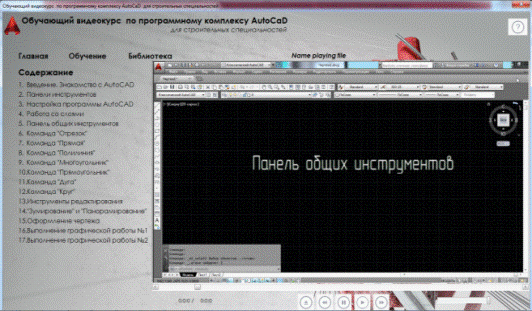
Рис. 3.1. Скриншоты программы
3.3 Анализ рынка и основных конкурентов
3.3.1 Определение спроса
Величина
спроса- это количество предметов торговли (товары, услуги), которые согласны
приобрести в определенном месте, в данное время и за определенную цену
<#"865068.files/image046.gif">
Поскольку ситуация в экономике в настоящее время крайне нестабильна, наиболее вероятная оценка прогноза (М) может составлять 50% от оптимистического прогноза, а пессимистическая оценка прогноза (П) -10% от ее оптимистической величины.
П= 0,1*11=1шт.
М= 0,5*11=5 шт.
