Материал: Методичка по информатике

Практическое задание
1.Установите курсор в тексте, откройте диалог Границы и заливка.
2.Щелкните мышью на вкладке Заливка, и эта вкладка появится на
экране.
3.Выберите цвет заливки и в списке Тип поля Узор установите, например, 5%. Нажмите ОК, после чего заливка заголовка изменится.
4.Сохраните сделанные изменения.
Врезультате всех преобразований текст документа Направление будет выглядеть примерно так (рис.2.11.):
Направление в скб-банк
ГБОУ ВПО УГМУ Минздрава России
Плательщик________________________________
Фамилия Имя Отчество
Наименование кафедры
___________________________
Дополнительные занятия
__________________________
Сумма_____________________________________
Главный бухгалтер _________________________
Подпись
Дата «___»_________2014
Рис.2.11. Текст документа «Направление».
Итак, путем нескольких достаточно простых действий мы превратили простой текст в профессионально оформленный документ. Надеемся, ваш личный файл выглядит не хуже.
Задание для самостоятельной работы в WORD Подготовка титульного листа
1.Создайте документ по образцу (стр 31). Обратите особое внимание на расположение и шрифтовое оформление документа. Создайте новый документ в редакторе. Наберите предложенный в образце текст. Используя вкладку Главная, придайте необходимый вид вашему документу.
2.Для создания свободного места на титульном листе не используйте пустые строки. Пользуйтесь командами форматирования абзацев!
3.Сохраните документ. Например, под именем,
С:\Студент\группа_ОЛФ103\Иванов\Титул_лист.docx.
31

Государственное бюджетное общеобразовательное учреждение
высшего профессионального образования
Уральский государственный медицинский университет
Кафедра медицинской физики, информатики и математики
ПОЯСНИТЕЛЬНАЯ ЗАПИСКА
к курсовой работе на тему:
«Результаты применения метода вариационной
пульсоксиметрии в лабораторном практикуме»
Работу выполнил: _____________________
Руководитель: ________________________
г. Екатеринбург
2014 г.
32
Лабораторная работа № 5 Установка параметров страницы и вставка
колонтитулов
Установка параметров страницы
Чтобы документ располагался наиболее удачным образом на странице, следует установить параметры страницы: формат бумаги и отступы текста от краев бумаги. Все это можно выполнить с помощью вкладки Разметка страниц, которая содержит инструменты, позволяющие выполнять настройку параметров страницы.
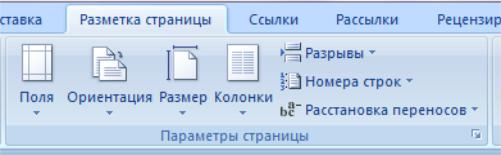
На панели быстрого доступа данной группы Параметры страницы (рис.2.12.) располагаются следующие команды:
1.Поля. Поля представляют собой пустое пространство по краям страницы. Тексты и графические элементы документа вставляются в область печати, ограниченную полями. На полях можно разместить, например, номера страниц и колонитулы. В раскрывающемся списке мы можем выбрать наиболее распространенные размеры полей или установить их вручную выбрав раздел настраиваемые поля.
2.Ориентация. Книжная или альбомная.
3.Размер бумаги.
4.Колонки. Возможность разделения текста на странице в виде
колонок.
5.Разрывы. Здесь можно выполнить такие команды как Разрыв страницы (перенесение курсора на следующую страницу для набора текста), Разрыв столбца (переносит курсор в следующую колонку) и др.
Рис.2.12. Группа Параметры страницы.
Более полные установки можно произвести, раскрыв диалоговое окно Параметров страницы (привычное окно предыдущих версий Word).
Практическое задание
1.Откройте свой файл «Список» из л/р №3.
2.Перенесите многоуровневый список на новую страницу. Для этого установите курсор перед заголовком многоуровневого списка.
33

Перейдите на вкладку Разметка страницы и в группе Параметры страницы выберите в раскрывающемся списке Разрывы команду Разрыв страницы. Ваш список будет перенесен на новую страницу, при этом при
нажатии кнопки  вы увидите следующий символ форматирования:
3.Выделите маркированный список.
4.В группе Параметры страницы найдите команду Колонки и из раскрывающегося списка выберите разбиение на две колонки.
5.Для того, чтобы вторая колонка начиналась не произвольно, а с нужных вам слов (например, с третьего пункта), установите курсор перед третьим пунктом списка «Вкладка Разметка страниц», в группе Параметры страницы найдите раскрывающийся список Разрывы, и выберите команду Столбец. Данная команда выполняет разрыв колонки в месте установления курсора, и следующий за разрывом текст переносит во вторую колонку.
6.Воспользуйтесь кнопкой Предварительный просмотр на Панели быстрого доступа и убедитесь, что текст теперь выглядит аналогично тексту представленному ниже:
Структура Ленточного интерфейса Microsoft Word 2007.
1. Вкладка Главная |
3. |
Вкладка Разметка |
|
1.1. |
Группа Буфер |
страниц |
|
обмена |
|
4. |
Вкладка Ссылки |
1.2. |
Группа Шрифт |
5. |
Вкладка Рассылки |
1.3. |
Группа Абзац |
6. |
Вкладка |
1.4. |
Группа Стили |
Рецензирование |
|
1.5. |
Группа |
7. |
Вкладка Вид |
Редактирование
2.Вкладка Вставка
2.1.Группа
Страницы
2.2.Группа Таблицы
2.3.Группа
Иллюстрации
2.4.Группа Связи
2.5.Группа
Колонтитулы
2.6.Группа Текст
2.7.Группа Символы
7. Выйдите из режима просмотра и сохраните сделанные изменения.
34
Практическое задание
1.Убедитесь, что у вас установлен размер бумаги формата А4 и Книжная ориентация листа. Если необходимо, сделайте соответствующие установки.
2.Измените параметры полей: Верхнее, Нижнее, Левое, Правое 3 см, чтобы отступы текста от краев бумаги составляли по 3 см с каждой стороны. Для этого откройте диалоговое окно Параметры страницы.
3.В диалоговом окне Параметры страницы убедитесь, что в списке Применить выбрана строка Ко всему документу, в противном случае выберите ее самостоятельно. Нажмите ОК. Размеры отступов текста на экране изменятся.
4.Сохраните документ под прежним именем. Например, в нашем случае, С:\Студент\группа_ОЛФ103\Иванов\Список.docx
Вставка колонтитулов и нумерация страниц
Колонтитулами называют области, расположенные в верхнем, нижнем и боковом полях каждой из страниц документа. Колонтитулы могут содержать текст и изображения, например, номера страниц, время, дату, эмблему компании, название документа, имя файла, а также фамилию автора.
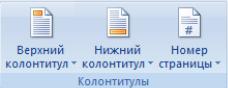
Возможность добавления Колонтитулов вы найдете во вкладке Вставка. Здесь имеется три раскрывающихся списка
(рис.2.13.):
1.Вставка верхнего колонтитула
2.Вставка нижнего колонтитула
3. |
Вставка номеров страни |
Альтернативным способом добавления колонтитулов является двойной щелчок мыши по верхнему или нижнему полям страницы непосредственно на странице документа.
При добавлении к тексту документов колонтитулов на Ленте появляется
Временная вкладка Работа с колонтитулами. В режиме работы с колонтитулами вы можете набирать и форматировать текст колонтитулов, вставлять в них рисунки и таблицы обычным образом как при оформлении текста основного документа.
Практическое задание
1.Пронумеруйте страницы полученного документа. Для этого перейдите на вкладку Вставка. Откройте в группе Колонтитулы список
Номер страницы. В меню Внизу страницы выберите Простой номер вариант
3.
2.Установите размер шрифта номеров страницы 16.
34