Материал: Методичка по информатике
1.Удалите папку «Новые документы» с рабочего стола. Для этого вызовите контекстное меню этой папки. С помощью пункта меню "Удалить", отправьте ее в корзину.
2.Либо перетащите мышкой эту папку в корзину.
4. Поиск файлов и папок на компьютере
1.С помощью меню кнопки "Пуск" запустите систему поиска файлов и
папок.
2.Найдите на жестком диске файлы с именами calc.exe и notepad.exe и запишите путь к ним.
3.Используя символы ? и * найдите на жестком диске все текстовые файлы (расширение txt).
Лабораторная работа № 3 Общие принципы работы с программами
Для того чтобы компьютер мог выполнять различные задачи, например, набор и редактирование текста, просмотр рисунков и видеороликов, необходимы соответствующие программы. В комплект Windows входит стандартный набор программ, простых в использовании, но бедных функционально. Пользователь при желании может установить необходимые ему для работы программы дополнительно. Все программы для Windows имеют стандартный интерфейс, благодаря чему пользователь, знакомый с основными принципами работы в Windows, может быстро освоить управление приложениями.
Запуск программ
Чтобы начать работу с программой, необходимо ее запустить. В операционной системе Windows существует несколько способов запуска программ:
1.Через меню «Пуск». Для запуска программы надо нажать на кнопку «Пуск» на панели задач, в появившемся меню выбрать пункт «Программы» ("Все программы" для Windows 7) и из списка программ выбрать нужную. Этот способ недействителен в случае, если программа при установке не «прописалась» в меню «Пуск».
2.С помощью исполняемого файла программы. Для этого нужно знать, в какой папке на диске расположены файлы программы, зайти туда, найти исполняемый файл программы и запустить его. В дальнейшем удобно будет сделать ярлык к этому файлу и поместить его, например, на Рабочем столе.
3.С помощью строки поиска меню «Пуск». После нажатия кнопки
«Пуск» набрать полное имя файла запускаемой программы, после чего система автоматически найдет файл.
Запущенная программа появляется в окне на рабочем столе.
16
Работа с ярлыками
Для ускорения запуска наиболее часто используемых программ для них можно создавать ярлыки. Ярлык – это ссылка на любой доступный объект – документ, программу, папку. Ярлык размещает сам пользователь там, где ему это удобно. Щелкнув два раза по ярлыку, пользователь запускает программу, при этом отпадает необходимость каждый раз долго искать файл запуска программы. Создавать ярлыки к файлам удобнее всего через буфер обмена.
Работа с программами
1.Создание нового документа. В меню «Файл» или эквивалентном пункте меню программы (например: Paint, WordPad, MS Оffice) пользователь должен выбрать пункт «Создать», после чего программа создает новый чистый документ, и пользователь начинает заполнять его данными (набирать текст в текстовом редакторе, рисовать в графическом редакторе, создавать новую презентацию и т.д.)
2.Открытие ранее сохраненного документа. Если требуется продолжить работу с документом, который пользователь сохранял ранее, в меню «Файл» нужно выбрать пункт «Открыть», в появившемся диалоговом окне найти нужный файл, выделить его левой кнопкой мыши и нажать на кнопку «ОК» диалогового окна.
3.Работа с документом. В открытом документе пользователь может вводить новые данные, редактировать уже введенные, переносить данные между документами через буфер обмена. В программе одновременно может быть открыто несколько документов.
4.Сохранение документа. Все вводимые данные не сохраняются сразу на жесткий диск до сохранения документа, поэтому перед завершением работы
спрограммой документ надо сохранить. В меню «Файл» есть пункты «Сохранить» и «Сохранить как…», которые отличаются по способу сохранения документа. Если выбран пункт «Сохранить» для вновь созданного документа, программа спросит пользователя, в какую папку нужно сохранить файл и поместит его туда. Открытые документы сохраняются в ту папку, из которой они были открыты.
Команда «Сохранить как…» похожа на команду «Сохранить», но позволяет сохранить документ под новым именем или в новом месте, при этом оригинал документа сохраняется там, откуда он был открыт.
5.Завершение работы программы. Перед закрытием программы надо убедиться, что все изменения в документах сохранены. Затем в меню «Файл» программы следует выбрать команду «Выход» или «Закрыть». Программа завершит работу. Можно закрывать программы, нажимая на кнопку и изображением крестика в левом углу заголовка окна программы.
Буфер обмена
В Windows предусмотрена полезная возможность копирования и перемещения информации как внутри одной программы, так и между
17
различными программами. Такие операции выполняются через буфер обмена – специальную область памяти, предназначенную для хранения промежуточной информации. В буфер обмена можно помещать файлы, папки, текст, ярлыки, рисунки и т.д. Информация в буфере обмена хранится до перезагрузки компьютера. Нужно помнить, что буфер обмена не способен накапливать информацию, то есть если в нем находился какой-либо объект, и пользователь скопировал туда еще один, то предыдущий объект из буфера стирается. Размер буфера обмена практически не ограничен.
Рассмотрим пример работы с буфером. Например, пользователю необходимо скопировать папку с файлами. Он выделяет ее, щелкнув по ней правой кнопкой мыши, в контекстном меню выбирает «копировать». Папка с файлами копируется в буфер обмена. Затем пользователь открывает папку назначения, в правом окне проводника щелкает правой кнопкой мыши, и из контекстного меню выбирает «Вставить». Содержимое буфера копируется в папку назначения, при этом из буфера оно не исчезает!
С помощью буфера обмена удобно создавать ярлыки к файлам. Для этого файл надо скопировать в буфер, затем в месте, куда нужно поместить ярлык, щелкнуть правой кнопкой и выбрать пункт «Вставить ярлык». Ярлык к файлу появится в месте назначения.
Другой пример: пользователю необходимо перенести фрагмент текста из одного документа в другой. Для этого он выделяет данный фрагмент, удерживая левую кнопку мыши, затем щелкает по выделенному фрагменту правой кнопкой, выбирает пункт «Копировать». В другом документе, который может быть открыт совершенно другой программой, он в нужном месте щелкает правой кнопкой, выбирает в контекстном меню пункт «Вставить» и фрагмент текста копируется в документ назначения.
Практическое задание
1. Создание ярлыка
1.На свободной области рабочего стола вызовите контекстное меню, для этого щелкните один раз правой кнопкой мышки. С помощью пункта меню "Создать - Ярлык", запустите мастер создания ярлыка.
2.Первый шаг мастера позволяет указать объект, для которого создается ярлык. С помощью кнопки "Обзор", вызовите диалоговое окно обзора файловой системы компьютера. Найдите нужный объект. Например, на диске С: в папке Windows файл notepad или файл calc. Выберите этот объект. В командной строке появится полное имя файла, включающее путь к файлу. Обратите на это внимание. Нажмите на кнопку "Далее".
3.Второй шаг мастера позволяет указать имя ярлыка. Измените имя ярлыка на русское название программы. Нажмите кнопку "Готово".
4.Перенесите созданный ярлык в Вашу личную папку.
2. Поиск информации в справочной системе
1. С помощью меню кнопки "Пуск" запустите справочную систему.
18
2.Изучите основные разделы справочной системы, перейдите в предметный указатель.
3.Найдите в предметном указателе информацию о создании ярлыков и папок с помощью контекстного меню, о копировании и перемещении файлов, о поиске файлов и папок на компьютере.
4.Используя буфер обмена, сохраните найденную информацию в графическом виде в Вашей личной папке. Для этого воспользуйтесь графическим редактором Paint.
ГЛАВА 2
Текстовый редактор Microsoft Word 2007
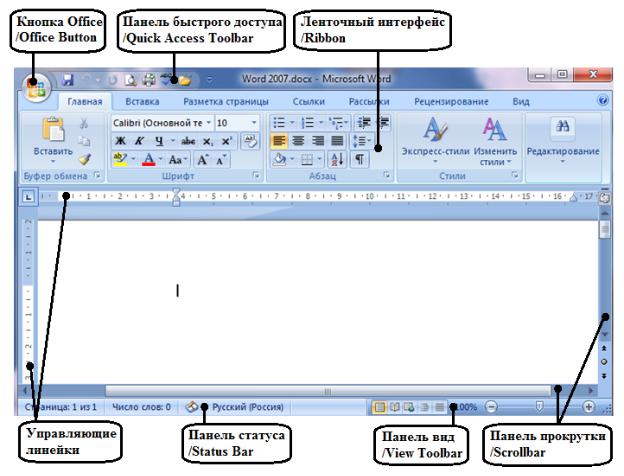
Microsoft Word 2007 является новой версией приложения Word. После запуска программы Word 2007 появляется окно этой программы с основными элементами управления. Рассмотрим интерфейс Microsoft Word 2007 (рис.2.1.).
Рис.2.1. Интерфейс Microsoft Word 2007.
Кнопка Microsoft Office/Microsoft Office Button - большая кнопка в левом верхнем углу окна, обеспечивает единую точку доступа для команд, предназначенных для работы с самим документом: создание, открытие,
19
сохранение, печать документа. Содержит список недавно открытых документов и другие функции. Является аналогом меню Файл предыдущих версий приложения Word.
Панель быстрого доступа/Quick Access Toolbar – располагается справа от кнопки Office и содержит кнопки для быстрого доступа к часто используемым командам: сохранить, отменить, предварительный просмотр и др.
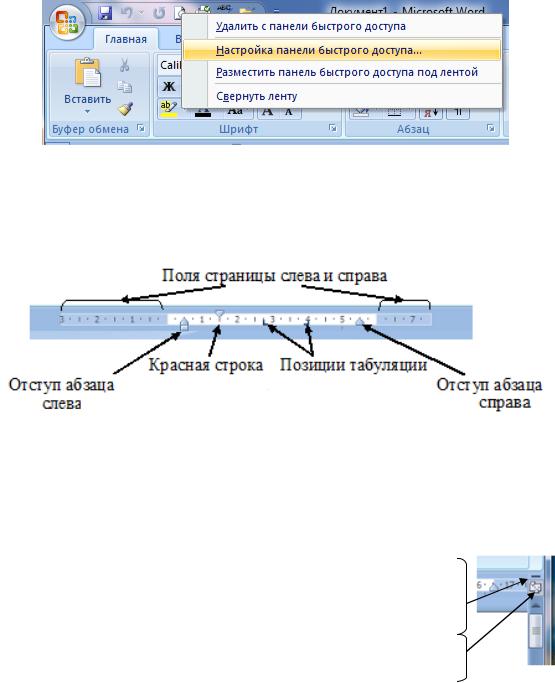
Существует возможность добавления своих кнопок быстрого доступа. Для этого необходимо нажать правой кнопкой мыши по соответствующей кнопке необходимой команды ленточного интерфейса или на панели быстрого доступа и в раскрывшемся контекстном меню выбрать одно из действий: добавить на панель быстрого доступа, удалить с панели быстрого доступа или настроить панель быстрого доступа (рис.2.2).
Рис.2.2. Настройка Панели быстрого доступа.
Управляющие линейки позволяют узнать истинные границы текста на листе бумаги, а так же установить левый и правый отступы абзацев и красной строки, установить поля страницы и позиции табуляции (рис. 2.3.).
Рис.2.3. Горизонтальная Управляющая линейка.
Панель прокрутки/Scrollbar предназначена для просмотра текста, который не помещается в окне. Прокрутку документа можно выполнять с клавиатуры, при помощи клавиш <Page up>, чтобы прокрутить документ на одну страницу вверх, и <Page down>, для прокрутки на одну страницу вниз.
В верхней части вертикальной полосы прокрутки присутствует символ, похожий на минус – он позволяет разделить активное окно на две части, что приведет к возможности работы одновременно с разными частями документа (рис.2.4.).
Ниже располагается маленькая иконка, которая позволяет
20