Материал: Мансуров. Основы программирования в среде Lazarus. 2010
2.1 Основные элементы языка
____________________________________________________________________
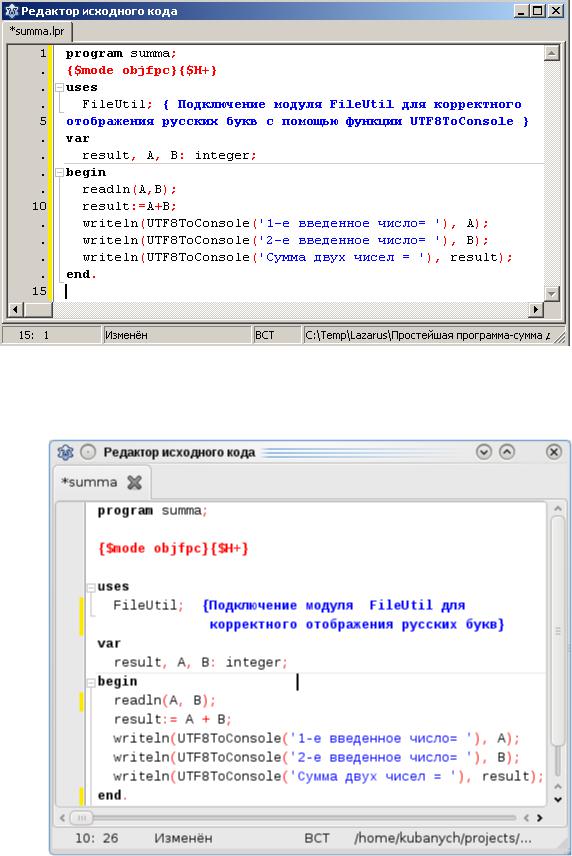
Рис. 2.22. Окно редактора исходного кода в Windows
В Linux это же окно будет иметь вид, рис. 2.23.
Рис. 2.23. Окно редактора исходного кода в Linux
76
Глава 2 Введение в язык программирования Pascal
____________________________________________________________________
Обратите внимание на объявление
uses
FileUtil;
Этим объявлением мы подключаем модуль FileUtil в котором опреде-
лена функция UTF8ToConsole().
Если вас смущает что значит модуль и функция в Паскале, то немного по-
терпите. В главе 3 мы подробно рассмотрим все эти вопросы. Напоминаю, что мы вынуждены это делать, чтобы в Windows в окне DOS при работе вашей про-
граммы корректно отображался русский шрифт. Также пока примите на веру и проделайте следующее.
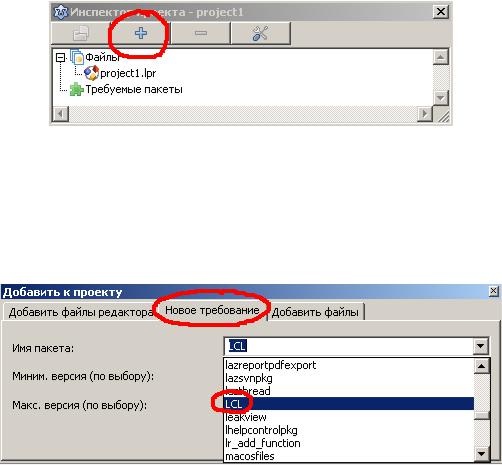
Откройте меню Проект->Инспектор проекта и нажмите на кнопку со значком "+", рис. 2.24.
Рис. 2.24. Окно инспектора проекта
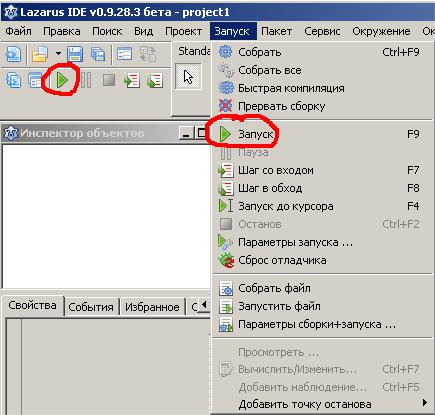
В появившемся окне "Добавить к проекту" нажмите на кнопку "Новое тре-
бование", рис. 2.25.
Рис. 2.25. Добавление нового требования
77
2.1 Основные элементы языка
____________________________________________________________________
В раскрывающемся списке "Имя пакета" найдите и выберите пакет LCL.
Нажмите клавиши Ctrl+F9. Начнется компиляция и сборка программы. Ес-
ли вы ввели текст программы без ошибок в точности как приведено выше, то компиляция завершится успешно. В окне Сообщения вы увидите сообщение
Проект "summa" успешно собран.
В папке проекта появятся, в дополнение к уже существующим, еще не-
сколько файлов. В частности, готовый к исполнению файл. В Windows это бу-
дет файл с расширением exe, в Linux файл без расширения.
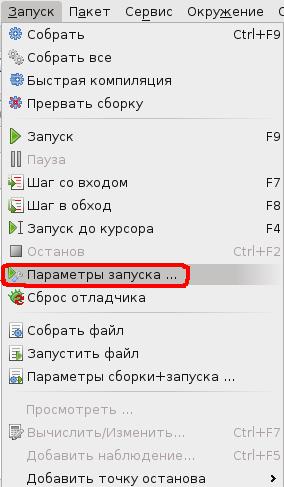
Чтобы запустить программу на выполнение прямо из среды Lazarus на-
жмите клавишу F9 или кнопку "Запуск" (зеленый треугольник) на панели инст-
рументов или меню Запуск->Запуск, рис. 2.26.
Рис. 2.26. Способы запуска программы
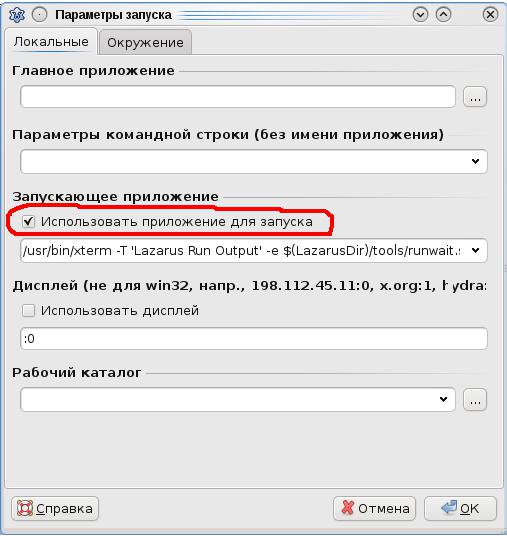
Пользователям Linux для того, чтобы запускать программы из среды Lazarus в терминале необходимо в меню Запуск->Параметры запуска устано-
78
Глава 2 Введение в язык программирования Pascal
____________________________________________________________________
вить флажок "Использовать приложение для запуска", рис. 2.27, 2.28.
Рис. 2.27. Меню "Запуск"
При этом для некоторых дистрибутивов Linux надо заменить строку
/usr/X11R6/bin/xterm -T 'Lazarus Run Output' -e $(LazarusDir)/tools/runwait.sh $(TargetCmdLine)
на
/usr/bin/xterm -T 'Lazarus Run Output' -e $(LazarusDir)/tools/runwait.sh $(TargetCmdLine)
79
2.1 Основные элементы языка
____________________________________________________________________
Рис. 2.28. Настройка проекта для запуска в терминале
Для запуска программы вне среды Lazarus в Windows достаточно дважды
щелкнуть по имени исполняемого exe-файла.
ВLinux выдать команду <путь к файлу> ./<имя исполняемого файла>
Вдальнейшем, для единообразия в изложении, будем предполагать,
что все примеры в книге запускаются из среды Lazarus.
После запуска программы у вас появится окно вида, рис. 2.29 (Windows) и
рис. 2.30 (Linux).
80