Материал: Мансуров. Основы программирования в среде Lazarus. 2010
2.1 Основные элементы языка
____________________________________________________________________
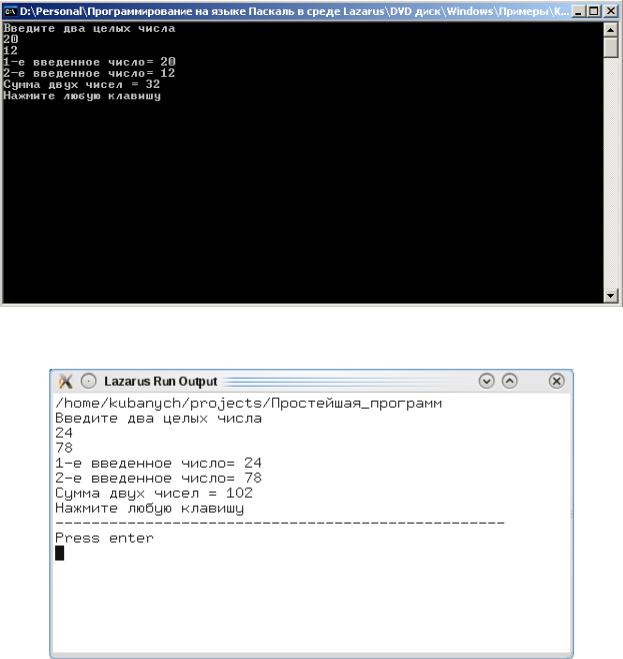
Рис. 2.35. Результаты работы программы в Windows
Рис. 2.36. Результаты работы программы в Linux
Пользователи Linux обратите внимание, что если вы выполняете програм-
му в терминале, то выдается еще дополнительно сообщение "Press enter". Все же операторы
writeln(UTF8ToConsole('Нажмите любую клавишу'));
readkey;
86
Глава 2 Введение в язык программирования Pascal
____________________________________________________________________
мы оставим, так как книга рассчитана не только для "линуксоидов", но и для
"оконщиков"! А в Windows, как мы уже видели, эти операторы нужны. Ну, а
пользователям Linux оставляем право выбирать, использовать эти операторы или нет, равно как и применять функцию UTF8ToConsole().
2.1.11 Открытие существующего проекта
Открыть существующий проект из среды Lazarus можно, воспользовав-
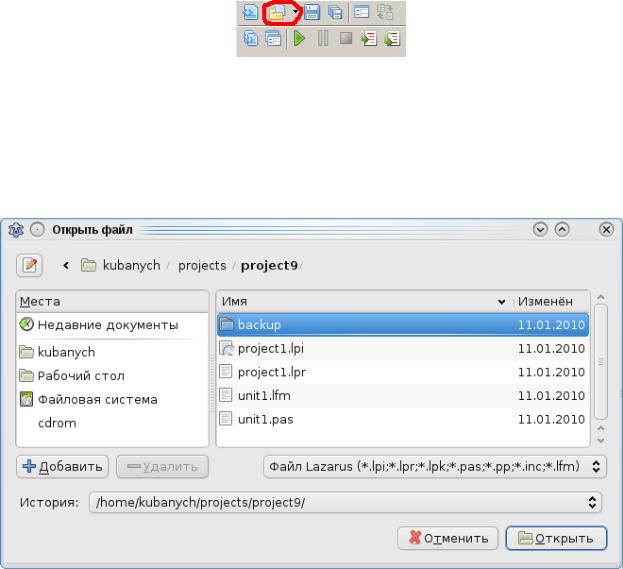
шись кнопкой в панели инструментов, рис. 2.37.
Рис. 2.37. Кнопка открытия существующего проекта
или в меню "Файл" выбрать пункт "Открыть…" или нажать клавиши Ctrl+О.
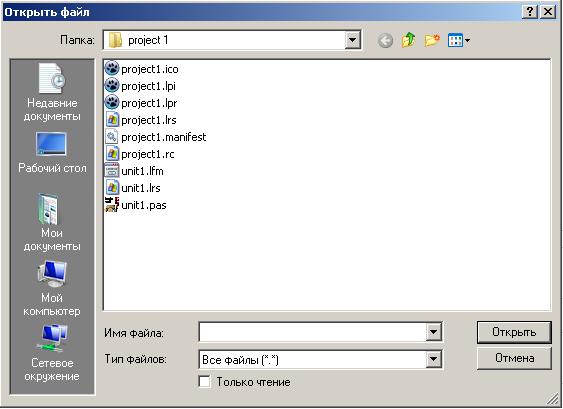
Будет открыт стандартный диалог, рис. 2.38, 2.39.
Рис. 2.38. Стандартный диалог открытия проекта в Linux
87
2.1 Основные элементы языка
____________________________________________________________________
Рис. 2.39. Стандартный диалог открытия проекта в Windows
Если у вас Lazarus не запущен, то можно открыть существующий проект дважды щелкнув по имени файла с расширением *.lpi или *.lpr. Файл с расши-
рением lpi (Lazarus Project Information) это основной файл проекта Lazarus, со-
храняется в XML формате.
Файл с расширением lpr – исходный код основной программы. Не смотря на специфичное для Lazarus расширение на самом деле это обычный Pascal-код.
В Linux, если вместо Lazarus будет запускаться другая программа (чаще всего Konqueror или KWrite), то надо настроить файловый менеджер, чтобы он открывал Lazarus по двойному щелчку по имени файла.
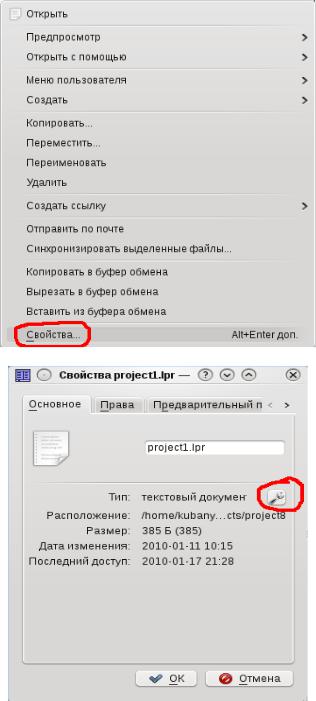
Щелкните по имени файла проекта правой клавишей мыши. В открывшем-
ся контекстном меню выберите пункт "Свойства…", рис. 2.40. Далее в открыв-
шемся окне "Свойства" нажмите на кнопку с изображением гаечного ключа,
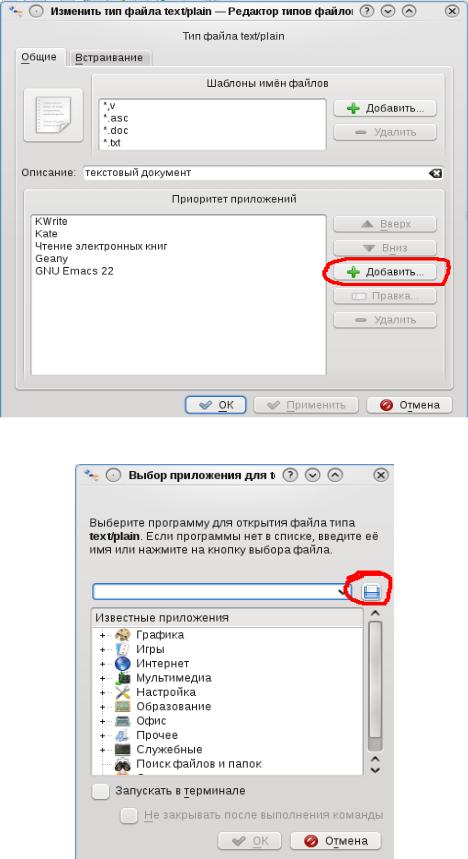
рис. 2.41. В окне "Изменить тип файла" нажмите на кнопку "Добавить…", рис.
2.42. Откроется окно "Выбор приложения…", рис. 2.43. В этом окне введите
88
Глава 2 Введение в язык программирования Pascal
____________________________________________________________________
имя приложения с путем к нему, например
/usr/lib/lazarus/lazarus
или
/usr/lib/lazarus/startlazarus
или нажмите на кнопку выбора файла и в окне "Редактор типов файла" найдите папку, где установлен Lazarus, рис. 2.44.
Рис. 2.40. Контекстное меню
Рис. 2.41. Окно свойств файла
89
2.1 Основные элементы языка
____________________________________________________________________
Рис. 2.42. Изменение типа файла
Рис. 2.43. Окно выбора приложения для открытия файла
90