Материал: Мансуров. Основы программирования в среде Lazarus. 2010
Глава 2 Введение в язык программирования Pascal
____________________________________________________________________
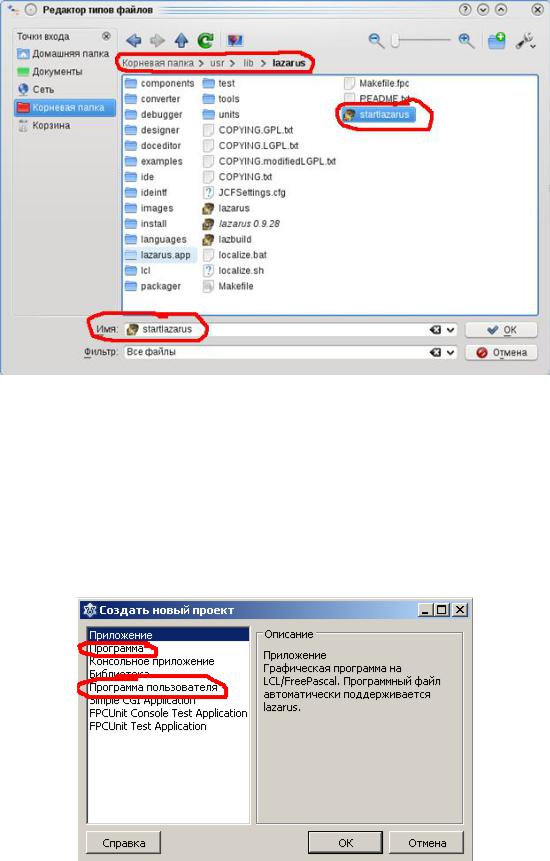
Рис. 2.44. Выбор Lazarus для открытия файла проекта
2.1.12 Другие способы создания консольных приложений
Lazarus предоставляет и другие способы создания консольных приложе-
ний. Рассмотрим снова меню Проект-> Создать проект…, рис. 2.45.
Рис. 2.45. Другие способы создания консольных приложений
91
2.1 Основные элементы языка
____________________________________________________________________
Консольное приложение можно создать, выбрав пункты "Программа" и
"Программа пользователя".
При выборе "Программа" Lazarus сделает следующую заготовку:
program Project1; {$mode objfpc}{$H+} uses
{$IFDEF UNIX}{$IFDEF UseCThreads} cthreads,
{$ENDIF}{$ENDIF}
Classes
{ you can add units after this }; {$IFDEF WINDOWS}{$R project1.rc}{$ENDIF}
begin
end.
Исходный код программы будет автоматически поддерживаться Lazarus и
будет сохранен в файле с расширением .lpr.
При выборе "Программа пользователя" Lazarus сделает следующую заго-
товку:
program Project1; {$mode objfpc}{$H+} uses
Classes, SysUtils
{ you can add units after this }; {$IFDEF WINDOWS}{$R project1.rc}{$ENDIF}
begin
end.
При этом исходный код программы будет сохранен в файле с расширением
.pas.
Сравнивая эти три способа создания консольных приложений, можно сде-
92
Глава 2 Введение в язык программирования Pascal
____________________________________________________________________
лать вывод, что самым "продвинутым" способом будет первый способ (каким мы и воспользовались). Правда, пока мы только "продемонстрировали" свои намерения. Ведь мы полностью заменили код, который нам предлагал Lazarus.
Дело в том, что заготовка программы, предложенная Lazarus, предполагает, что мы знаем объектно-ориентированное программирование (ООП) и еще много чего, например, обработку исключений. Нам до этого еще далеко!
Но мы, выбрав пункт "Консольное приложение" подтверждаем свою ре-
шимость "идти до конца" – изучить язык, изучить ООП и затем создавать кон-
сольные приложения "как положено"!
А пока, в нашей книге, мы не будем делать различий в способах создания консольных приложений. Вы можете выбирать любой способ, какой вам понра-
вится.
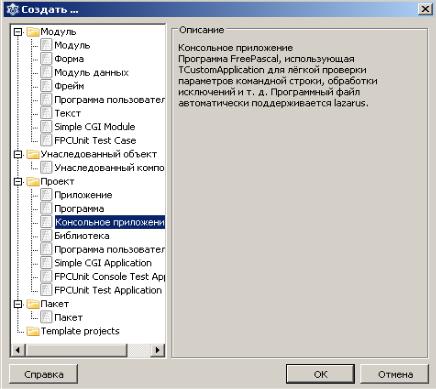
В заключение отметим, что создавать новые консольные проекты, а также множество других видов проектов и программных объектов можно через меню Файл -> Создать…, рис. 2.46.
Рис. 2.46. Меню "Создать"
93
2.1 Основные элементы языка
____________________________________________________________________
2.1.13 Типовой пустой проект
Как вы видели из 2.1.10 после создания нового проекта, его необходимо настраивать. В частности, включить в проект пакет LCL (см. рис. 2.24, 2.25), а в
Linux настроить параметры запуска (см. рис. 2.27, 2.28). При большом числе создаваемых проектов это напрягает. В нашей книге мы будем создавать до-
вольно много консольных приложений. Автор очень надеется, что вы, уважае-
мый читатель, все примеры, приведенные в книге, будете скрупулезно выпол-
нять на компьютере. Ведь только так можно научиться программировать! Даже простой набор текстов программ в редакторе исходного кода Lazarus позволит вам намного быстрее освоить и запомнить многие синтаксические конструкции языка Паскаль. Как было сказано в 1.1.3 одного чтения и "понимания" приме-
ров книги будет совершенно недостаточно!
Поэтому удобнее всего для выполнения примеров создать пустой проект со всеми настройками, о которых говорилось выше и всегда, когда необходимо создавать новый проект, использовать уже готовый пустой проект. Давайте по-
ступим следующим образом:
1.Создайте консольное приложение любым удобным для вас способом.
2.Вместо заготовки Lazarus введите в окне редактора исходного кода сле-
дующий текст:
program project1;
{$mode objfpc}{$H+}
uses
CRT, FileUtil, SysUtils; begin
{Вставьте сюда исходный код вашей программы}
94
Глава 2 Введение в язык программирования Pascal
____________________________________________________________________
writeln(UTF8ToConsole('Нажмите любую клавишу'));
readkey;
end.
3. Установите необходимые свойства проекта, т.е. включите в проект пакет
LCL, в Linux настройте параметры запуска.
4. Сохраните проект в папке "Типовой пустой проект для консольных при-
ложений". Не забывайте, что в Linux в названиях папок не допускаются пробе-
лы, поэтому присвойте этой папке имя без пробелов, например такое: "Типовой_пустой_проект_для_консольных_приложений".
Теперь, если вам необходимо создать новый проект, откройте этот пустой проект и тут же сохраните его в другой папке с помощью меню Файл-> Сохранить как… При этом можно и нужно сохранить проект под дру-
гим именем, отражающим характер решаемой задачи. Ваш новый проект будет уже иметь необходимые нам настройки.
2.1.14 Операции с целыми числами
До сих пор мы рассматривали лишь одну операцию с целыми числами – сложение. Естественно в Паскале разрешены и другие операции. Рассмотрим программу, показывающую все возможные операции с целыми числами:
Пример.
program int_operations;
uses Crt, FileUtil;
var
A, B, C: integer;
begin
writeln(UTF8ToConsole('Введите два числа'));
95