Материал: Мансуров. Основы программирования в среде Lazarus. 2010
2.1 Основные элементы языка
____________________________________________________________________
ный фрагмент можно закомментировать или раскомментировать, перевести в верхний или нижний регистр и т.д.
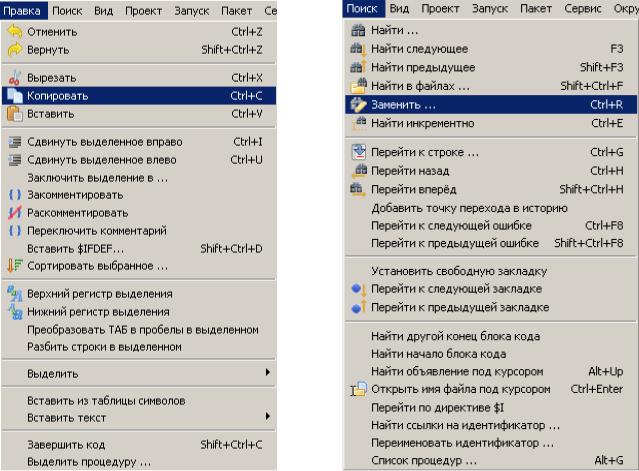
Все возможные операции в редакторе собраны в меню Правка и Поиск главного меню Lazarus, рис. 2.9, 2.10.
Рис. 2.9. Меню "Справка" |
Рис. 2.10. Меню "Поиск" |
4. Окно сообщений
В этом окне выводятся сообщения компилятора, компоновщика и отладчи-
ка.
На этом мы закончим наш краткий обзор среды Lazarus. Мы рассмотрели далеко не все виды окон IDE, да и те, что рассмотрели, мы рассмотрели бегло,
лишь для того, чтобы получить первое представление о среде Lazarus. Зани-
66
Глава 2 Введение в язык программирования Pascal
____________________________________________________________________
маться нудным рассказом обо всех пунктах, опциях и возможностях Lazarus я
сейчас не буду. Ведь не все будет понятно, да и … скучно! Ведь вам, уважае-
мый читатель, "не терпится в бой"! Поэтому будем рассматривать только те элементы, которые будут нам нужны на первых порах. А, остальное мы будем изучать по мере необходимости и в нужных местах. Так, мне кажется, будет лучше!
Сначала настроим IDE так, как нам будет удобнее работать. Как уже гово-
рилось, при первом запуске окна IDE Lazarus не связаны и представляют собой
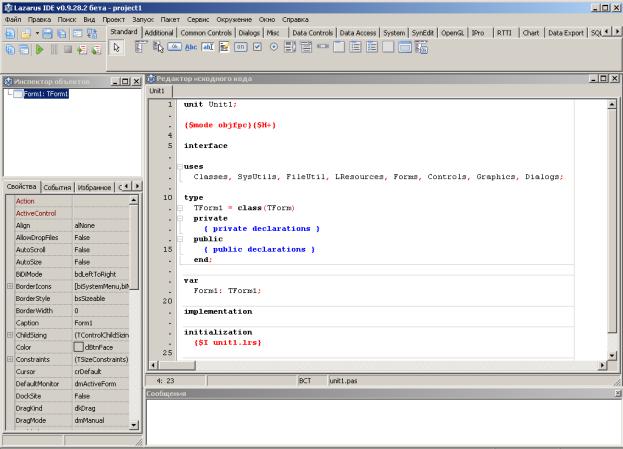
"плавающие" окна. Советую вам их соединить так, как показано на рис. 2.11.
путем изменения размеров окон, чтобы Lazarus занимал весь экран.
Рис. 2.11. Вид IDE Lazarus после изменения размеров и положения окон
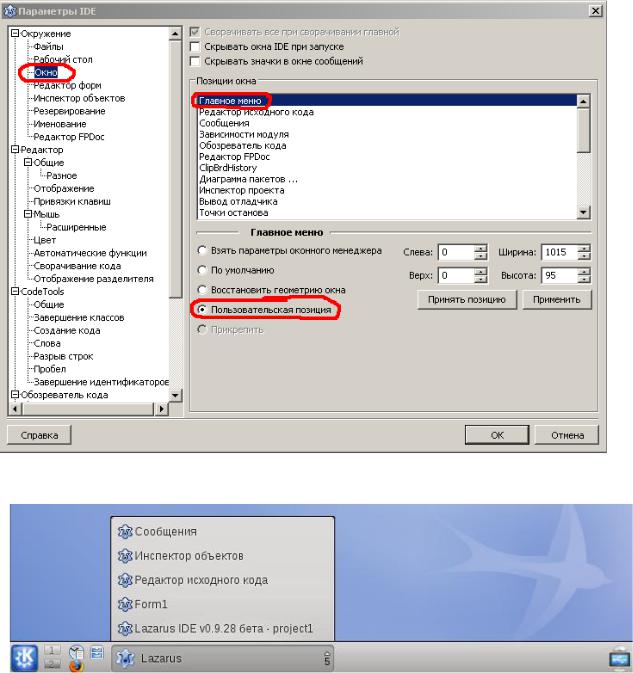
После этого в Главном меню зайдите в меню Окружение- >Параметры... Откроется окно Параметры IDE. В этом окне во вкладке
67
2.1 Основные элементы языка
____________________________________________________________________
Окружение выберите пункт Окно. Далее для каждого окна установите оп-
цию "Пользовательская позиция" и нажмите кнопку "Применить", рис. 2.12.
В Windows все окна Lazarus после этого жестко скрепляются, поэтому, ес-
ли, например, у вас Lazarus был свернут, то после разворачивания будут видны все окна. В Linux не так. Размеры и положение окон сохраняются, но вы можете открывать окна по отдельности, рис. 2.13.
Рис. 2.12. Вкладка "Окно" меню "Окружение"
Рис. 2.13. Окна IDE Lazarus в Linux
68
Глава 2 Введение в язык программирования Pascal
____________________________________________________________________
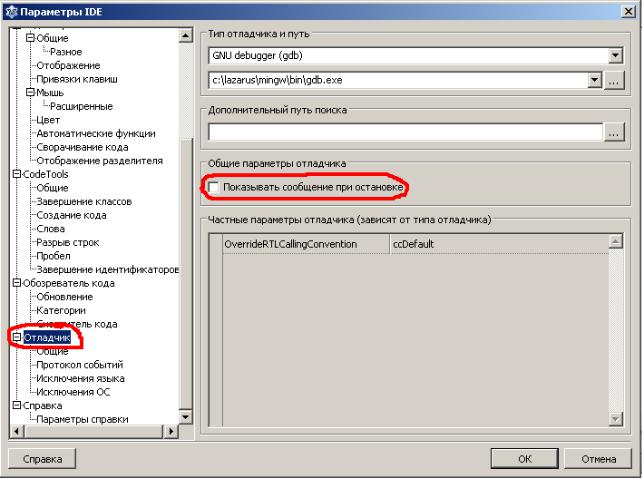
Далее в том же окне Параметры IDE выберите пункт Отладчик и сни-
мите галочку с опции "Показывать сообщение при остановке". Этим мы изба-
вимся от надоедливого сообщения "Выполнение остановлено" при каждом за-
вершении наших программ, рис. 2.14.
Рис. 2.14. Окно настройки параметров отладчика
Изучение языка лучше всего начинать с консольных приложений. Кон-
сольное приложение — программа, которая не имеет графического интерфейса и выполняется в текстовом режиме в консоли. В Windows консоли обычно со-
ответствует окно командной строки. В Linux консоли соответствует окно тер-
минала. Для таких программ устройством ввода является клавиатура, а устрой-
ством вывода — монитор, работающий в текстовом режиме отображения сим-
69
2.1 Основные элементы языка
____________________________________________________________________
вольной информации (буквы, цифры и специальные знаки).
Консольное приложение позволяет сосредоточиться на существе той или иной конструкции языка, поэтому мы начнем с консольных приложений. Одна-
ко нельзя считать, что консольные приложения предназначены лишь для изуче-
ния языка. Можно и с помощью консольных приложений разрабатывать очень сложные программы. Например, компилятор Free Pascal является консольным приложением, то есть может быть запущен в консоли, из командных файлов или из IDE Lazarus.
Для создания консольного приложения необходим только текстовый ре-
дактор и компилятор Free Pascal. В принципе для этого Lazarus не нужен. Од-
нако мы все же будем использовать Lazarus, поскольку IDE Lazarus позволяет создавать в том числе и консольные приложения. А его мощный текстовый ре-
дактор с подсветкой синтаксиса и другими широкими возможностями значи-
тельно облегчит нам написание программ.
2.1.9Русский язык в консольных приложениях
Вконсольных приложениях под Windows, к сожалению, возникают про-
блемы с выводом на экран русских букв. Это вызвано различием в кодировке символов в Windows, которая работает в графическом режиме и ее консоли, ко-
торая работает в текстовом режиме. Не вдаваясь пока в тонкости, скажу лишь,
что мы в своих программах будем использовать специальную функцию
UTF8ToConsole(), которая позволит нам корректно отображать русские бу-
квы на экране в консольных приложениях для платформы Windows в операто-
рах writeln и write.
Используйте функцию UTF8ToConsole() вот таким образом:
writeln(UTF8ToConsole('Русский текст'));
вместо
70