Материал: Мансуров. Основы программирования в среде Lazarus. 2010
Глава 2 Введение в язык программирования Pascal
____________________________________________________________________
полняться на различных платформах. Поэтому в этой книге изложение ведется применительно и к Linux, и к Windows.
Рассмотрим основные элементы среды разработки Lazarus. Если вы еще не установили его, то предварительно установите. Дистрибутивы находятся на прилагаемом DVD диске отдельно для Linux и Windows.
Также вы можете совершенно бесплатно скачать свежие дистрибутивы по адресу http://sourceforge.net/projects/lazarus/files/
Следует заметить, что у тех, у кого Alt Linux Master School -
Lazarus уже должен быть автоматически установлен.
Запускать Lazarus можно несколькими способами. Расскажу о некоторых,
часто используемых.
В Linux в Главном меню должен быть пункт Lazarus. В зависимости от вашего дистрибутива он может находиться либо в меню
Разработка->Среды разработки->Lazarus (Mandriva) или
Образование->Разработка->Lazarus (Alt Linux) или
Программирование->Lazarus (Ubuntu).
Проще всего этот ярлык перетащить на рабочий стол. Кроме того, можно перейти в каталог установки Lazarus (чаще всего это каталог
/usr/lib/lazarus) и дважды щелкнуть по имени файла lazarus или startlazarus, если вы используете файловый менеджер или дать команду
./lazarus (./startlazarus), если вы используете консоль.
В Windows во время установки можно задать опцию "Создать значок на рабочем столе". Если вы этого не сделали, то можете запускать из меню
Пуск->Программы->Lazarus. Вы также можете скопировать этот ярлык на рабочий стол. Наконец, можно перейти в папку установки (чаще всего
C:\lazarus) и дважды щелкнуть по имени файла lazarus.exe или startlazarus.exe.
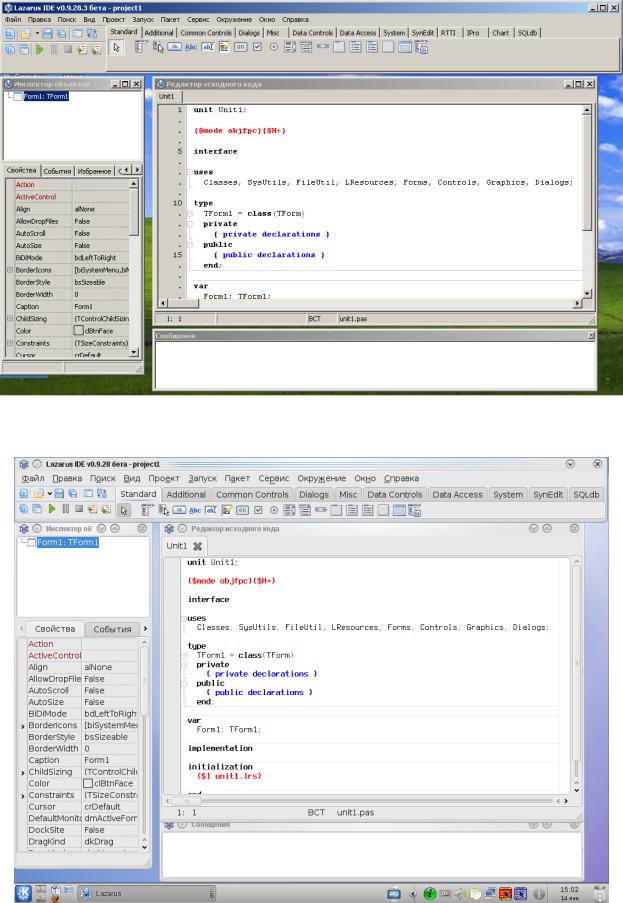
Итак, IDE Lazarus имеет вид, показанный на рис. 2.1, 2.2.
61
2.1 Основные элементы языка
____________________________________________________________________
Рис. 2.1 Вид IDE Lazarus в Windows
Рис. 2.2 Вид IDE Lazarus в Linux, рабочий стол KDE
62
Глава 2 Введение в язык программирования Pascal
____________________________________________________________________
Как видите, IDE Lazarus выглядит одинаково в обеих операционных систе-
мах, только цветовое оформление окон чуть разнится.
Среда Lazarus состоит из нескольких, вообще говоря, не связанных окон.
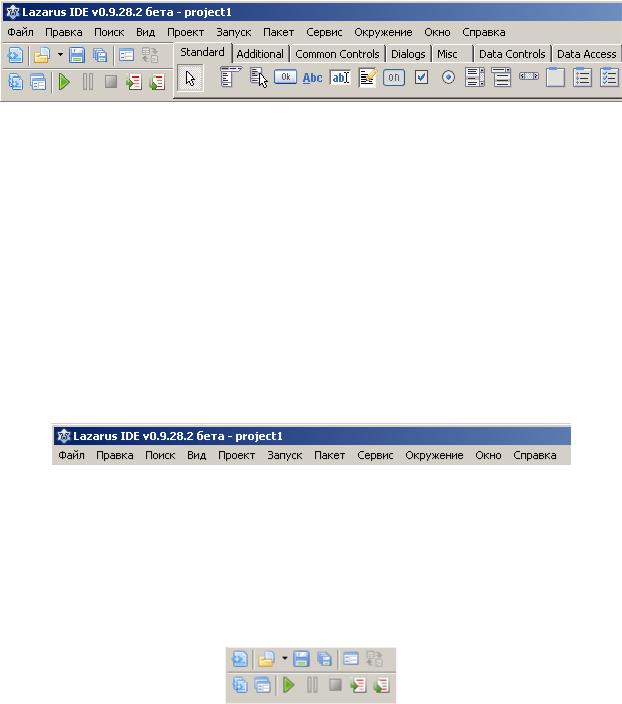
1. Главное окно, рис. 2.3.
Рис. 2.3. Главное окно IDE Lazarus
С помощью этого окна можно управлять процессом разработки приложе-
ния. В нем предусмотрены команды управления файлами, компиляцией, редак-
тированием, окнами и т.д. Окно разбито на три функциональных блока:
 Главное меню. В нѐм расположены команды управления файлами, ко-
манды управления компиляцией и свойствами всего приложения, команды управления окнами и настройками среды и многое другое. Меню располагается в верхней части основного окна.
Рис. 2.4. Главное меню
 Панель инструментов. Панель инструментов предоставляет быстрый доступ к основным командам главного меню. Она расположена в левой части главного окна, под главным меню.
Рис. 2.5. Панель инструментов
63
2.1 Основные элементы языка
____________________________________________________________________
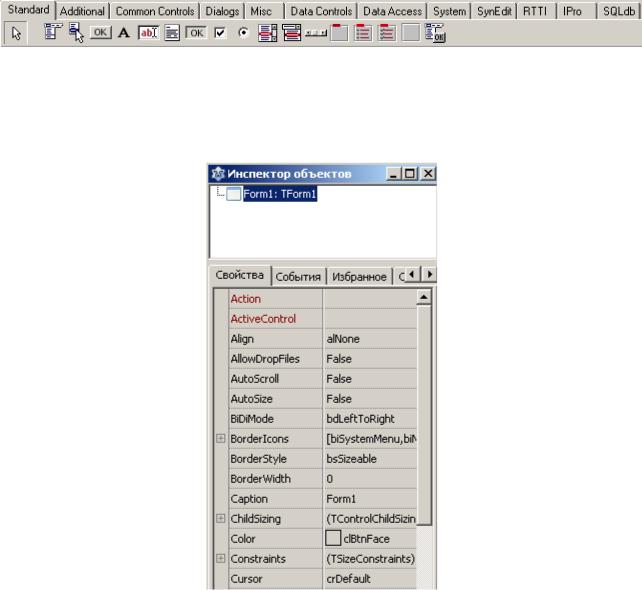
 Палитра компонентов. Предоставляет доступ к основным компонентам среды разработки, например: поле ввода, надпись, меню, кнопка и т.п.
Рис. 2.6. Палитра компонентов
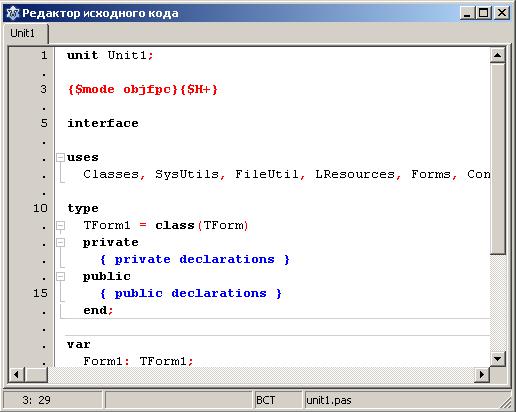
2. Инспектор объектов, рис. 2.7.
Рис. 2.7. Инспектор объектов
В верхней части окна показывается иерархия объектов, а снизу, располо-
жены три вкладки: "Свойства", "События", "Избранное". Назначение инспекто-
ра объекта – это просмотр всех свойств и методов объектов. На вкладке "Свой-
ства" перечисляются все свойства выбранного объекта. На вкладке "События"
перечисляются все события для объекта. На вкладке "Избранное" избранные свойства и методы. Подробнее об этом будет сказано в главе 6.
64
Глава 2 Введение в язык программирования Pascal
____________________________________________________________________
3. Редактор исходного кода Lazarus
Рис. 2.8. Редактор исходного кода
Именно в этом окне мы будем набирать тексты своих программ. Многие функции и возможности этого редактора совпадают с возможностями обычных текстовых редакторов, например Блокнота. Текст в редакторе можно выделять,
копировать, вырезать, вставлять. Кроме того, в редакторе можно осуществлять поиск заданного фрагмента текста, выполнять вставку и замену. Но, конечно,
этот редактор исходных текстов Lazarus обладает еще рядом дополнительных возможностей для комфортной работы применительно к разработке программ.
Основное преимущество редактора заключается в том, что он обладает воз-
можностями подсветки синтаксиса, причѐм не только Pascal, но и других языков, а также рядом других удобств. В частности, выделенный фрагмент тек-
ста можно сдвигать вправо или влево на количество позиций, указанных в на-
стройках Окружение ->Параметры…->Редактор -> Общие -> Отступ блока, что очень удобно для форматирования с целью структурирования кода. Выделен-
65