Материал: Мансуров. Основы программирования в среде Lazarus. 2010
Глава 2 Введение в язык программирования Pascal
____________________________________________________________________
writeln('Русский текст');
В Linux таких проблем нет, поэтому можно писать просто
writeln('Русский текст');
Но мы и в Linux будем писать
writeln(UTF8ToConsole('Русский текст'));
Это позволит нам без проблем переносить программы из Linux в Windows,
т.е. наши программы без каких-либо переделок будут безошибочно компилиро-
ваться и выполняться как на платформе Linux, так и на платформе Windows.
2.1.10 Первая программа
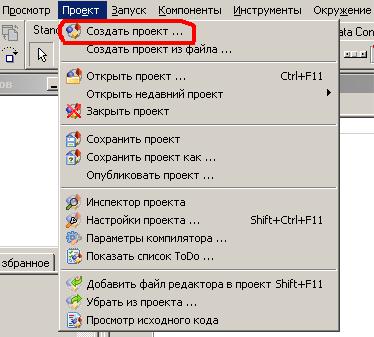
Запустите Lazarus. Выберите пункт меню Проект, Создать проект… (рис.
2.15).
Рис. 2.15. Меню "Проект"
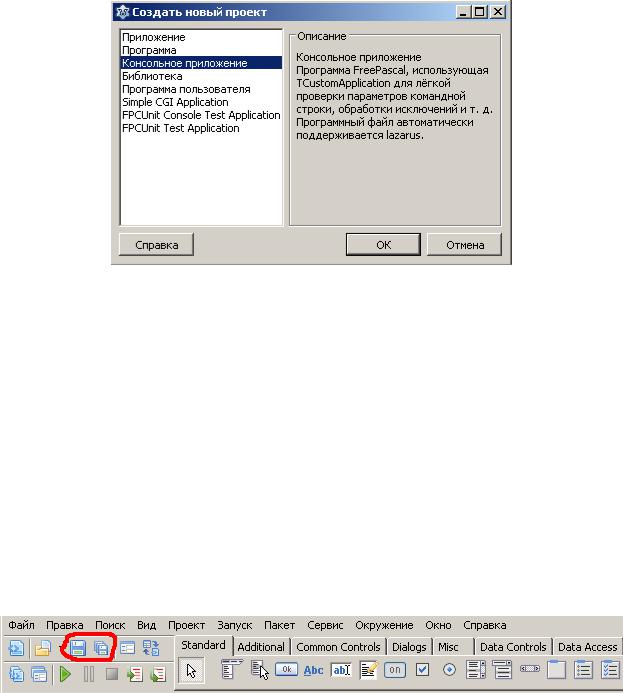
Создайте консольное приложение (рис. 2.16). Для этого выберите Кон-
сольное приложение и нажмите Создать.
71
2.1 Основные элементы языка
____________________________________________________________________
Рис. 2.16. Окно создания нового проекта
Возьмите себе за правило сразу же сохранять только что созданный про-
ект, даже если он пока пустой. Это должно стать вашей хорошей привычкой,
такой же, как чистить зубы утром и вечером! Дело в том, что во время сохране-
ния, вы можете создать папку для своего проекта, и все файлы текущего проек-
та будут сохранены в отдельной папке. Это поможет вам структурировать ваши проекты и не запутаться в них, если их будет много.
Для сохранения проекта проще всего воспользоваться кнопками на панели инструментов, рис. 2.17.
Рис. 2.17. Кнопки сохранения проекта
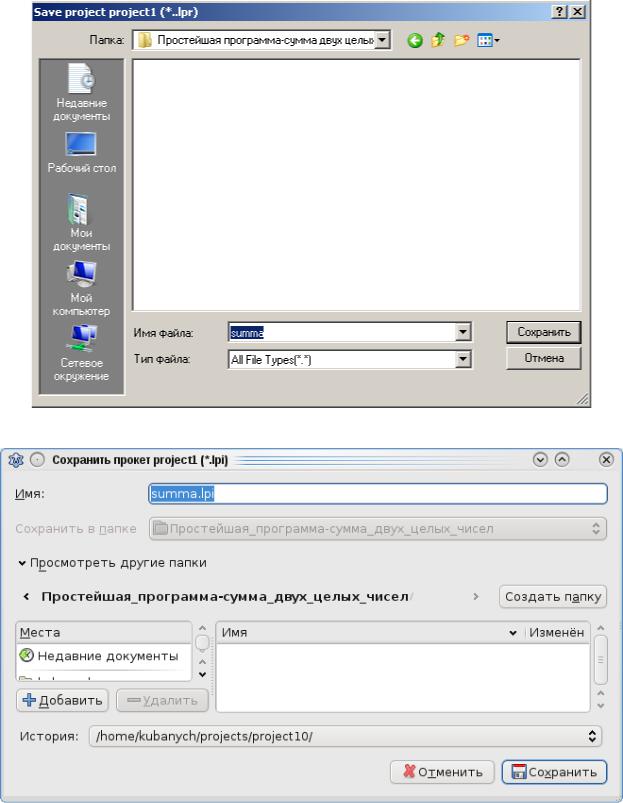
В открывшемся диалоговом окне сохранения проекта создайте новую пап-
ку в нужном месте, укажите имя проекта и нажмите Сохранить, рис. 2.18, 2.19.
72
Глава 2 Введение в язык программирования Pascal
____________________________________________________________________
Рис. 2.18. Стандартное диалоговое окно сохранения в Windows
Рис. 2.19. Стандартное диалоговое окно сохранения в Linux
При задании имени папки и имени проекта старайтесь, чтобы имена отра-
жали суть проекта. Это поможет вам легко ориентироваться в своих проектах,
73
2.1 Основные элементы языка
____________________________________________________________________
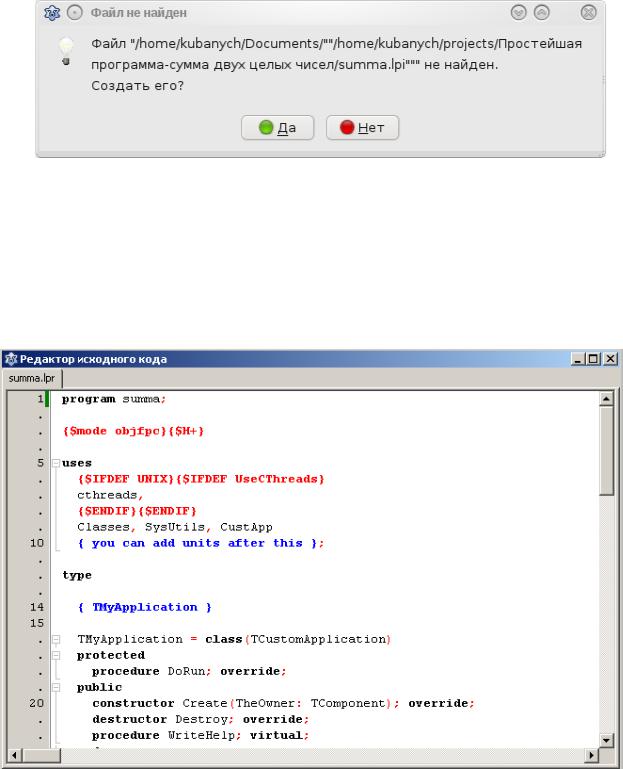
особенно когда их накопится достаточно много. Также помните, что если вы даете имя, состоящее из нескольких слов, то в Linux нельзя ставить пробелы между словами. В этом случае Lazarus не сможет открыть ваш проект, рис. 2.20.
Имя проекта всегда задавайте в нижнем регистре.
Рис. 2.20. Окно сообщения "Файл не найден"
После сохранения в папке с проектом появятся несколько файлов, которые мы рассмотрим позже. В окне редактора исходного кода вы увидите текст. Это заготовка кода для консольного приложения, автоматически вставляемого Lazarus (рис. 2.21).
Рис. 2.21. Заготовка кода для консольного приложения, автоматически вставляемого Lazarus
74
Глава 2 Введение в язык программирования Pascal
____________________________________________________________________
Мы не будем сейчас обращать внимание на этот код и разбирать его, по-
скольку у нас для этого пока недостаточно знаний. Просто удалите этот код.
Для этого установите курсор в любое место окна редактора исходного текста и нажмите Ctrl+A. Весь текст в окне выделится. Нажмите клавишу Delete. Введи-
те следующий код программы:
program summa;
{$mode objfpc}{$H+}
uses
FileUtil; { Подключение модуля FileUtil для корректного отображения русских букв с помощью функции UTF8ToConsole }
var
result, A, B: integer;
begin
readln(A, B);
result:=A + B;
writeln(UTF8ToConsole('1-е введенное число= '), A); writeln(UTF8ToConsole('2-е введенное число= '), B); writeln(UTF8ToConsole('Сумма двух чисел = '), result);
end.
Окно редактора исходного кода в Windows будет иметь вид, рис. 2.22:
75