Материал: КРЕСЛЕННЯ ПЛАСТИНИ2-3
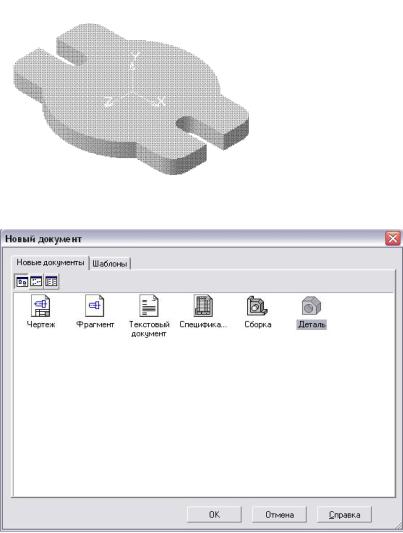
ВИКОНАННЯ ПРОСТОРОВОЇ МОДЕЛІ ПЛАСТИНИ Мета роботи: отримати навики побудови просторових моделей.
Завдання: виконати просторову модель пластини, зображеної на рис. 2. Товщина пластини – 10 мм.
Побудову моделі виконуємо в системі КОМПАС3D, рис. 13.
Рис. 13
Рис. 14
Для роботи в КОМПАС-3D з документом-деталлю використовується кнопка Новая деталь на Панелі управління, рис. 14.
На панелі управління з'являються кнопки вибору типу відображення. У
рядку стану перебувають поля: Маштаб, Текущая ориентация изображения, а також Ориентация, рис. 15.
У полі Текущая ориентация можна переглянути або вибрати назву орієнтації деталі (напрямок погляду спостерігача на деталь), рис. 15.
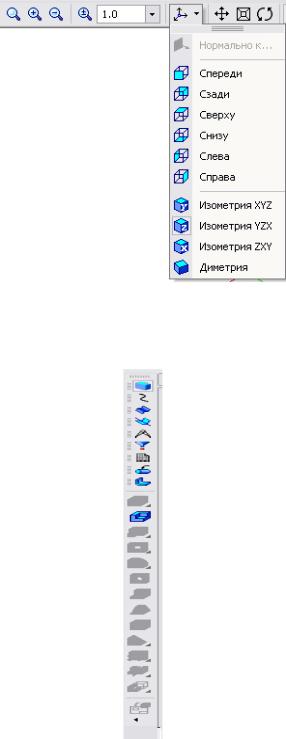
Рис. 15
Інструментальна панель у режимі роботи з деталлю в КОМПАС-3D,
рис. 16.
Рис. 16
При роботі з будь-якою моделлю деталі в КОМПАС-3D на екрані, крім вікна, у якому відображається деталь, показується вікно, що містить Дерево побудови – це представлена в графічному виді послідовність елементів, що становлять деталь. Вони відображаються в Дереві в порядку створення. У Дереві побудови відображаються наступні елементи: позначення початку координат, площини, осі, ескізи й операції.
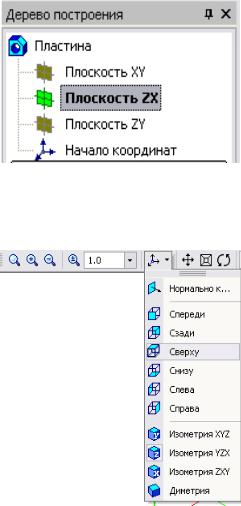
Ескіз, задіяний у будь-якій операції, розміщається у вікні Дерева побудови, що відповідає цій операції. Кожен елемент автоматично виникає у Дереві побудови відразу після того, як він створений. Ви можете перейменувати будь-який елемент у Дереві побудови. Ліворуч від назви кожного елемента в Дереві відображається піктограма, що відповідає способу, яким цей елемент отриманий. Звичайно піктограми відображаються в Дереві побудови синіми кольорами. Якщо об'єкт виділений, то його піктограма в Дереві зелена. Якщо об'єкт зазначений для виконання операції, то його піктограма в Дереві червона.
У КОМПАС-3D для задання форми об'ємних елементів виконується таке переміщення плоскої фігури в просторі, слід від якого визначає форму елемента. У цьому випадку креслення пластини є площиною, що задає, яку необхідно видавити на відстань 10 мм.
1.Порядок виконання роботи
1.Натисніть кнопку Новая деталь, рис. 14. Відредагуйте в Дереві побудов назву моделі – введіть замість слова «Деталь» слово «Пластина». Для цього два рази повільно натисніть ліву кнопку миші на слові «Деталь», напишіть «Пластина» і клацніть мишею на вільному полі креслення.
Рис. 17
2. Виберіть орієнтацію деталі: активуйте плоскость XZ, рис. 17. Встановіть орієнтацію деталі Вид сверху, рис. 18.
Рис. 18
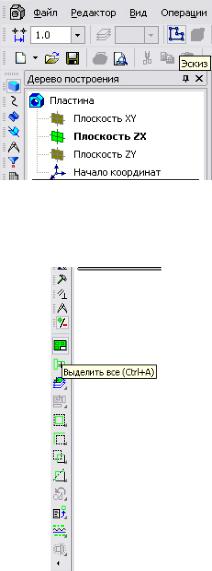
3. Створіть ескіз у виділеній площині, для цього натисніть кнопку Новый эскиз на Панелі управління, рис. 19. Система перейде в режим редагування ескізу. Для елемента видавлювання необхідні наступні вимоги до ескізу:
•В ескізі деталі може бути один або кілька контурів.
•Якщо контур один, то він може бути розімкнутим або замкнутим.
•Якщо контурів декілька, всі вони повинні бути замкнуті.
•Якщо контурів декілька, один з них повинен бути зовнішнім, а інші – вкладеними в нього.
•Допускається один рівень вкладеності контурів.
Рис. 19
4. Відкрийте фрагмент виконаної пластини, рис. 2. Натисніть кнопку Выделение, рис. 20. Активуйте кнопку Выделить все, рис. 20.
Рис. 20
5. Зробіть копіювання креслення. Для цього натисніть на кнопку  Копировать на Панелі управління, рис. 21.
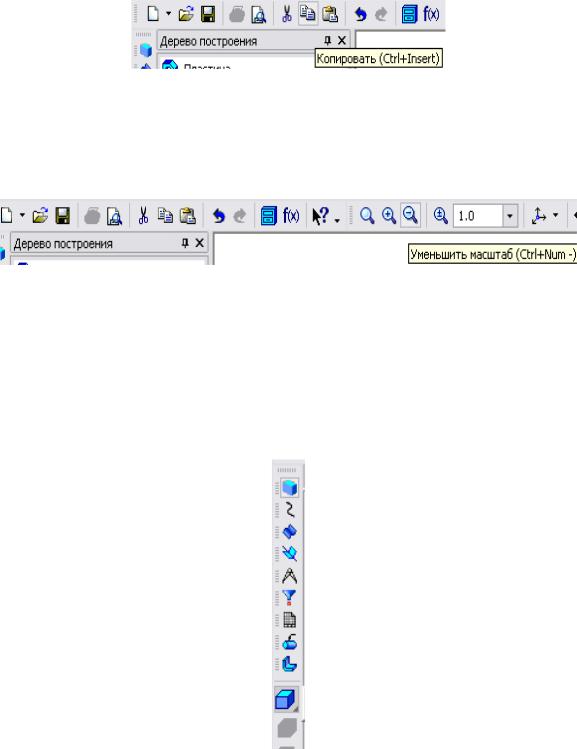
Рис. 21
Натисніть на кнопку Вставить из буфера, рис. 21. Помістіть базову крапку на початок координат, натисніть клавішу [Enter] і й натисніть на кнопку Прервать команду. Якщо необхідно, зменшіть масштаб зображення за допомогою кнопки, зображеної на рис. 22.
Рис. 22
6.Завершіть роботу в режимі редагування ескізу, натиснуваши на кнопку Закончить эскиз, рис. 22. Система повернулася в режим тривимірних побудов. У Дереві побудови з'явився напис Эскиз. Ескіз пофарбований у зелені кольори.
7.Для створення деталі у вигляді елемента видавлювання викличте з ме-
ню Операции команду Операция выдавливания або натисніть кнопку
Операция выдавливания на Панелі керування, рис. 23 й 24.
Рис. 23