Материал: Интегрированные системы технической подготовки производства. методические указания к выполнению лабораторных работ для студентов направления 15.03.01 «Машиностроение». Демидов А.В
Лабораторная работа № 2
Импортирование геометрической модели и выбор оборудования»
Цель: приобретение практических навыков импортирования 3D модели в системе Sprut CAM.
Задачи:
1.Научиться импортировать 3D модель из CAD системы в CAM систему.
2.Научиться выбирать и настраивать станки с ЧПУ в системе Sprut CAM.
Теоретические сведения:
Для технологической подготовки обработки деталей в SprutCAM необходимо задать требуемые исходные данные и параметры обработки. Такими базовыми параметрами является станок, на котором будет производиться обработка, геометрические модели детали, заготовки и оснастки, а также последовательность технологических операций, описывающих основные этапы обработки. Затем система рассчитывает траекторию движения инструмента и добавляет необходимые технологические команды, удовлетворяющей всем заданным требованиям.
Переход в режим подготовки геометрической модели осуществляется выбором закладки <Модель> в главном окне.
Врежиме <Модель> производится:
импорт из файлов обмена геометрической инфор-
мацией;
корректировка структуры геометрической модели;
пространственные преобразования геометрических
объектов;
генерация новых элементов из существующих;
управление визуальными свойствами объектов;
6
Доступ к элементам модели осуществляется, как через окно структуры модели, так и посредством интерактивного выбора на экране. Вызов различных функций может производиться через контекстное меню графического окна и окна структуры модели. Кнопки вызова часто используемых функций вынесены на инструментальную панель закладки.
Импорт моделей из файлов передачи геометрической информа-
ции осуществляется нажатием кнопки  либо обычным "перетаскиванием" файла модели в рабочее окно приложения. Функция продублирована в главной панели программы, которое также может быть вызвано сочетанием клавиш [Ctrl+I].
При импорте моделей в открывшемся диалоге выбора необходимо указать импортируемый файл. В окне выбора файла можно устанавливать фильтр по расширению файлов. Набор поддерживаемых форматов файлов зависит от конфигурации, а также от установленных дополнений к SprutCAM.
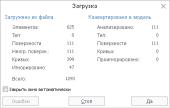
В процессе импорта в окне отображается текущая информация о ходе процесса чтения файла и создания геометрических объектов. Индикатор процесса отображает процент выполненных работ. При импорте из файлов с простой внутренней структурой используется однопроходный алгоритм. Чтение файла и формирование геометрической модели происходят одновременно. При импорте из файлов со сложной структурой данных используется двухпроходный алгоритм. На первом этапе происходит чтение файла и анализ структуры модели, а на втором – формирование геометрической модели.
Рис. 1. Панель <Загрузка> показывает статистические данные по чтению файла
7
Все топологические связи между объектами анализируются именно на этапе преобразования во внутреннюю модель, здесь же из большого числа составляющих формируются сложные объекты – тела, поверхности (Solids, Faces). Все простые объекты, входящие в состав более сложных, дополнительно не дублируются в виде самостоятельных объектов. Поэтому зачастую количество считанных из файла объектов, больше переведенных в модель.
Нажатием кнопки <Стоп> во время импорта можно прервать загрузку файла.
Впроцессе импорта система анализирует импортируемую модель и, в случае обнаружения в ней ошибок, некорректных записей или неподдерживаемых типов данных, выдает соответствующие сообщения. Сообщения об ошибках выводятся во вспомогательное окно. Для его открытия следует нажать кнопку <Ошибки>. Кнопка доступна лишь при наличии ошибок при импорте из файла. В случае возникновения фатальных ошибок загрузка файла прекращается. В случае возникновения ошибок следует подробнее ознакомиться с особенностями импорта из файла этого формата и выполнить рекомендации по устранению ошибок.
Для автоматического закрытия окна после завершения процесса импорта следует включить флаг <Закрыть окно автоматически>. Если флаг не установлен или возникли ошибки при импорте, то для продолжения работы следует нажать кнопку <Да>.
ВSprutCAM проектирование технологического процесса начинается с выбора станка, на котором будет производиться обработка. От типа станка и его параметров зависят набор доступных операций, их возможности, параметры по умолчанию и дальнейшее поведение системы. Например, если выбран токарный станок, то доступны только токарные операции, если фрезерный – только фрезерные, а если токарно-фрезерный, то доступны и фрезерные, и токарные операции. При выборе 5ти-
8
координатного фрезерного станка у ряда 3D операций появляется возможность позиционирования поворотной головки и т.д.
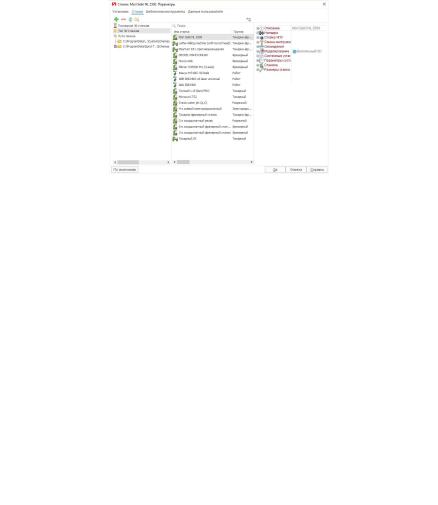
Для выбора станка необходимо выбрать корневой узел технологического процесса, нажать кнопку <Параметры> и выбрать закладку <Станки>.
Рис. 2. Окно выбора технологического оборудования
В левой части открывшегося окна расположен список папок, в которых осуществляется поиск файлов станков (они объединены в группу Пути поиска), а также две специальные группы:
Последние 30 станков. Список из 30 станков, которые использовались последними на данном компьютере, отсортированный по дате последнего использования (после первой установки на новый компьютер в нем находятся станки, выбранные по усмотрению поставщика программы).
Топ 30 станков. Список из самых часто используемых на данном компьютере станков, отсортированный по частоте использования (после первой установки на новый компьютер в нем находятся станки, выбранные по усмотрению поставщика программы).
При выборе одной из групп или папок в левом списке на панели в средней части окна отобразятся станки, находящиеся в данной группе или папке. Чтобы установить нужный станок просто выберите один из станков в данном списке и
9
нажмите кнопку "Да". При выделении того или иного станка на панели в правой части окна показываются его свойства и изображение.
Винспекторе свойств станка отображается множество параметров. Некоторые основные свойства перечислены ниже.
Поле <Файл постпроцессора> задает имя файла постпроцессора, который будет использоваться по умолчанию при генерации управляющих программ.
Поле <Файл интерпретатора> задает имя файла интерпретатора, который будет использоваться для моделирования обработки по управляющей программе.
Поле <Библиотека инструментов> задает имя файла библиотеки инструментов, из которой будет выбираться инструмент для всех операций техпроцесса. Библиотека используется как при автоматической первоначальной установке инструмента при создании операции, так и при задании инструмента через окно параметров.
Вгруппе <Стойка ЧПУ> задаются ограничения, определяемые стойкой ЧПУ станка. Координаты в командах CLDATA округляются до указанной точности. При расчете траектории команда перемещения инструмента не будет сформирована в том случае, если величина перемещения меньше указанной точности. При отсутствии флажка в поле «Использовать дуги» в процессе расчета траектории будут формироваться только линейные перемещения. Если флажок установлен, то будут формироваться дуги, лежащие в разрешенных плоскостях и имеющие длину больше, чем минимальная длина дуги, и с радиусом меньше Максимального радиуса. Остальные дуги окружностей будут аппроксимированы отрезками.
Поля в группе <Смена инструмента> задают координаты точки смены инструмента, которые будут использоваться при расчете УП, а также последовательность перехода в них.
Секция <Схема> определяет конструкцию станка и наличие различных приспособлений, таких как поворотный стол, поворотная головка и т.д.
10