Материал: Информационные системы в экономике. лабораторный практикум (MS Excel 2010). Лубянская Э.Б., Лукаш Е.Н
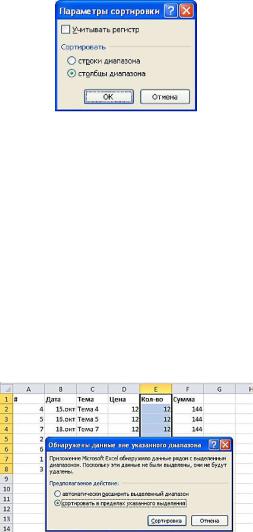
Для сортировки данных по строкам Таблицы установите переключатель столбцы диапазона.
Рис. 5.2. Установка параметров сортировки
5.1.4. Независимая сортировка одного столбца в диапазоне ячеек
1.Выделите столбец в диапазоне ячеек, содержащем два или более столбцов.
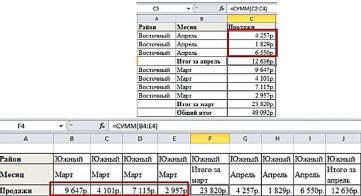
2.На вкладке Главная в группе Редактирование выберите пункт Сортировка и фильтр, а затем выберите одну из команд для сортировки. Откроется окно Обнаружены данные вне указанного диапазона (Рис. 7.3).
3.Установите переключатель сортировать в пределах указанного выделения.
4.Нажмите кнопку Сортировка.
Если результат не соответствует желаемому, нажмите кноп-
ку Отменить
Рис. 5.3. Окно диалога Обнаружены данные вне указанного диапазона
Будьте осторожны при использовании этого средства. Сортировка по одному столбцу диапазона может привести к нежела-
96
тельным результатам, например, перемещению ячеек в этом столбце относительно других ячеек строки.
В Таблице осуществлять эту процедуру нельзя.
5.2. Группировка данных 5.2.1. Группировка данных
Иногда приходится работать с огромными таблицами, состоящими из сотен строк и/или столбцов, содержащих данные, которые логически могут быть объединены в группы. Для удобства работы с такими таблицами в MS Excel используется функция группировки данных, позволяющая создавать многоуровневую структуру. Можно создавать многоуровневую структуру из строк, столбцов или из строк и столбцов одновременно.
Существует два способа структурирования данных на рабо-
чем листе - автоматически и вручную:
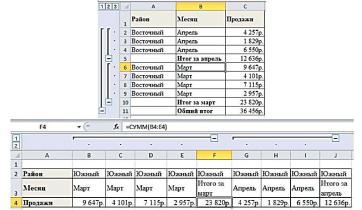
• Для автоматического структурирования данных рабочего листа, в них должны содержаться итоговые строки (или столбцы), которые расположены рядом с подробными данными. Эти итоговые строки (или столбцы) должны включать итоговые формулы со ссылками на ячейки, находящиеся внутри диапазона данных (ррисунок
5.4).
Рис. 5.4. Диапазон, содержащий данные для автоматического структурирования
• Для структурирования рабочего листа вручную особых требований к структуре данных не применяется.
Автоматическое создание многоуровневой структуры
97
Для создания многоуровневой структуры выполните следующие действия:
1. Убедитесь, что:
•Первая строка (или первый столбец) содержит заголовки;
•каждый столбец (строка) содержит данные одного типа;
•в диапазоне данных отсутствуют пустые строки или
столбцы.
2. Выберите ячейку в диапазоне.
3. Отсортируйте столбцы (строки) для формирования групп данных.
4. Вставьте собственные итоговые строки (столбцы) с формулами рядом с детальными данными.
5. На вкладке Данные (Data) в группе Структура (Outline) нажмите стрелку справа от кнопки Группировать (Group) и выбе-
рите команду Создание структуры (New Outline).
Рис. 5.5. Автоматически структурированный диапазон
MS Excel создаст интерактивный структурированный отчет, позволяющий быстро регулировать детализацию данных.
Глубину группировки можно увеличить.
Группирование данных вручную
При группировке уровней вручную во избежание ошибок при группировке строк (столбцов) отобразите на экране все данные.
1. Выделите все строки (столбцы), которые должны входить в одну группу. Например, для группировки всех данных за Март выделите строки со второй по пятую (рис. 5.6)
98
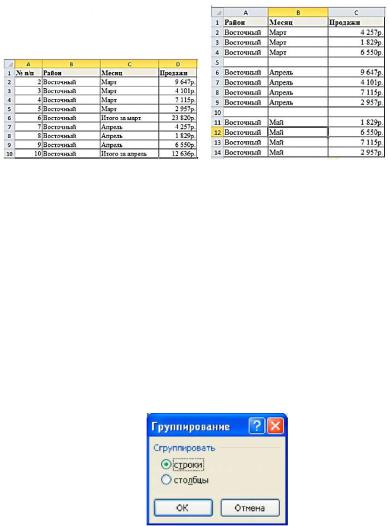
Рис. 5.6. Примеры таблиц для группировки
Группы детальных данных должны быть разделены либо пустыми строками (столбцами), либо итоговыми строками (столбцами).
При выделении строк не включайте в диапазон данных итоговую строку или пустую строку, используемую для разделения групп данных.
2. На вкладке Данные (Data) в группе Структура (Outline) нажмите кнопку Группировать (Group).
Если вы выделили не целиком строки (столбцы), а диапазон ячеек будет отображено окно диалога Группирование (рис. 5.7). В этом окне укажите, что именно вы хотите сгруппировать - строки
или столбцы.
Рис. 5.7. Окно диалога группирование Рядом с группой на экране появятся знаки структуры.
3. Продолжайте выделение и группировку внутренних строк (столбцов) до тех пор, пока не будут созданы все необходимые уровни структуры.
99
Настройка параметров многоуровневой структуры
При необходимости вы можете настроить параметры многоуровневой структуры:
•Указать MS Excel расположение итоговых данных относительно детальных данных;
•Указать необходимость автоматического форматирования итоговых данных по группам с применением встроенных стилей.
Для структурированных строк MS Excel использует такие стили, как «УровеньСтрок_1» и «УровеньСтрок_2». Для структу-
рированных столбцов Microsoft Excel использует такие стили, как «УровеньСтолб_1» и «УровеньСтолб_2».
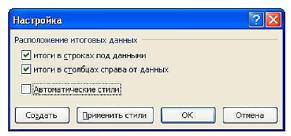
Для настройки параметров выполните следующие действия: 1. На вкладке Данные в группе Структура нажмите кнопку
запуска окна диалога Структура. Откроется окно диалога На-
стройка (рис. 5.8).
Рис. 5.8. Окно диалога настройки параметров многоуровневой структуры
2.Укажите расположение итоговых данных. Для этого выполните одно из следующих действий:
Если итоговые данные находятся справа от детальных данных, установите флажок итоги в столбцах справа от данных;
Если итоговые данные находятся в строках ниже детальных данных, установите флажок итоги в строках справа от дан-
ных.
3.Задайте оформление итоговых данных. Для этого выполните одно из следующих действий:
Если многоуровневая структура еще не сформирована, установите флажок Автоматические стили для применения стилей при создании структуры.
100