Материал: Информационные системы в экономике. лабораторный практикум (MS Excel 2010). Лубянская Э.Б., Лукаш Е.Н
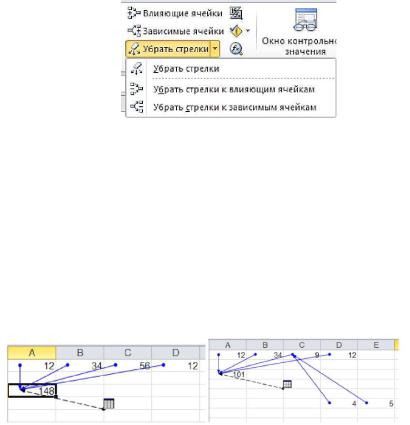
Рис. 4.26. Группа Зависимости формул
Поиск Влияющих ячеек
Чтобы определить ячейки, данные из которых используются в формуле (влияющие ячейки), выполните указанные ниже действия:
1.Выделите ячейку, содержащую формулу, для которой следует найти влияющие ячейки.
2.Чтобы отобразить стрелку трассировки для каждой ячейки, данные из которой участвуют в вычислении, на вкладке Форму-
лы в группе Зависимости формул нажмите кнопку Влияющие
ячейки
(а) |
(б) |
|
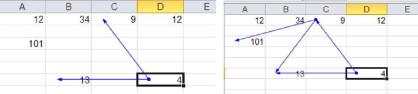
Рис. 4.27. Отображение стрелок трассировки Влияющие |
|
ячейки |
Синие стрелки указывают на ячейки без ошибок, а красные
— на ячейки, вызывающие ошибки. Если на значение выделенной ячейки влияют данные с другого листа или книги, черная стрелка будет указывать на значок листа (рисунок 4.27, а).
Книгу, на которую ссылается выделенная ячейка, нужно открыть до трассировки этих зависимостей.
3. Чтобы определить следующий уровень влияющих ячеек, нажмите кнопку Влияющие ячейки еще раз (рисунок 4.27, б).
86
4. Чтобы убрать стрелки трассировки на вкладке Форму-
лы в группе Зависимости формул нажмите кнопку Убрать стрел-
ки.
Чтобы убрать стрелки трассировки по одному уровню за раз, начиная с наиболее отдаленной зависимой ячейки, на вкладке Формулы в группе Зависимости формул нажмите стрелку рядом с кнопкой Убрать стрелки и выберите пункт Убрать стрелки к влияющим ячейкам. Чтобы убрать следующий уровень стрелок трассировки, нажмите эту кнопку еще раз.
Поиск зависимых ячеек
Чтобы выявить формулы, которые ссылаются на определенную ячейку (зависимые ячейки), выполните указанные ниже действия:
1.Выделите ячейку, для которой нужно определить зависимые ячейки.
2.Чтобы показать стрелку трассировки к каждой ячейке, которая зависит от активной ячейки, на вкладке Формулы в группе Зависимости формул нажмите кнопку Зависимые ячейки
(а) (б)
Рис. 4.28. Отображение стрелок трассировки Зависимые ячейки
Синие стрелки указывают на ячейки без ошибок, а красные
— на ячейки, вызывающие ошибки. Если на выделенную ячейку есть ссылка с другого листа или книги, черная стрелка из ячейки будет указывать на значок листа(рисунок 4.28, а).
3.Чтобы определить следующий уровень зависимых ячеек, нажмите кнопку Зависимые ячейки еще раз (рисунок 4.28, б).
4.Чтобы убрать стрелки трассировки на вкладке Форму-
лы в группе Зависимости формул нажмите кнопку Убрать стрел-
ки.
87
Чтобы убрать стрелки трассировки по одному уровню за раз, начиная с наиболее отдаленной зависимой ячейки, на вкладке Формулы в группе Зависимости формул нажмите стрелку рядом с кнопкой Убрать стрелки и выберите пункт Убрать стрелки к за-
висимым ячейкам. Чтобы убрать следующий уровень стрелок трассировки, нажмите эту кнопку еще раз.
Чтобы выделить цветом влияющие аргументы в формуле, выделите ячейку и нажмите клавишу [F2].
Чтобы выделить ячейку на другом конце стрелки, дважды щелкните стрелку. Если ячейка находится на другом листе или в другой книге, дважды щелкните черную стрелку, чтобы вызвать диалоговое окно Перейти. Затем в списке Перейти дважды щелкните нужную ссылку.
Все стрелки трассировки исчезнут в случае изменения формулы, на которую они указывают, вставки или удаления столбцов или строк, а также если удалить или переместить ячейки.
4.3.4. Использование окна контрольных значений
Если вы работаете с большой таблицей, содержащей формулы, которые ссылаются на различные ячейки текущей таблицы и/или ячейки другого листа, достаточно сложно отследить их взаимосвязи.
В этом случае вашим помощником может выступать панель инструментов Окно контрольного значения.
Окно контрольных значений
Окно контрольного значения значительно упрощает анализ, проверку зависимостей и подтверждение вычислений и результатов формул на больших листах. Благодаря окну контрольного значения не требуется постоянно прокручивать лист, когда вы работаете с большой таблицей, переходить к различным его частям. Как и любую другую панель инструментов, эту панель можно переместить или закрепить.
На этой панели инструментов отображается следующая информация (рисунок 4.29):
• Книга - имя книги или краткое имя файла рабочей книги, если книга сохранена;
88
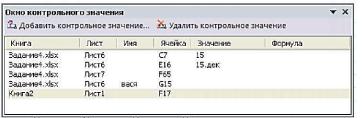
•Лист - имя листа, содержащего ячейку контрольного
значения;
•Имя - имя ячейки контрольного значения, если она была поименована. Если ячейка является частью поименованного диапазона - имя не отображается;
•Ячейка - относительный адрес ячейки контрольного
значения;
•Значение - содержимое ячейки контрольного значения или результат вычисления формулы;
•Формула - формула, содержащаяся в ячейке контрольного значения.
Одной ячейке может соответствовать только одно окно контрольных значений.
Рис. 4.29. Панель инструментов Окно контрольного значения
Добавление ячеек в окно контрольных значений
Для добавления на панель контрольных значений выполните следующие действия:
1.Выделите ячейки, контрольные значения которых нужно поместить на панель.
Чтобы выделить все ячейки листа с формулами, на вкладке
Главная в группе Правка нажмите кнопку Найти и выделить и
выберите команду Формулы.
2.На вкладке Формулы в группе Зависимости формул нажмите кнопку Окно контрольного значения.
3.На панели Окно контрольного значения нажмите кнопку Добавить контрольное значение (рисунок 4.30).
89
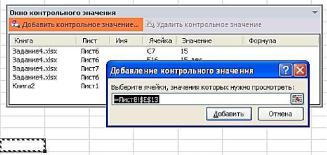
Рис. 4.30. Добавление контрольного значения
4. В окне диалога Добавление контрольного значения про-
верьте правильность выбранного диапазона и нажмите кнопку До-
бавить.
Ячейки, которые содержат внешние ссылки на другие книги, отображаются на панели инструментов Окно контрольного значения только в том случае, если эти книги открыты.
Чтобы отобразить ячейку, на которую ссылается запись на панели инструментов Окно контрольного значения, дважды щелкните запись ЛКМ.
Чтобы изменить ширину столбца, перетащите правую границу заголовка столбца.
Панель инструментов Окно контрольного значения можно переместить в верхнюю, нижнюю, левую или правую часть окна.
Удаление ячеек из окна контрольных значений
Для удаления значений из Окна контрольного значения выполните следующие действия:
1.Если панель инструментов Окно контрольного значения не отображается, на вкладке Формулы в группе Зависимости фор-
мул нажмите кнопку Окно контрольного значения.
2.Выделите ячейки, которые требуется удалить.
Чтобы выделить несколько ячеек, нажмите клавишу CTRL и, удерживая ее, щелкните ячейки.
3. Нажмите кнопку Удалить контрольное значение
90