Материал: Информационные системы в экономике. лабораторный практикум (MS Excel 2010). Лубянская Э.Б., Лукаш Е.Н
|
Таблица 4.7 |
|
Общие аргументы финансовых функций |
|
|
Название ар- |
Значение аргумента |
гумента |
|
Ставка |
Процентная ставка, выплачиваемая по займу или исполь- |
|
зуемая для дисконтирования будущих денежных потоков. |
|
Период, который охватывает процентная ставка, должен |
|
быть таким же, что и в параметрах Кпер и Плт. |
Кпер |
Количество периодов. Это может быть количество пла- |
|
тежей по займу или количество лет депозитного вклада. |
|
Количество периодов должно быть выражено в тех же |
|
единицах, которые используются в аргументах Ставка и |
|
Плт. К примеру, 30летний заем с помесячными выпла- |
|
тами будет содержать 360 периодов. Именно это значе- |
|
ние следует подставлять в параметр Кпер, а не 30 |
Плт |
Размер одного платежа. В этих финансовых функциях |
|
платежи должны иметь одинаковый размер во всех пе- |
|
риодах, а периоды должны быть равнозначны. Величина |
|
платежа включает в себя как выплату по основному зай- |
|
му, так и выплату процентов. |
БС |
Будущая стоимость инвестиции, рассчитанная на основе |
|
периодических постоянных платежей и постоянной про- |
|
центной ставки. Это последняя операция транзакции. Во |
|
многих случаях (например, при единовременном погаше- |
|
нии займа) не существует будущей стоимости |
ПС |
Текущая приведенная стоимость инвестиции. Это первая |
|
операция транзакции, например, получение займа или |
|
вклад денег на депозит. Если транзакция состоит только |
|
из платежей, в ней может не существовать текущей стои- |
|
мости. |
Тип |
Определяет время внесения платежей. |
|
|
Прбл |
Приблизительное значение результата. При вычислении |
|
процентной ставки программе для получения результата |
|
может потребоваться выполнить множество итераций. |
|
Вы можете упростить задачу программе, указав значение, |
|
близкое к ожидаемому результату. |
76
Новые функции
В MS Excel 2007 появились новые функции СЧЁТЕС-
ЛИМН(),СРЗНАЧЕСЛИМН() и СУММЕСЛИМН(), которые при-
нимают множественные условия и позволяют производить расчеты, опираясь на одновременный анализ нескольких условий.
=СЧЁТЕСЛИМН(диапазон_условия1, условие1, [диапа-
зон_условия2, условие2]...) - Применяет условия к ячейкам в нескольких диапазонах и вычисляет количество соответствий всем условиям.
=СЧЁТЕСЛИМН(А2:А7, "<5",Б2:Б7,"<03.05.2014") Под-
считывает количество строк, содержащих числа меньше 5 в ячейках
сA2 по A7 и даты раньше 03.05.2014 в ячейках с B2 по B7.
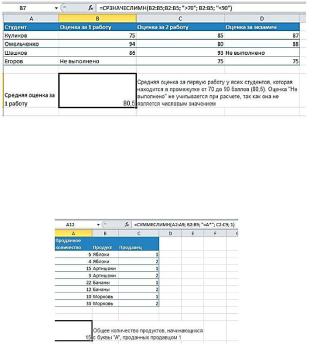
•СРЗНАЧЕСЛИМН(диапазон_усреднения; диапазон_условий1; условие1; [диапазон_условий2; условие2]; ...) -
возвращает среднее значение (среднее арифметическое) всех ячеек, которые соответствуют нескольким условиям;
Рис. 4.20. Пример использования функции «СРЗНАЧЕСЛИМН»
• СУММЕСЛИМН(диапазон_суммирования, диапазон_условия1, условие1, [диапазон_условия2, условие2], ...) -
суммирует ячейки в диапазоне, удовлетворяющие нескольким критериям.
Рис. 4.21. Пример использования функции «СУММЕСЛИМН»
77
Каждый дополнительный диапазон должен состоять из такого же количества строк и столбцов, что и аргумент диапазон_условия1. Эти диапазоны могут не находиться рядом друг с другом.
Каждая ячейка в аргументе диапазон_суммирования и диапазон_усреднения учитывается только в том случае, если все указанные условия, соответствующие этой ячейке, выполнены.
В условии можно использовать подстановочные знаки: (?) знак вопроса (соответствует одному любому знаку) и (*) звездочку (соответствует любой последовательности знаков). Если требуется найти непосредственно знак вопроса или звездочку, необходимо поставить перед ним знак (~) "тильда".
4.2.7. Использование Строки итогов в Таблице MS Excel
Таблицы Excel упрощают вычисление итогов, средних значений, стандартных отклонений и других распространенных формул, используя специально предназначенную для этого Строку итогов. Чтобы отобразить эту строку выполните следующие действия:
1.Установите курсор в любой ячейки Таблицы.
2.На вкладке Конструктор в группе Параметры стилей таблиц установите флажок Строка итогов.
3.Установите курсор в Строке итогов в ячейку того столбца, для которого вы хотите вычислить итоговое значение. Появится выпадающий список с вариантами вычислений.
4.Выберите один из предложенных вариантов. В строке итогов отобразится результат вычисления в этой ячейке (Рисунок
5.22) на основе функции ПРОМЕЖУТОЧНЫЕ.ИТОГИ().
Функция ПРОМЕЖУТОЧНЫЕ.ИТОГИ() - единственная функция в Excel, которая учитывает фильтрацию таблицы.
Строка итогов использует ячейки, видимые в данный момент, игнорируя все отфильтрованные ячейки.
78
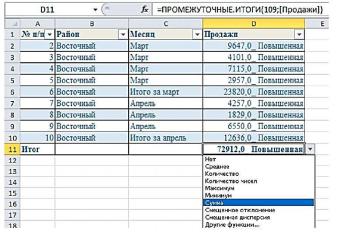
Рис. 4.22. Выбор функции для определенного столбца в строке итогов
Функция ПРОМЕЖУТОЧНЫЕ.ИТОГИ имеет 2 аргумента:
ПРОМЕЖУТОЧНЫЕ.ИТОГИ (код_функции; диапазон_ячеек)
1.Первый аргумент - это числовой код, указывающий Excel, какой тип вычислений он должен осуществить. Таблица 5.8 содержит перечень используемых кодов функций.
2.Второй аргумент - это диапазон ячеек, участвующих в вычислении (как правило, это весь столбец таблицы, от первой строки до последней).
Таблица 4.8 Коды, используемые функцией ПРОМЕЖУТОЧНЫЕ.ИТОГИ
Функция, используемая для |
Код, игнорирующий |
Код, включающий |
вычислений |
скрытые строки |
скрытые строки |
|
|
|
1 |
2 |
3 |
СРЗНАЧ() |
101 |
1 |
|
|
|
СЧЕТ() |
102 |
2 |
|
|
|
СЧЕТЗ() |
103 |
3 |
|
|
|
МАКС() |
104 |
4 |
|
|
|
|
79 |
|
|
|
Продолжение табл. 4.8 |
|
1 |
2 |
|
3 |
МИН () |
105 |
|
5 |
|
|
|
|
ПРОИЗВЕДИ |
106 |
|
6 |
|
|
|
|
СТАНДОТКЛОН () |
107 |
|
7 |
|
|
|
|
СТАНДОТКЛОНП () |
108 |
|
8 |
|
|
|
|
СУММ () |
109 |
|
9 |
|
|
|
|
ДИСП () |
110 |
|
10 |
|
|
|
|
ДИСПР () |
111 |
|
11 |
|
|
|
|
Обратите внимание, что коды выше 100 игнорируют срытые строки. Коды ниже 100 не игнорируют срытые строки, но они так же не замечают отфильтрованные строки.
4.3. Ошибки в формулах и функциях
Ошибки формулы могут привести к ошибочным значениям, а также вызвать непредсказуемые результаты. Если формула содержит ошибку, не позволяющую выполнить вычисления или отобразить результат, MS Excel отобразит сообщение об ошибке. Таблица 5.9 содержит описание ошибок, возникающих при работе с формулами, и указаны возможные причины, которые могли вызвать данную ошибку.
|
|
|
|
Таблица 4.9 |
|
|
|
Ошибки в формулах |
|
|
|
Обозначение |
Причина возникновения |
Возможное решение |
|||
ошибки |
|
|
|
|
|
|
|
|
|
|
|
1 |
|
2 |
|
3 |
|
#### |
• |
Столбец недостаточ- |
• |
Измените ширину |
|
|
но широк |
столбца |
|
||
|
• |
Дата и время являют- |
• |
Проверьте |
кор- |
|
ся отрицательными чис- |
ректность ввода дан- |
|||
|
лами |
|
ных |
|
|
80