Материал: Информационные системы в экономике. лабораторный практикум (MS Excel 2010). Лубянская Э.Б., Лукаш Е.Н
Продолжение табл. 4.9
1 |
2 |
|
|
|
3 |
|
|
#ЗНАЧ! (#VAL- |
Используется |
не- |
Вместо арифметических опе- |
||||
UE!) |
допустимый |
тип |
раторов используйте для вы- |
||||
|
аргумента |
или |
полнения |
арифметических |
|||
|
операнда. Напри- |
операций над содержимым |
|||||
|
мер, вместо числа |
ячеек с текстом функции |
|||||
|
используется |
|
|
|
|
|
|
|
текст. |
|
|
|
|
|
|
#ДЕЛ/0 (#DIV/0) |
Деление числа на 0 |
Например, если ошибка возни- |
|||||
|
(ноль) |
или |
на |
кает в формуле =A1/A2, можно |
|||
|
ячейку, в которой |
заменить |
ее |
формулой |
|||
|
нет значения. |
|
=ЕСЛИ(А2=0;"";А1/А2), что- |
||||
|
|
|
|
бы |
она |
возвращала пустую |
|
|
|
|
|
строку, |
или |
формулой |
|
|
|
|
|
=ЕСЛИ(А2=0;0;А1/А2), что- |
|||
|
|
|
|
бы она возвращала 0 |
|
||
#ИМЯ? |
MS Excel не может |
• |
Убедитесь в том, что имя, |
||||
(#NAME?) |
распознать |
имя, |
используемое в формуле, дей- |
||||
|
используемое |
в |
ствительно существует. |
||||
|
формуле |
|
|
• |
Если |
формула |
содержит |
|
|
|
|
ссылки на ячейки других лис- |
|||
|
|
|
|
тов или книг, а имя другой |
|||
|
|
|
|
книги или листа содержит не- |
|||
|
|
|
|
буквенные символы или про- |
|||
|
|
|
|
бел, это имя необходимо за- |
|||
|
|
|
|
ключить в одиночные кавычки |
|||
|
|
|
|
('). |
|
|
|
#Н/Д (#N/A) |
Значение |
недос- |
• |
Если |
в несколько ячеек |
||
|
тупно |
функции |
введена |
формула |
массива, |
||
|
или формуле |
|
проверьте, что диапазоны, ис- |
||||
|
|
|
|
пользуемые в формуле, содер- |
|||
|
|
|
|
жат то же количество строк и |
|||
|
|
|
|
столбцов. |
|
|
|
|
|
|
|
• |
Задайте все обязательные |
||
|
|
|
|
аргументы для |
|
||
81

Продолжение табл. 4.9
1 |
|
|
2 |
|
|
|
3 |
|
|
Обозначение |
Причина |
возникнове- |
Возможное |
решение |
функ- |
||||
бки |
ния |
|
|
|
|
ции, которая |
возвращает |
||
|
|
|
|
|
|
ошибку. |
|
|
|
|
|
|
|
|
|
• Убедитесь в том, что аргу- |
|||
|
|
|
|
|
|
менты функции |
|
|
|
|
|
|
|
|
|
помещены |
в |
правильные |
|
|
|
|
|
|
|
позиции |
|
|
|
|
|
|
|||||||
#ССЫЛКА!(#REF |
Ссылка на ячейку ука- |
Проверьте аргументы функ- |
|||||||
!) |
зана неверно |
|
|
ции и убедитесь, что они |
|||||
|
|
|
|
|
|
ссылаются |
на |
допустимые |
|
|
|
|
|
|
|
ячейки или диапазоны ячеек |
|||
#ЧИСЛО! (#NUM) |
• В функции, |
требую- |
• Убедитесь в том, что в |
||||||
|
щей |
числовой |
аргу- |
функции используются толь- |
|||||
|
мент, |
|
используется |
ко числовые аргументы |
|
||||
|
неверный тип данных; |
• Измените формулу так, |
|||||||
|
• Результат |
формулы |
чтобы ее результат находил- |
||||||
|
дает |
число, |
слишком |
ся в диапазоне от -1*10307 до |
|||||
|
большое или слишком |
1*10307. |
|
|
|
||||
|
малое для представле- |
|
|
|
|
||||
|
ния в Excel. |
|
|
|
|
|
|
||
|
|
|
|
|
|
||||
#ПУСТО! |
Задано |
пересечение |
Проверьте |
аргументы |
функ- |
||||
|
двух областей, |
|
ции и убедитесь, что |
|
|||||
(#NULL) |
которые |
в |
действи- |
они ссылаются на допусти- |
|||||
|
тельности |
не |
имеют |
мые диапазоны ячеек |
|
||||
|
общих ячеек. Операто- |
|
|
|
|
||||
|
ром |
пересечения об- |
|
|
|
|
|||
|
ластей является пробел |
|
|
|
|
||||
|
между ссылками |
|
|
|
|
|
|||
4.3.1. Обнаружение ошибок
При возникновении ошибки MS Excel отображает в левом верхнем углу ячейки зеленый треугольник (индикатор ошибки). При выборе такой ячейки появляется — смарт-тег проверки ошибок
(Рис. 4.23).
82
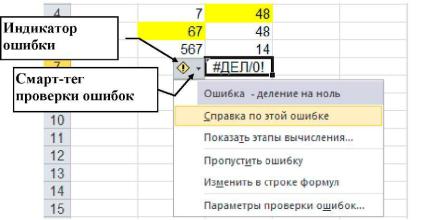
Рис. 4.23. Смарт-тег проверки ошибок Если на листе уже выполнялась проверка ошибок, то ошиб-
ки, которые были пропущены, не будут отображаться, пока их состояние не будет сброшено. Для сброса состояния пропущенных ошибок выполните следующие действия:
1.На вкладке Файл выберите пункт Параметры.
2.На вкладке Формулы в разделе Контроль ошибок на-
жмите кнопку Сброс пропущенных ошибок.
3.Нажмите кнопку ОК.
4.3.2. Исправление ошибок
Для исправления ошибки можно воспользоваться списком действий, предоставляемым cмарт-тегом проверки ошибок (рисунок 4.23). В случае если будет выбран пункт Пропустить ошибку (Ignore Error), такая ошибка при последующих проверках отображаться не будет. Для проверки ошибок необходимо выполнить следующие шаги:
1.Выберите лист, который требуется проверить на наличие
ошибок.
2.На вкладке Формулы в группе Зависимости формул нажмите кнопку Проверка наличия ошибок. (Error Checking.). От-
кроется окно диалога Контроль ошибок (Error Checking) (рис. 4.24).
83
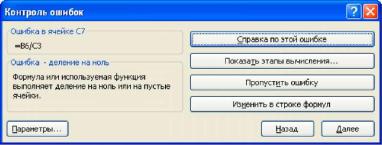
Рис. 4.24. Окно диалога Контроль ошибок
3.В окне диалога Контроль ошибок просмотрите информацию о текущей ошибке в левой части окна.
4.Для просмотра более детального описания ошибки и возможных вариантов ее исправления нажмите кнопку Справка по
этой ошибке.
5.Нажмите кнопку Показать этапы вычисления. MS Excel откроет окно диалога Вычисление формулы (Рис. 4.25), где вы сможете просмотреть значения различных частей вложенной формулы, вычисляемые в порядке расчета формулы.
a.Нажмите кнопку Вычислить, чтобы проверить значение подчеркнутой ссылки. Результат вычислений показан курсивом.
b.Если подчеркнутая часть формулы является ссылкой на другую формулу, нажмите кнопку Шаг с заходом, чтобы отобразить другую формулу в поле Вычисление. Нажмите кнопку Шаг с выходом, чтобы вернуться в предыдущую ячейку и формулу.
c.Выполняйте указанные действия, пока не будет вычислена каждая часть формулы.
d.Чтобы снова увидеть вычисления, нажмите кнопку
Заново.
e. Чтобы завершить вычисления, нажмите кнопку За-
крыть.
6. Для изменения формулы в строке формул нажмите кнопку Изменить в строке формул.
84
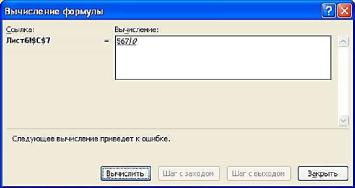
Рис. 4.25. Окно диалога вычисление формулы
7.Если ошибка является несущественной вы можете нажать кнопку Пропустить ошибку. Помеченная ошибка при последующих проверках будет пропускаться.
8.Для перехода к следующей ошибке нажмите кнопку Далее (Next). Для возврата к предыдущей - кнопку Назад (Previous).
9.Доведите до конца проверку ошибок и закройте окно диалога Контроль ошибок.
4.3.3.Прослеживание связей между формулами
иячейками
Проверка правильности формул и поиск источника ошибки могут быть затруднены, если у формул есть влияющие или зависимые ячейки.
•Влияющие ячейки — это ячейки, на которые ссылается
формула.
•Зависимые ячейки — это ячейки, которые содержат формулы, ссылающиеся на другие ячейки.
Для упрощения анализа формул и функций можно воспользоваться командами группы Зависимости формул на вкладке Фор-
мулы (рисунок 4.26).
85