Материал: Информационные системы в экономике. лабораторный практикум (MS Excel 2010). Лубянская Э.Б., Лукаш Е.Н
2.На вкладке Данные в группе Структура нажмите кнопку
Промежуточные итоги.
3.В окне диалога Промежуточные итоги нажмите кнопку
Удалить все (Remove All).
4. MS Excel удалит все промежуточные итоги из списка.
5.4. Консолидация данных
Чтобы подвести итоги и составить отчет по результатам нескольких листов, можно консолидировать данные из отдельных листов на основном листе. Листы могут находиться в той же книге, что
иосновной лист, или в других книгах. При консолидации данных они компонуются так, что их становится проще обновлять и обобщать на регулярной основе или при необходимости.
Существует два основных способа консолидации данных:
•Консолидация по расположению. Используйте этот ме-
тод, если данные из различных источников упорядочены одинаково
ив них используются одни и те же подписи столбцов и строк (например, при наличии нескольких листов расходов, созданных из одного и того же шаблона).
•Консолидация по категории. Используйте этот метод,
если данные из различных источников упорядочены по-разному, но в них используются одни и те же подписи столбцов и строк (например, при наличии листов с данными о запасах для каждого месяца, которые имеют одинаковый макет, но содержат разные элементы или разное число элементов).
5.4.1. Консолидация данных по расположению
1. На каждом листе, который требуется консолидировать, подготовьте данные, как описано ниже.
a.Необходимо, чтобы все диапазоны данных были представлены в формате списка: первая строка каждого столбца содержит подпись, остальные строки — однотипные данные; пустые строки или столбцы в списке отсутствуют.
b.Разместите каждый диапазон на отдельном листе. Не помещайте диапазоны на лист, на котором должна выполняться консолидация.
106
c. Убедитесь, что макеты всех диапазонов совпадают.
Если часто требуется консолидировать данные, рекомендуется создавать листы на основе шаблона с единообразным макетом.
2.На основном листе выделите ячейку, начиная с которой будут располагаться консолидированные данные.
Убедитесь, что справа и снизу этой ячейки достаточно свободных ячеек, чтобы не перезаписать существующие данные консолидированными данными.
3.На вкладке Данные в группе Работа с данными выбери-
те команду Консолидация.
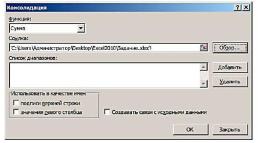
4.Выберите в раскрывающемся списке Функция функцию, которую требуется использовать для консолидации данных (рис. 5.10).
Рис. 5.10. Окно диалога Консолидация
5. Если лист с данными для консолидации находится в той же книге, выполните указанные ниже действия.
a.В поле Ссылка нажмите кнопку закрытия диалогового окна, чтобы выбрать данные на листе.
b.Перейдите на лист, содержащий консолидируемые дан-
ные и выделите необходимый диапазона. Затем нажмите кнопку раскрытия диалогового окна.
6. Если данные для консолидации находятся в другой книге, выполните одно из следующих действий:
Если книга открыта - в поле Ссылка нажмите кнопку закрытия диалогового окна, перейдите в нужную книгу и выделите консолидируемый диапазон.
Если книга закрыта - нажмите кнопку Обзор и выберите нужную книгу, а затем нажмите кнопку ОК. Введите с клавиатуры
107
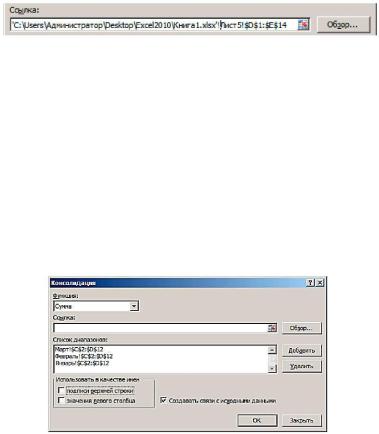
имя листа, восклицательный знак и диапазон консолидируемых ячеек.
7. В диалоговом окне Консолидация нажмите кнопку Добавить. Excel скопирует ссылку из поля Ссылка в поле Список
диапазонов.
8. Повторите действия 5-7, чтобы добавить все нужные диапазоны.
После того, как выделен первый диапазон, Excel выделяет тот же самый диапазон при щелчке на ярлычке каждого последующего листа. Поэтому, чтобы добавить в поле Список диапазонов ссылки на все исходные диапазоны, достаточно просто последовательно щелкать на ярлычках соответствующих листов и кнопке До-
бавить.
После выбора всех диапазонов, диалоговое окно Консолидация примет следующий вид (рис. 5.11).
Рис. 5.11. Настроенный список консолидируемых диапазонов
9. Выберите способ обновления консолидации. Для этого выполните одно из указанных ниже действий.
Чтобы консолидация обновлялась автоматически при изменении исходных данных в другой книге, установите флажок
Создавать связи с исходными данными.
Чтобы получить возможность обновления консолидации вручную путем изменения включаемых в нее ячеек и диапазонов,
108
снимите флажок Создавать связи с исходными данными. 10. На-
жмите кнопку ОК.
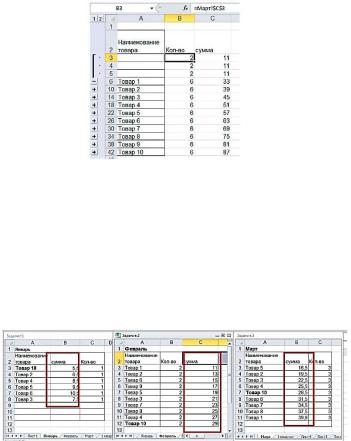
Рис. 5.12. Результат консолидации диапазонов по расположению
5.4.2. Консолидация данных по категории
Вы также можете консолидировать данные по категориям, используя в качестве основы для объединения заголовки столбцов или строк. Такой способ консолидации более гибкий. Например, если данные по Товарам на разных листах находятся в разных строках таблицы, то при консолидации по категориям такие данные будут объединены (рис. 5.13).
Рис. 5.13. Разная структура диапазонов, которые используются для консолидации
1. На каждом листе, который требуется консолидировать, подготовьте данные, как описано ниже.
a.Необходимо, чтобы все диапазоны данных были представлены в формате списка.
b.Разместите каждый диапазон на отдельном листе. Не помещайте диапазоны на лист, на котором должна выполняться консолидация.
109
2.На основном листе выделите ячейку, начиная с которой будут располагаться консолидированные данные.
Убедитесь, что справа и снизу этой ячейки достаточно свободных ячеек, чтобы не перезаписать существующие данные консолидированными данными.
3.На вкладке Данные в группе Работа с данными выбе-
рите команду Консолидация.
4.Выберите в раскрывающемся списке Функция функцию, которую требуется использовать для консолидации данных (рисунок 5.10).
5.Если лист с данными для консолидации находится в той же книге, выполните указанные ниже действия.
a.В поле Ссылка нажмите кнопку закрытия диалогового окна, чтобы выбрать данные на листе.
b.Перейдите на лист, содержащий консолидируемые дан-
ные и выделите необходимый диапазона. Затем нажмите кнопку раскрытия диалогового окна.
6.Если данные для консолидации находятся в другой книге, выполните одно из следующих действий:
Если книга открыта - в поле Ссылка нажмите кнопку закрытия диалогового окна, перейдите в нужную книгу и выделите консолидируемый диапазон.
Если книга закрыта - нажмите кнопку Обзор и выберите нужную книгу, а затем нажмите кнопку ОК. Введите с клавиатуры имя листа, восклицательный знак и диапазон консолидируемых ячеек.
7.Если лист находится в той же книге, выполните указанные ниже действия.
c.Щелкните кнопку справа от поля Ссылка, чтобы открыть диалоговое окно Консолидация — Ссылка.
d.Откройте лист с данными, которые необходимо консолидировать, выберите данные, а затем нажмите кнопку справа от
поля.
8.В диалоговом окне Консолидация нажмите кнопку Добавить и повторите действия 6 и 7, чтобы добавить все нужные диапазоны.
9.Выберите способ обновления консолидации. Выполните одно из следующих действий.
110