Материал: Информационные системы в экономике. лабораторный практикум (MS Excel 2010). Лубянская Э.Б., Лукаш Е.Н
Если многоуровневая структура уже сформирована, выделите ячейки, к которым необходимо применить стили. Установите флажок Автоматические стили. Нажмите кнопку Применить сти-
ли.
4. Нажмите кнопку ОК.
Определить параметры многоуровневой структуры можно как перед ее созданием, так и после.
5.2.2. Скрытие и отображение структурированных данных
Отображение символов структуры на листе
Если на листе отсутствуют символы структуры 1 2 + и - выполните следующие действия:
1. Перейдите на вкладку Файл и выберите команду Пара-
метры.
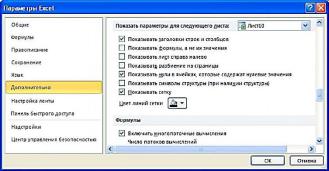
2.На странице Дополнительно в группе Показать пара-
метры для следующего листа выберите лист, на котором размещаются структурированные данные.
3.Установите флажок Показывать символы структуры
(при наличии структуры) (рис. 5.9).
Рис. 5.9. Настройка отображения символов структуры на листе
Отображение или скрытие подробных данных для группы
Для управления отдельными группами выполните одно или несколько следующих действий:
Для отображения подробных данных группы нажмите соответствующую этой группе кнопку +.
101
Для скрытия подробных данных группы нажмите соответствующую этой группе кнопку.
Разворачивание или сворачивание структуры до определенного уровня
Для управления всеми группами определенного уровня выполните следующие действия:
1. Среди символов структуры 1 2 3 нажмите кнопку с номером необходимого уровня. Подробные данные более низких уровней будут скрыты. Например, если в структуре четыре уровня, можно скрыть четвертый уровень, нажав кнопку 3, при этом оставшиеся три уровня будут отображаться.
Отображение или скрытие всех структурированных данных
Для отображения всех подробных данных нажмите среди символов структуры 1 2 3 кнопку самого низкого уровня. Например, если в структуре три уровня, нажмите кнопку 3 .
Для скрытия всех подробных данных нажмите кнопку 1 .
5.2.3. Разгруппировка данных
При необходимости вы можете отменить многоуровневое структурирование данных. Вы также можете отменить группировку отдельных элементов структуры, а также отдельных строк (столбцов).
Удаление многоуровневой структуры
Для отмены многоуровневой структуры выполните следующие действия:
1. Выделите любую ячейку внутри многоуровневой струк-
туры.
2. На вкладке Данные (Data) в группе Структура (Outline) нажмите стрелку слева от кнопки Разгруппировать (Ungroup) и
выберите команду Удалить структуру (Delete Outline).
Разгруппировка отдельных элементов многоуровневой структуры
Для разгруппировки элементов многоуровневой структуры выполните следующие действия:
102
1.Выделите те элементы многоуровневой структуры, которые должны быть исключены из группы.Для выделения всех элементов группы, удерживая нажатой клавишу [Shift], щелкните соответствующую группе кнопку + или -.
2.На вкладке Данные (Data) в группе Структура (Outline)
нажмите кнопку Разгруппировать (Ungroup).
Если во время разгруппировки многоуровневой структуры подробные данные скрыты, столбцы с подробными данными могут также не отображаться. Для отображения данных перетащите указатель через номера видимых столбцов (строк) рядом со скрытыми столбцами (строками). На вкладке Главная в группе Ячейки нажмите кнопку Формат, выберите пункт Скрыть или отобразить, а
затем нажмите кнопку Отобразить столбцы (Отобразить строки).
Разгруппировка строк (столбцов)
Для разгруппировки строк (столбцов) выполните следующие действия:
1.Выделите строки (столбцы), которые должны быть разгруппированы.
2.На вкладке Данные (Data) в группе Структура
(Outline) нажмите кнопку Разгруппировать (Ungroup).
5.3. Подведение итогов 5.3.1. Создание Итогов
Если данные организованы в виде Списка, вы можете воспользоваться функцией автоматического подведения итогов с по-
мощью команды Промежуточные итоги.
Операция автоматического подведения промежуточных итогов в MS Excel не только производит вычисление итоговых сумм и их занесение на рабочий лист, но и одновременно создает на рабочем листе структуру, связанную с полученными итогами.
Команда Промежуточные итоги недоступна при работе с Таблицей Microsoft Excel. Чтобы добавить промежуточные итоги в таблицу, необходимо сначала преобразовать ее в обычный диапазон данных. Учтите, что при этом будут удалены все функциональные возможности, связанные с таблицами, кроме форматирования
Для подведения простых промежуточных итогов выполните следующие шаги:
103
1. Произведите сортировку по тому столбцу, по которому необходимо подвести итоги, чтобы все записи этого столбца с одинаковыми полями попали в одну группу. Для этого:
a.Установите курсор в любой ячейке того столбца, для которого вы хотите подвести промежуточные итоги.
b.На вкладке Данные в группе Сортировка и фильтр нажмите кнопку Сортировка по возрастанию (Sort Ascending) L11I или Сортировка по убыванию (Sort Descending)
2. На вкладке Данные в группе Структура нажмите кнопку
Промежуточные итоги. MS Excel отобразит ОД Промежуточные
итоги (Subtotals) (Ошибка! Источник ссылки не найден.).
3.В поле При каждом изменении в (At each change in),
используя кнопку списка, выберите столбец, по которому происходила сортировка данных (см п.1-2).
4.В поле Операция (Use function), используя кнопку списка, выберите функцию для расчета итоговых значений. Таблица 5.1 содержит список доступных функций.
По умолчанию MS Excel использует функцию Сумма (Sum) для числовых значений и функцию Кол-во значений (Count) для текста.
5.В списке Добавить итоги по (Add subtotals to) установите флажки возле наименований тех столбцов, по которым будут производиться вычисления.
6.В случае необходимости снимите или установите флажки параметров. Таблица 5.2 содержит перечень параметров ОД Промежуточные итоги.
7.Нажмите OK.
После подведения промежуточных итогов таблица представляется в виде структуры.
Для отображения только промежуточных и общих итогов используйте обозначения уровней структуры 1 2 3 в левой части экрана (рядом с номерами строк).
Кнопки + и - позволяют отобразить и скрыть строки подробных данных для отдельных итогов.
К уже обработанной таблице можно вторично применить промежуточные итоги.
104
Таблица 5.1 Основные функции, доступные в поле Операция
Функция |
|
|
|
Описание |
|
|
|
|
|
|
|
Сумма (Sum) |
|
|
Сумма чисел. Эта операция используется по |
||
|
|
|
|
умолчанию для подведения итогов по число- |
|
|
|
|
|
вым полям |
|
Кол-во |
значений |
Количество записей или строк данных. Эта |
|||
(Count) |
|
|
|
операция используется по умолчанию для |
|
|
|
|
|
подведения итогов по нечисловым полям |
|
Среднее (Average) |
|
Среднее чисел |
|||
|
|
|
|
||
Максимум (Max) |
|
Максимальное число |
|||
Минимум (Min) |
|
Минимальное число |
|||
|
|
|
|
||
Произведение |
(Prod- |
Произведение чисел |
|||
uct) |
|
|
|
|
|
|
|
|
|
|
|
Кол-во |
чисел |
(Count |
Количество записей или строк, содержащих |
||
Nums) |
|
|
|
числа |
|
|
|
|
|
|
|
|
|
|
|
|
Таблица 5.2 |
|
Дополнительные параметры ОД Промежуточные итоги |
||||
|
Параметр |
|
|
Описание |
|
|
|
|
|||
Заменять текущие |
итоги |
Вычисление новых промежуточных ито- |
|||
(Replace current subtotals) |
гов для замены текущих |
||||
Конец |
страницы |
между |
Вставка автоматических разрывов стра- |
||
группами (Page break be- |
ниц после каждой группы промежуточ- |
||||
tween group) |
|
|
|
ных итогов |
|
Итоги |
под |
данными |
Вставка строк промежуточных итогов и |
||
(Summary below data) |
общих итогов под позициями данных |
||||
Убрать все (Remove All) |
Удаление всех промежуточных итогов |
||||
|
|
|
|||
|
5.3.2. Удаление промежуточных итогов |
||||
|
Для отображения списка в исходном виде необходимо уда- |
||||
лить промежуточные итоги. Для этого: |
|||||
|
1. Выделите ячейку в диапазоне, который содержит проме- |
||||
жуточные итоги. |
|
|
|
||
105