Материал: Горбатов Аттестационные испытания автоматизированных систем от 2014
96
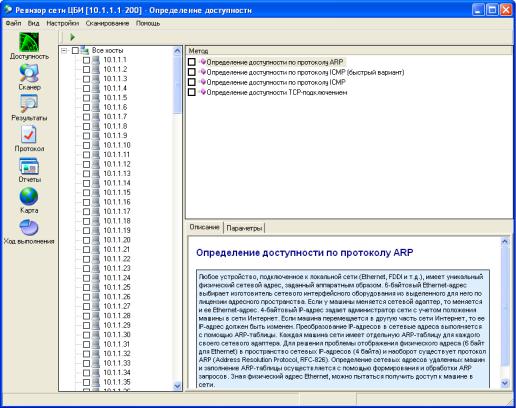
Рис. 4.10. Главное окно программы
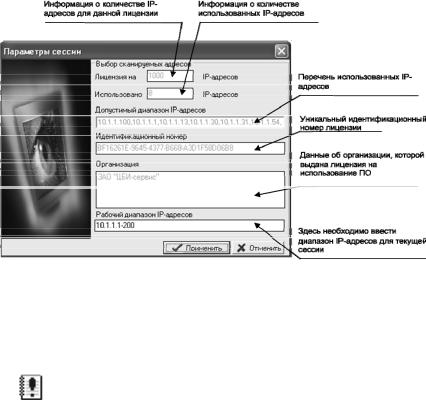
Рис. 4.11. Выбор сканируемых адресов
При желании можно сохранить указанный в сессии диапазон адресов в текстовом файле или загрузить из текстового файла при создании новой сессии.
Необходимо помнить, что использование программного продукта осуществляется в рамках лицензии на определенное количество IP-адресов.
Если проводилось сканирование каких-либо узлов сети, то при создании новой сессии можно видеть информацию о количестве использованных/неиспользованных IP-адресов, а также перечень использованных IP-адресов.
При этом в поле «Рабочий диапазон IP-адресов» автоматически выводится ранее заданное значение диапазона.
При изменении параметров сессии, предыдущая сессия удаляется и создается новая с указанными параметрами. Если предыдущая сессия содержит какую-либо важную информацию, ее можно сохранить в файл.
Сохранение сессии в файл. Сохранение новой сессии осуществляется путем выбора пункта меню Файл/Сохранить сессию. По-
97
сле выбора файла все данные сессии будут сохранены в указанный файл в XML-формате.
Загрузка сессии из файла. Загрузка новой сессии осуществляется путем выбора пункта меню Файл/Загрузить сессию. После выбора файла сессия будет загружена из указанного файла. Текущая сессия при этом будет удалена.
Проведение сеанса работы с сессией. В общем виде последовательность операций при использовании «Ревизора Сети» включает следующие основные этапы:
•проверку доступности узлов сети;
•формирование плана проверок узлов сети;
•проведение проверок согласно сформированному плану;
•просмотр результатов работы проверок и формирование отче-
тов.
Описание режимов работы. Во время сеанса работы пользователь может находиться в одном из основных режимов работы:
•формирование плана проверки доступности узлов проверяемой сети;
•проверка доступности узлов сети;
•формирования плана проверок для проведения сканирования
сети;
•выполнение сформированных планов проверок;
•просмотр результатов;
•формирование отчетов.
Каждому режиму работы соответствует одно или несколько экранных «окон» в графическом интерфейсе сетевого сканера:
•окно формирования плана проверки доступности узлов сети;
•окно формирования плана проверок для проведения сканирования сети;
•окно отображения динамики выполняемых проверок;
•окно протокола работы и просмотра «дерева» результатов;
•окно просмотра обобщенных результатов работы;
•окно формирования отчетов.
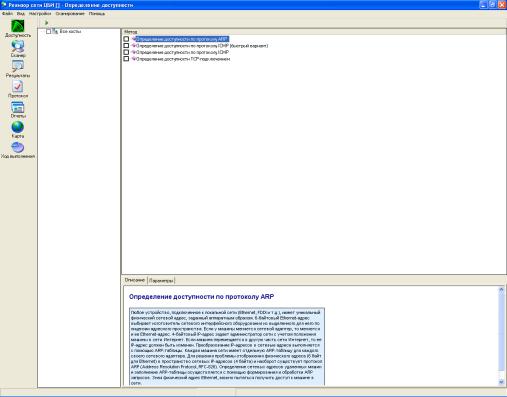
Переход в то или иное окно осуществляется через соответствующие кнопки панели инструментов в левой части экрана или посредством выбора требуемого пункта меню. Наименование текущего окна отображается в строке статуса в нижней части экрана (рис. 4.12).
98
99
Рис. 4.12. Общий вид экранных «окон» в графическом интерфейсе сетевого сканера

Формирование плана проверки доступности узлов сети
Логика работы «Ревизора Сети» построена таким образом, что пользователю предоставлена возможность выполнения проверок только для доступных в настоящий момент узлов сети.
Таким образом, выполнению проверок предшествует определение доступных для сканирования узлов сети (IP-адресов). После начала работы с «Ревизором Сети» пользователь автоматически попадает в окно формирования плана проверок для определения доступности узлов сети. В этом окне пользователь должен определить, доступность каких узлов нужно определить, а также какие методы должны при этом использоваться.
Предоставляемые пользователю методы определения доступности узлов сети являются единственными проверками, которые можно выполнять для любого узла в рамках заданного диапазона IP-адресов без учета ограничений приобретенной лицензии на ПО. Все другие проверки выполняются только для определенной совокупности доступных узлов.
Формирование плана сканирования сети
Основной задачей сетевого сканера является выявление потенциальных уязвимых мест в настройках программного обеспечения узлов проверяемой сети, отвечающего за обеспечение сетевого взаимодействия. Для решения данной задачи в «Ревизоре Сети» предусмотрены проверки по различным категориям.
План выполнения проверок формируется в соответствующем окне формирования плана проверок для сканирования сети (рис. 4.13). Пользователь отмечает узлы, на которые хочет пустить проверки, и выбирает требуемые проверки и формирует план проверок.
Необходимо помнить, что IP-адреса узлов, попавших однажды в план проверок после нажатия кнопки «Сформировать план проверок», сразу автоматически фиксируются как IP-адреса диапазона лицензии, выданной на программный продукт.
100