Материал: Горбатов Аттестационные испытания автоматизированных систем от 2014
В связи с расширением использования корпоративных сетей и сети Internet специалисты в этой области все больше осознают необходимость анализа и управления потенциальными рисками безопасности в сетях и системах. Основным источником проблем служат так называемые уязвимости или, как их еще называют, «дыры» в программном обеспечении. Уязвимости позволяют постороннему свободно проникать в сеть. Последствия такого вторжения могут быть разными: от утечки конфиденциальной информации до полной потери данных.
Анализ уязвимостей – это процесс обнаружения, оценки и ранжирования рисков, связанных с системами и устройствами, функционирующими на сетевом и системном уровнях, с целью рационального планирования применения информационных технологий. Инструменты, реализующие этот процесс, позволяют установить собственную политику безопасности, автоматизировать анализ уязвимостей и создать отчеты, которые эффективно связывают информацию об обнаруженных уязвимостях с подробными корректирующими действиями на всех уровнях организации. Основным средством обнаружения уязвимостей служат сетевые сканеры безопасности.
Одновременное использование систем анализа защищенности, функционирующих на сетевом и системном уровнях, обеспечивает мощнейшую защиту против трех типов уязвимостей, появляющихся от поставщика, администратора и пользователя.
Все риски можно разделить на три категории.
Риски, связанные с ПО, поставляемым поставщиком – вклю-
чают ошибки, неустановленные обновления (patch'и и hotfix'ы) операционной системы, уязвимые сервисы и незащищенные конфигурации по умолчанию.
Риски, связанные с действиями администратора – включают доступные, но неправильно используемые настройки и функции системы, не отвечающие политике безопасности требования к минимальной длине пароля и несанкционированные изменения в конфигурации системы.
Риски, связанные с деятельностью пользователя – включают уклонение от предписаний принятой политики безопасности, т.е. любые несанкционированные действия.
86
Возможности сетевого сканирования
Сетевой сканер должен быть первым инструментом, используемым в процессе анализа защищенности. Он обеспечивает быстрый обзор уязвимостей самой высокой степени риска, которые требуют немедленного внимания. Анализ уязвимостей при сканировании на сетевом уровне поможет обнаружить очень серьезные уязвимости, такие как неправильно сконфигурированные межсетевые экраны (МСЭ) или уязвимые Web-сервера в демилитаризованной зоне (DMZ), которые могут предоставить потенциальную возможность для проникновения хакеров и позволить им скомпрометировать систему защиты организации. Сканирование на сетевом уровне обеспечивает быстрый и детальный анализ сетевой инфраструктуры организации как со стороны внешнего, так и со стороны внутреннего наблюдателя.
Основные случаи необходимости проведения мониторинга
1.Установлены не все необходимые патчи на компьютерах (возможно, когда устанавливался важный патч, какой-то компьютер был недоступен, или на каком-то компьютере недавно переустанавливалась новая операционная система, или в сети появился ноутбук, принесенный из дома, или был установлен виртуальный компьютер под VMware Workstation/ Microsoft Virtual PC). В со-
временных суровых условиях даже один непропатченный компьютер (особенно принесенный из дома поработавший в сети ноутбук) может принести администраторам большие неприятности. Это относится не только к патчам операционных систем, но и других программных продуктов, например, SQL Server.
2.Мониторинг появления новых общих ресурсов, особенно на клиентских компьютерах. Очень часто такие несанкционированные сервера становятся источником проблем (поскольку пользователи обычно не утруждают себя назначением каких-либо разрешений или аудита) – через них может «уйти» важная информация, или данные в этом общем ресурсе могут быть стерты другим пользователем (а резервное копирование рабочих станций производится далеко не везде).
87
3.Появление дополнительных служб и открытых портов (особенно относящихся к удаленному администрированию). Это вполне могут быть троянские программы или незащищенные средства удаленного администрирования. Троянские программы, конечно, лучше обнаруживать не только при помощи сканеров безопасности, но и при помощи антивирусов.
4.Появление неизвестных администратору пользователей. Многие сканеры (например, LANGuard) показывают количество входов в сеть и время последнего входа в сеть для каждого пользователя. При помощи этой возможности иногда можно определить, когда появился тот или иной пользователь.
5.Ошибки в конфигурации компьютера. Ошибки допускаются всеми, и иногда в сети организации можно найти сервер Oracle с паролями привилегированных пользователей, установленными по умолчанию, или SQL Server, для учетной записи SA которого назначен пустой пароль, или другие продукты с оставленными по умолчанию паролями. Использовать такие ошибки для получения полного контроля над системой (а иногда и доменом) совсем несложно, поэтому есть смысл регулярно проверять сеть на предмет наличия таких проблем в настройках.
Предварительная подготовка
Создание виртуального компьютера с помощью VMware Workstation. Создание виртуального компьютера необходимо для того, чтобы использовать для работы не реальный сервер обеспечивающий работу сети, а виртуальный, работоспособность которого никак не повлияет на текущую работу сети.
Для создания виртуального компьютера удобно использовать программу VMware Workstation .
Для этого в главном меню программы надо выбрать file => New => New Virtual Machine или нажать Ctrl+N.
Шаг 1.Перед вами появится окно New Virtual Machine Wizard (рис. 4.2). В меню Virtual Machine Configuration необходимо выбрать Typical => Next.
Шаг 2. Выберите с чего производить установку: с физического устройства либо iso-файла (рис. 4.3).
88
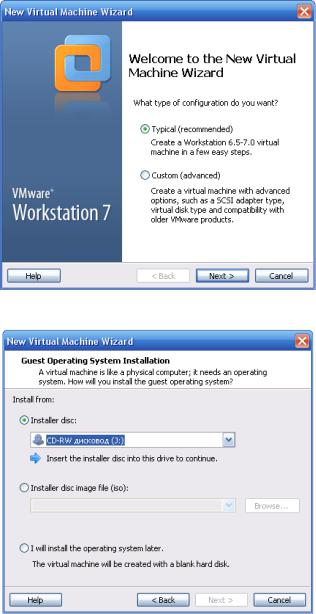
Рис. 4.2. Главное меню New Virtual Machine Wizard
Рис. 4.3. Выбор устройства
89
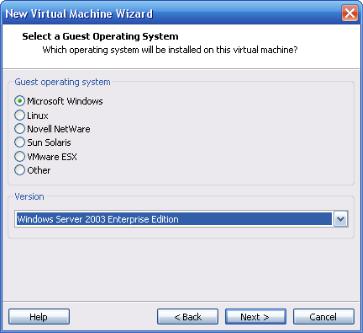
Шаг 3. Затем вам предложат выбрать операционную систему
(рис. 4.4). В меню Guest Operating System выбрать Windows Server 2003 Enterprise Edition => Next. Далее вводим ключ к Windows Server 2003 Enterprise Edition.
Рис. 4.4. Выбор ОС
Шаг 4. Далее вам предложат задать имя виртуального компьютера и его месторасположение. Например, Virtual Machine Name: WinServ_2003_EE, Location: C:\Program Files\My Virtual Machines\WinServ 2003 EE => Next.
Шаг 5. Затем идет выбор «жесткого» диска (рис. 4.5). Выберите емкость диска, поскольку программа выделяет под диск реальное количество места на диске. Виртуальный диск следует создать объ-
емом 8.0GB. => Next.
Шаг 6. Далее программа покажет созданный файл, в котором храниться информация о диске. Finish.
Таким образом, появился новый виртуальный компьютер.
90