Материал: Горбатов Аттестационные испытания автоматизированных систем от 2014
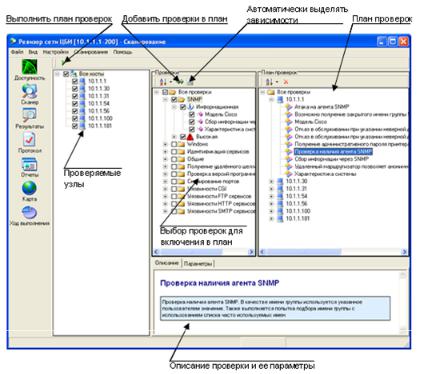
Формирование плана проверок в «Ревизоре Сети» осуществляется путем проставления отметки против соответствующей проверки, коррекции (при необходимости) отдельных входных параметров проверок и нажатия кнопки «Добавить проверки в план».
Для удобства формирования плана проверок предусмотрен режим автоматического выделения зависимых проверок. Если это режим включен, то при выделении проверки автоматически выделяются все другие проверки, результаты которых необходимы для ее выполнения. Режим автоматического выделения зависимых проверок можно включать и выключать с помощью соответствующей кнопки ( ).
).
Рис. 4.13. Формирование плана проверок
Выполнение сформированного плана проверок осуществляется по кнопке «Выполнить план проверок».
101
Если пользователь пытается сформировать план, включающий в себя количество IP-адресов большее, чем установлено в лицензии, то в план проверок попадут только те адреса, которые уже сканировались ранее, или же новые, но по количеству не превышающие соответствующий параметр лицензии.
Таким образом, необходимо внимание при проставлении отметок для узлов, которые необходимо включить в план, чтобы в него не попали те доступные узлы, сканирование которых не предполагается.
После нажатия на кнопку «Начать сканирование» начинается процесс сканирования сети.
Выполнение проверок, протокол хода выполнения
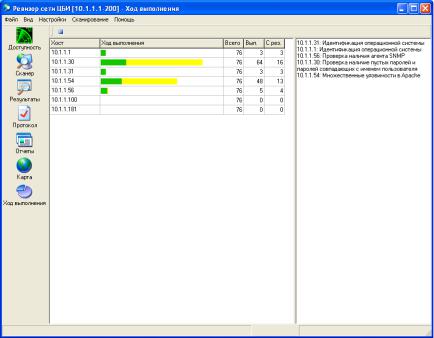
После начала процесса сканирования сети автоматически осуществляется переход в окно отображения динамики выполняемых проверок (рис. 4.14).
Рис. 4.14. Динамики выполняемых проверок
102
В данном окне можно просмотреть информацию о наименованиях выполняющихся проверок, количестве запущенных проверок на каждый из IP-адресов, количестве выполненных проверок.
Гистограммы, отображаемые для каждого узла, позволяют оценить информацию по количеству и типам проверок, давших положительный результат и не давших никакого результата.
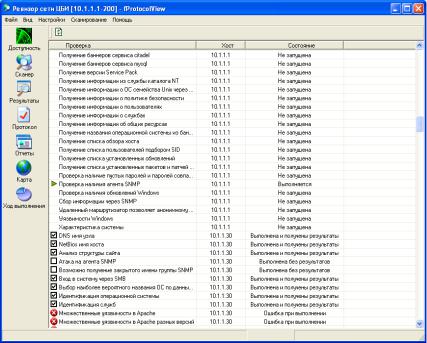
При нажатии на кнопку «Протокол» панели инструментов в левой части экрана, появляется окно протокола выполнения плана проверок (рис. 4.15).
Рис. 4.15. Окно протокола выполнения плана проверок
В этом окне можно просмотреть информацию о выполненных проверках, проверках, находящихся в ожидании выполнения и проверках, обнаруживших уязвимости (давших положительный результат работы).
103
Просмотр результатов работы
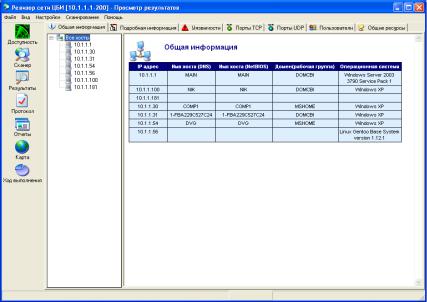
Результаты работы сетевого сканера можно просмотреть в соответствующем окне, открывающемся при нажатии кнопки «Результаты» панели инструментов, или через основное меню программы (рис. 4.16).
Рис. 4.16. Результаты
«Ревизор Сети» предоставляет следующие режимы просмотра результатов (рис. 4.17–4.19):
−общая информация об узлах сети (DNS и NetBios имена узла, предполагаемый тип операционной системы, имя домена);
−информация о найденных уязвимостях;
−информация об открытых TCP и UDP портах;
−информация о пользователях и группах, зарегистрированных на узле сети;
−информация о доступных сетевых ресурсах;
−подробная информация по узлу.
104
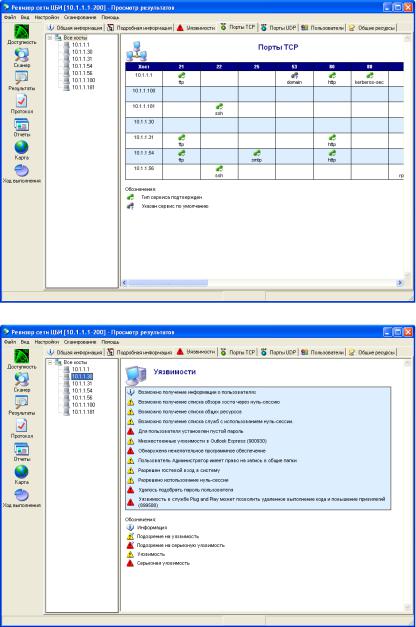
Рис. 4.17. Информация обо всей сети или группе узлов
Рис. 4.18. Информация о конкретном узле
105