Материал: ЭКСЕЛЬ2 2013 Методичка Расширенные возможности
31
Microsoft Excel 2013. Уровень 2. Расширенные возможности
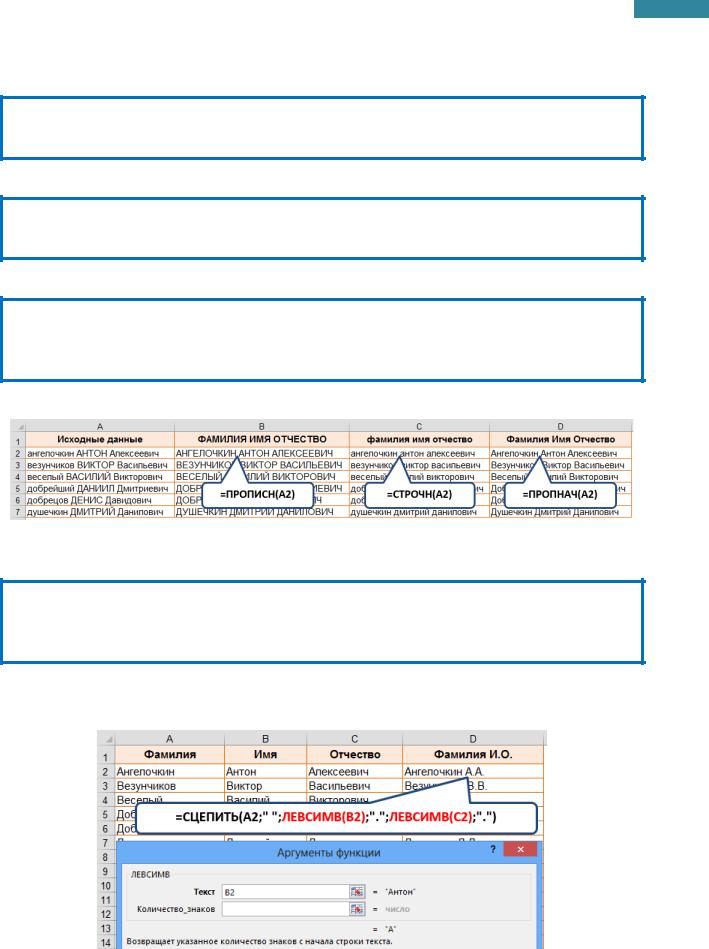
В программе Excel нет команды изменения регистра для текстовых данных, однако существуют функции, которые помогают решить эту проблему.
ПРОПИСН(Текст) – делает все буквы в строке текста прописными.
UPPER(Text)
=ПРОПИСН("Специалист") СПЕЦИАЛИСТ
СТРОЧН(Текст) – делает все буквы в строке текста строчными.
LOWER(Text)
=СТРОЧН("СПЕЦИАЛИСТ") специалист
ПРОПНАЧ(Текст) – делает прописную первую букву в каждом слове текста, преобразуя все другие буквы в строчные.
PROPER(Text)
ПРОПНАЧ("МОСКОВСКИЙ УНИВЕРСИТЕТ") Московский Университет
При необходимости можно из ячейки забрать необходимые символы. В зависимости от расположения, используются функции ЛЕВСИМВ, ПРАВСИМВ и ПСТР.
ЛЕВСИМВ(Текст;Количество_знаков) – выдает указанное количество символов с начала строки
текста.
LEFT(Text; Num_chars)
=ЛЕВСИМВ("Специалист";4) Спец
ПРИМЕР: По исходным данным – Фамилия, Имя и Отчество, получить Фамилия И.О.
Центр Компьютерного обучения «Специалист» |
www.specialist.ru |
32
Microsoft Excel 2013. Уровень 2. Расширенные возможности
ПРАВСИМВ(Текст;Количество_знаков) – выдает указанное количество символов с конца
строки текста.
RIGHT(Text;Num_chars)
=ПРАВСИМВ("Специалист";4) лист
ПСТР(Текст;Начальная_позиция;Количество_знаков) – возвращает заданное число символов из
строки текста, начиная с указанной позиции.
MID(Text;Start_num;Num_chars)
=ПСТР("Специалист";7;3) лис
Для определения позиции нужного символа можно воспользоваться функциями НАЙТИ или ПОИСК.
НАЙТИ(Искомый-текст;Просматриваемый_текст;Нач_позиция) – определяет позицию начала символа (или символов) в указанной текстовой строке с учетом регистра.
FIND(Find_text;Within_text;Start_num)
=НАЙТИ("ц";"Специалист";1) 4
=НАЙТИ("Ц";"Специалист";1) #ЗНАЧ!
ПОИСК(Искомый_текст;Текст_для_поиска;Нач_позиция) – определяет позицию первого вхождения символа или строки текста в указанной текстовой строке без учета регистра.
SEARCH(Find_text;Within_text;Start_num)
=ПОИСК("Ц";"Специалист";1) 4
=ПОИСК("ц";"Специалист";1) 4
ДЛСТР(Текст) – определяет количество символов в текстовой строке.
LEN(Text)
=ДЛСТР("Специалист") 10
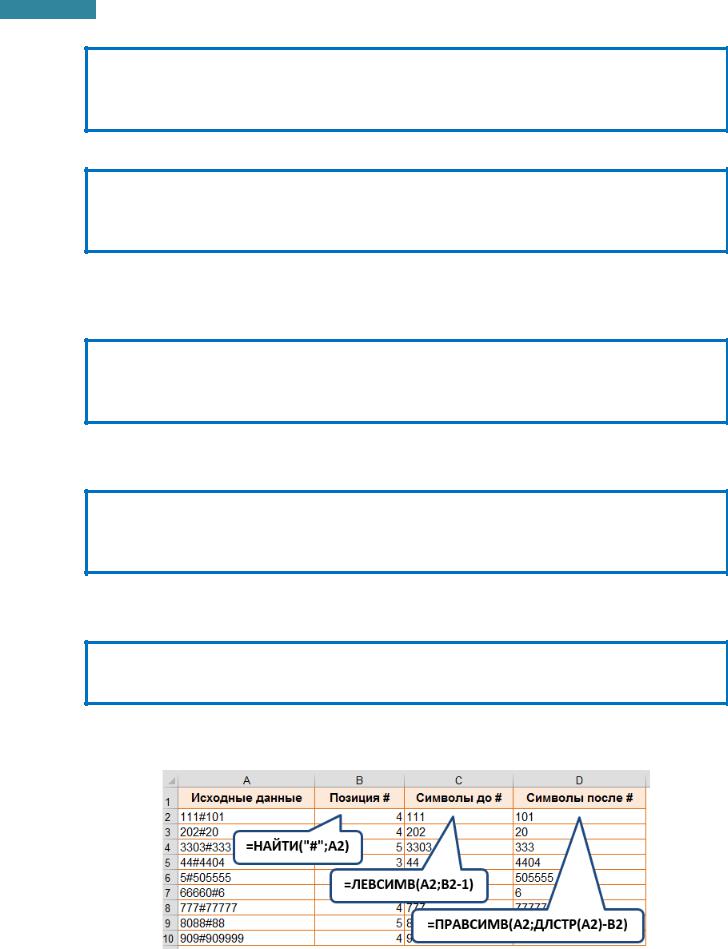
ПРИМЕР: Из исходных данных получить символы до # и символы после #.
www.specialist.ru |
Центр Компьютерного обучения «Специалист» |
33
Microsoft Excel 2013. Уровень 2. Расширенные возможности
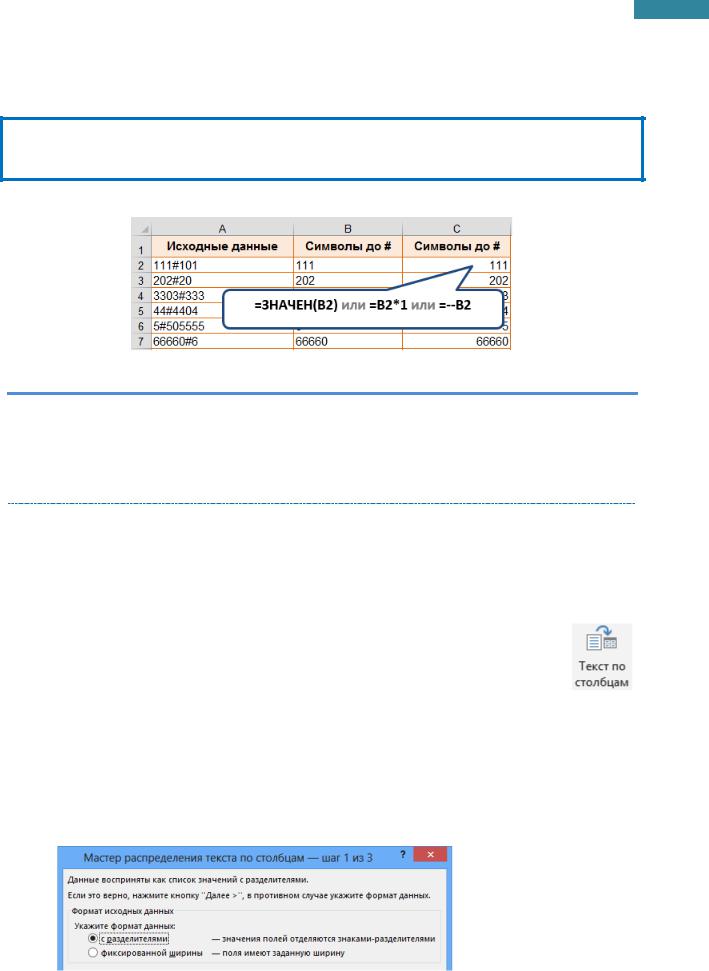
Результатом обработки текстовых функций являются данные с текстовым типом данных. Существует 3 способа преобразовать текстовый аргумент в числовой: воспользоваться функцией ЗНАЧЕН, умножить полученный результат на 1 или в начале формулы поставить --.
ЗНАЧЕН(Текст) – преобразует текстовый аргумент в число.
VALUE(Text)
ПРИМЕР: Преобразовать результат вычисления текстовой функции в числовой тип данных.
ПРАКТИКУМ:
Открыть файл 01_6 Текстовые функции.
На листах ЗАДАНИЕ1, ЗАДАНИЕ2, ЗАДАНИЕ3, ЗАДАНИЕ4, ЗАДАНИЕ5 решить задачи в соответствии с заданиями.
Сохранить изменения в файле.
Разбиение текста по столбцам
Для разбиения текстовых данных по столбцам необходимо, чтобы исходные данные располагались в столбце, и был критерий для разделения данных: символ-разделитель или расположение данных на одинаковом расстоянии.
1.Выделить столбец с исходными данными.
2.На вкладке Данные [Data], в группе в группе Работа с данными [Data Tools]
выбрать Текст по столбцам [Text to Columns].
3.В диалоговом окне Мастер распределения текста по столбцам – шаг 1 из 3 [Convert Text to Columns Wizard – Step 1 of 3] указать формат исходных данных:
с разделителями [Delimited] - содержимое одного столбца от другого отделено знаком (пробел, табуляция, точка с запятой, запятая и др.).
фиксированной ширины [Fixed width]: выбираем, если в тексте каждый столбец состоит из одинакового количества символов.
Нажать Далее [Next].
Центр Компьютерного обучения «Специалист» |
www.specialist.ru |
34
Microsoft Excel 2013. Уровень 2. Расширенные возможности
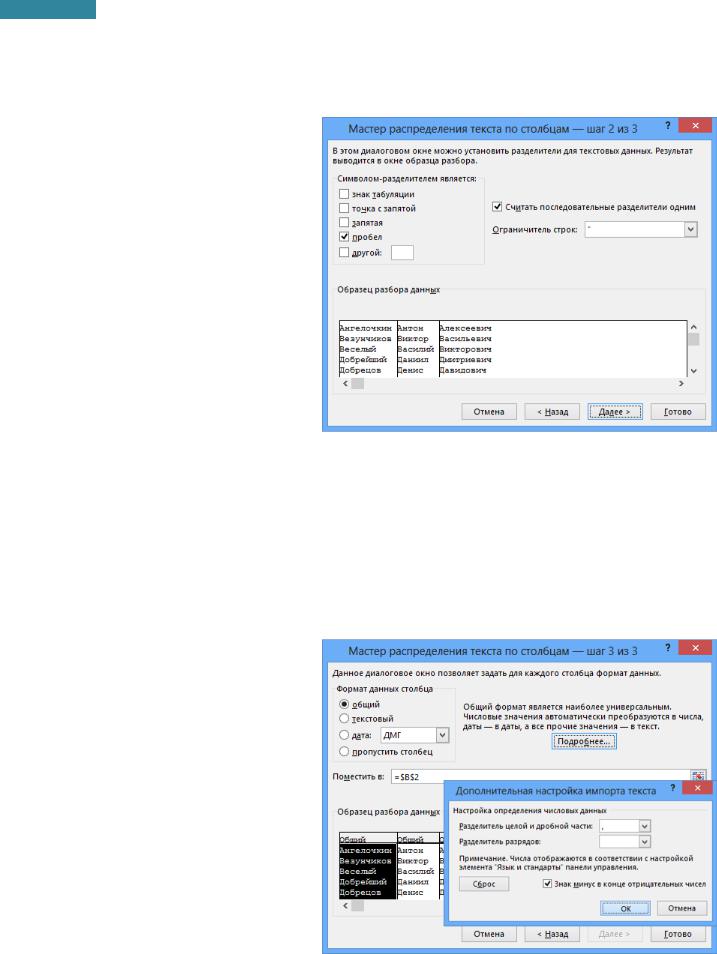
4.На следующем шаге окна Мастер распределения текста по столбцам – шаг 2 из 3 [Convert Text to Columns Wizard – Step 2 of 3] в зависимости от формата исходных данных, выбранных на шаге 1 работы мастера, сделать следующие настройки:
С разделителями – надо выбрать символразделитель из предлагаемых или, если нужного нет, то ввести его с клавиатуры в поле
другой [other].
Фиксированной ширины
– щелкать левой кнопкой мыши в области просмотра в месте разделения столбцов. Для удаления разделяющей линии, щелкнуть дважды левой кнопкой мыши по линии.
Нажать Далее [Next].
5.На следующем шаге окна Мастер распределения текста по столбцам – шаг 2 из 3 [Convert Text to Columns Wizard – Step 3 of 3] настроить формат данных для каждого столбца. Для этого выделить столбец в Образце разбора данных [Data preview] и выбрать Формат данных столбца [Column data format]:
общий [General] – автоопределение типа данных.
текстовый [Text] – значения будет текстовыми данными.
дата [Date] – выбрать для дат нужный вариант: ДМГ, ГМД МДГ и т.д., если порядок расположения составляющих даты отличается от используемого.
Подробнее [Advanced] –
установить Разделитель
целой и дробной части
[Decimal Separator], а так же Разделитель разрядов
[Thousands separator],
если они отличаются от ваших региональных стандартов.
www.specialist.ru |
Центр Компьютерного обучения «Специалист» |
35
Microsoft Excel 2013. Уровень 2. Расширенные возможности
После завершения импорта, разделители чисел и форматы дат будут заменены на разделители и форматы, используемые в текущих региональных настройках.
В поле Поместить в [Destination] указать ячейку для размещения результата разбиения текстовых данных, нажать Готово [Finish].
ПРАКТИКУМ:
Открыть файл 01_6 Текстовые функции.
На листе ЗАДАНИЕ6 решить задачу в соответствии с заданием.
Сохранить изменения в файле и закрыть его.
Мгновенное заполнение
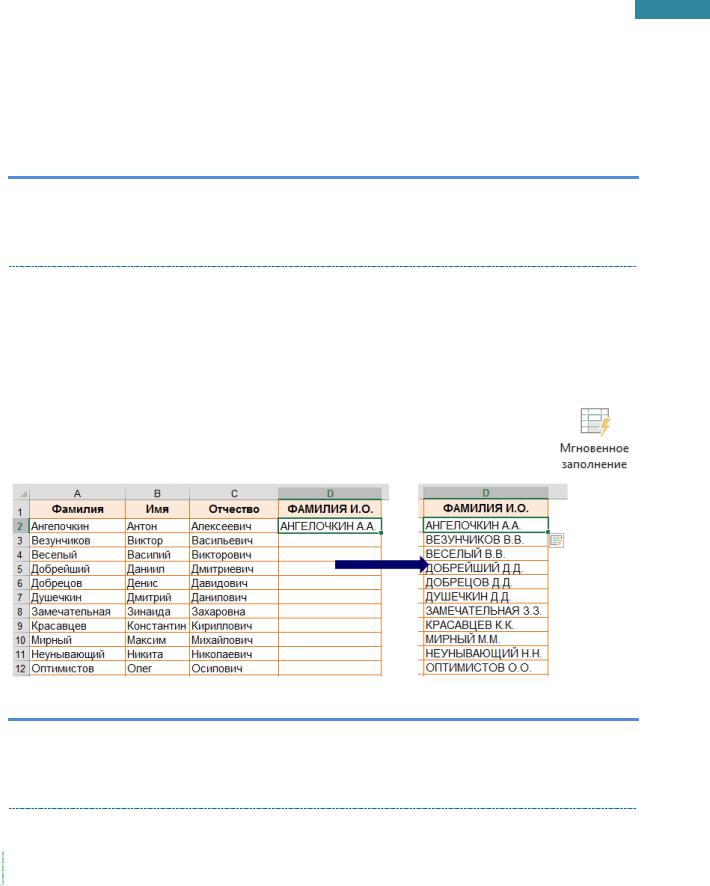
Мгновенное заполнение поможет там, где нужно быстро выполнить простую операцию с текстом без дальнейшей связи с исходными данными. Например, быстро объединить данные из нескольких ячеек, получить нужное количество символов, изменить регистр текста. В большинстве случаев задачи можно решить с помощью инструмента Мгновенное заполнение.
1.Ввести в первую ячейку текст-шаблон для заполнения. Выделить ячейку.
2.На вкладке Данные [Data], в группе в группе Работа с данными [Data Tools]
выбрать Мгновенное заполнение [Flash Fill].
ПРАКТИКУМ:
Открыть файл 01_6 Текстовые функции.
На листе ЗАДАНИЕ7 решить задачу в соответствии с заданием.
Сохранить изменения в файле и закрыть его.
САМОСТОЯТЕЛЬНЫЕ УПРАЖНЕНИЯ
Открыть файл УПРАЖНЕНИЯ ЭКСЕЛЬ2. Выполнить задание на листе 6.
Функции даты и времени
Excel хранит дату в виде последовательных чисел, а время – в виде десятичной части этого значения. Программа может работать с датами, начиная с 1 января 1900 г. Эта дата соответствует положительному числу 1, каждая последующая дата так же соответствует целому положительному числу. Так как значения даты и времени представляются числами, поэтому их
Центр Компьютерного обучения «Специалист» |
www.specialist.ru |