Материал: ЭКСЕЛЬ2 2013 Методичка Расширенные возможности

21
Microsoft Excel 2013. Уровень 2. Расширенные возможности
Название страны |
|
Код страны-изготовителя |
Компания-изготовитель |
RUSSIA |
|
RU |
НПО «Знак» |
JAPAN |
|
JP |
Casio |
FRANCE |
|
FR |
Tefal |
ПОИСКПОЗ+ИНДЕКС |
КРИТЕРИЙ |
ВПР |
|
Если по Коду страны-изготовителя (критерий) требуется определить Название страны, которое находится левее критерия, то стоит воспользоваться функциями ПОИСКПОЗ и ИНДЕКС.
В случае если данные хранятся в строках:
Например, если известен Код страны-изготовителя (критерий) и необходимо из таблицы получить данные строки Компания-Изготовитель, которые находятся ниже критерия, то удобней воспользоваться функцией ГПР (применяется для горизонтальных таблиц).
Название страны |
|
RUSSIA |
|
JAPAN |
|
FRANCE |
|
ПОИСКПОЗ+ИНДЕКС |
||||||
|
Код страны-изготовителя |
|
|
RU |
|
|
JP |
|
|
FR |
|
|
КРИТЕРИЙ |
|
Компания-изготовитель |
|
НПО «Знак» |
|
Casio |
|
Tefal |
|
ГПР |
||||||
Если по Коду страны-изготовителя (критерий) требуется определить Название страны, которое находится выше критерия, то стоит воспользоваться функциями ПОИСКПОЗ и ИНДЕКС.
ВПР(Искомое_значение;Таблица;Номер_столбца;Интервальный_просмотр) – ищет значение в крайнем левом столбце таблицы и возвращает значение в той же строке из указанного столбца таблицы.
VLOOKUP(Lookup_value;Table_array;Col_index_num;Range_lookup)
Искомое_значение [Lookup_value] – значение, по которому ищем совпадение в первом столбце другой таблицы.
Таблица [Table_array] – таблица, в которой в первом столбце осуществляется поиск искомого значения. Необходимо выделить таблицу таким образом, чтобы в первом левом столбце было искомое значение и правее, включая столбец для ответа по задаче. Как правило, таблица при копировании формулы должна оставаться неизменной, поэтому она должна быть в абсолютной адресации.
Номер_столбца [Col_index_lookup] – номер столбца-ответа по задаче (целое число), считается в выделенной таблице.
Просматриваемый массив [Range_lookup] – число 0 или 1.
0 (Ложь [False]) – ищет первое точное совпадение при просмотре сверху вниз (если не находит – #Н/Д [#N/A]).
1 (Истина [True]) – если нет совпадения, то выдает max_значение < искомого, при этом выделенная таблица должна быть отсортирована по первому столбцу по возрастанию.
Центр Компьютерного обучения «Специалист» |
www.specialist.ru |
22
Microsoft Excel 2013. Уровень 2. Расширенные возможности
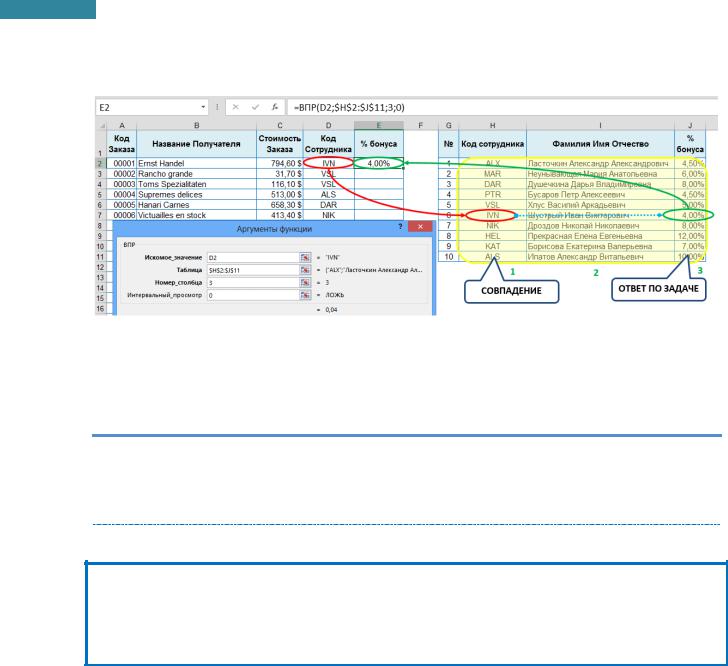
ПРИМЕР: Определить значение процента бонуса каждого сотрудника в зависимости от его кода.
=ВПР(D2;$H$2:$J$11;3;0) – ищет значение IVN (ячейка D2) в ячейках 1-го столбца (H) указанной таблицы. Результат формулы – значение ячейки 3-го столбца (J) выделенной таблицы строки со значением IVN.
ПРАКТИКУМ:
Открыть файл 01_4 Функции Ссылки и массивы.
На листе ЗАДАНИЕ1, Товары 2012, Товары 2012, ЗАДАНИЕ2 выполнить задание.
Сохранить изменения в файле.
ГПР(Искомое_значение;Таблица;Номер_строки;Интервальный_просмотр) – ищет значение в крайней верхней строке таблицы и возвращает значение в том же столбце из указанной строки таблицы.
HLOOKUP(Lookup_value;Table_array;Row_index_num; Range_lookup)
Искомое_значение [Lookup_value] – значение, которое должно быть найдено в первой строке другой таблицы.
Таблица [Table_array] – таблица, в которой в первой стоке осуществляется поиск искомого значения. Необходимо выделить таблицу таким образом, чтобы в первой стоке было искомое значение и ниже строки, включая строку ответа по задаче.
Номер_стоки [Row_index_lookup] – номер строки-ответа по задаче (целое число), считается в выделенной таблице.
Просматриваемый массив [Range_lookup] – число 0 или 1.
0 (Ложь [False]) – ищет первое точное совпадение (если не находит - #Н/Д [#N/A]).
1 (Истина [True]) – если нет совпадения, то выдает max_значение < искомого, при этом выделенная таблица должна быть отсортирована по первой строке по возрастанию.
www.specialist.ru |
Центр Компьютерного обучения «Специалист» |
23
Microsoft Excel 2013. Уровень 2. Расширенные возможности
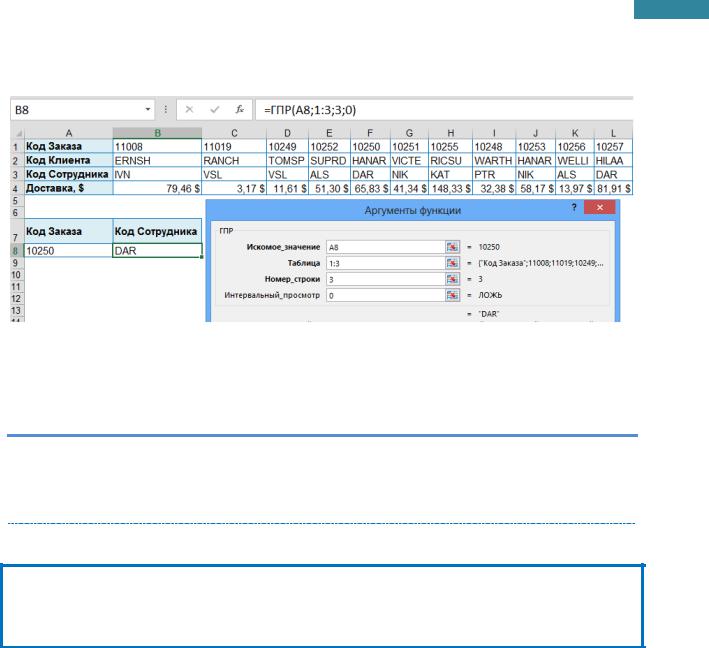
ПРИМЕР: Определить для указанного Кода Заказа 10250 значение Кода Сотрудника из таблицы, расположенной в строках с 1-й по 4.
=ГПР(A8;1:3;3;0) – ищет значение кода заказа 10250 (ячейка A8) в ячейках 1-й строки (Код заказа) указанной таблицы. Результат формулы – значение ячейки 3-й строки таблицы (Код Сотрудника) столбца со значением кода заказа 10259.
ПРАКТИКУМ:
Открыть файл 01_4 Функции Ссылки и массивы.
На листе ЗАДАНИЕ3 выполнить задание.
Сохранить изменения в файле.
ПОИСКПОЗ(Искомое_значение;Просматриваемый_массив;Тип_сопоставления) – находит
относительное положение элемента в диапазоне данных (поиск позиции).
MATCH(Lookup_value; Lookup_array; Match_type)
Искомое_значение [Lookup_value] – значение, для которого определяется относительное положение в диапазоне данных.
Просматриваемый_массив [Lookup_array] – диапазон ячеек, в котором производится поиск (один столбец или одна строка).
Тип_сопоставления [Match_type] – может принимать значения 1, 0 и -1. Определяет, каким образом Искомое_значение сопоставляется со значениями в аргументе Просматриваемый_массив (0 – точное совпадение).
Если функция ПОИСКПОЗ не находит соответствующего значения при точном совпадении, то возвращается значение ошибки #Н/Д [#N/A].
Центр Компьютерного обучения «Специалист» |
www.specialist.ru |
24
Microsoft Excel 2013. Уровень 2. Расширенные возможности
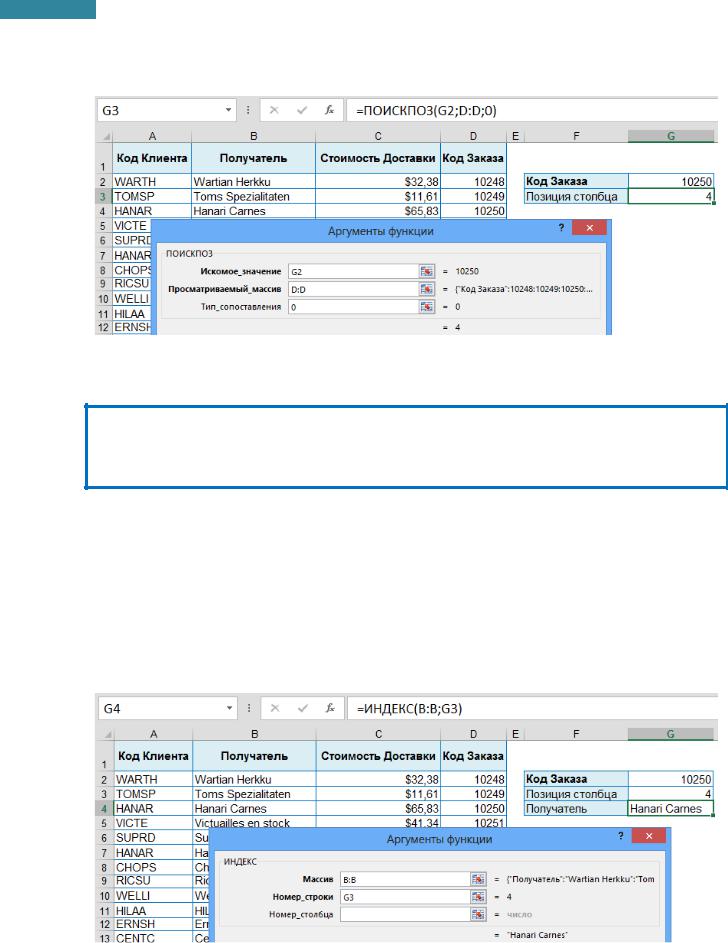
ПРИМЕР: Определить номер строки в таблице, в которой находится значение Кода заказа
10250.
=ПОИСКПОЗ(G2;D:D;0) – находит для значения из ячейки G2 (Код заказа 10250) относительную позицию в просматриваемом массиве – в столбце D (Код Заказа).
ИНДЕКС(Массив;Номер_строки;Номер_столбца) – возвращает значение ячейки из диапазона,
заданной номером строки и номером столбца.
INDEX(Array;Row_num;Column_num)
Массив [Array] – таблица (массив), состоит из строк и столбцов. Для определения данных конкретного столбца, имеет смысл выделять только этот (один) столбец.
Номер_строки [Row_num] – номер строки в массиве, из которой нужно определить значение.
Номер_столбца [Column_num] – номер столбца в массиве, из которого определяется значение. Если в массиве был выделен один столбец, то поле заполнять не нужно.
ПРИМЕР: Определить значение Получателя, если известен номер строки, в которой он расположен.
=ИНДЕКС(B:B;G3) – определение значения Получателя в таблице (столбец В) с заданным номером строки (значение ячейки G3).
www.specialist.ru |
Центр Компьютерного обучения «Специалист» |
25
Microsoft Excel 2013. Уровень 2. Расширенные возможности
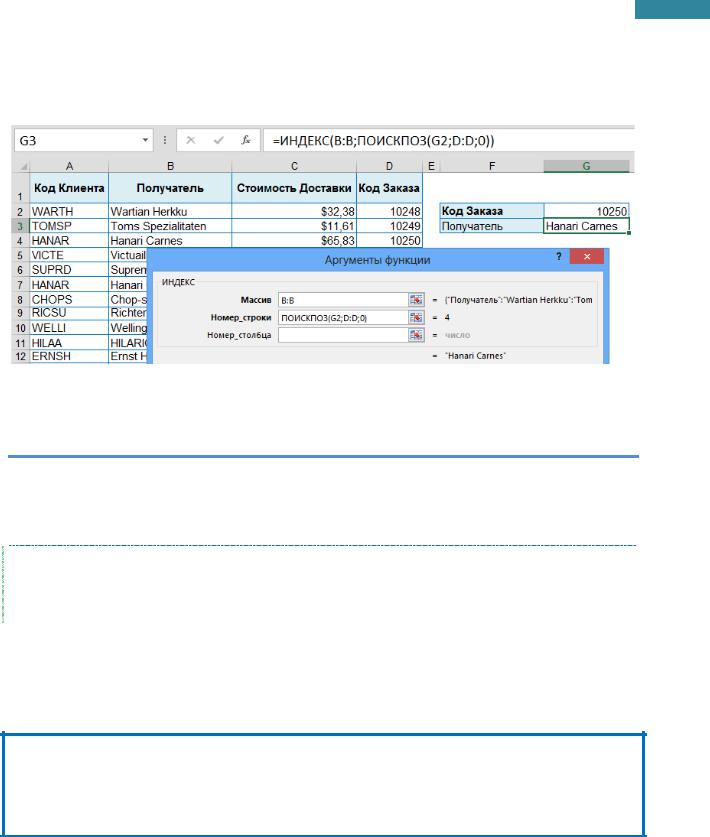
Функции ПОИСКПОЗ [MATCH] и ИНДЕКС[INDEX], применяемые последовательно, позволяют по найденному значению в одном столбце найти соответствующее значение из другого столбца.
ПРИМЕР: Определить значение Получателя для указанного Кода Заказа 10250.
=ИНДЕКС(B:B;ПОИСКПОЗ(G2;D:D;0)) – определение Получателя (данные столбца В) в номере строки, вычисляемым в столбце D для указанного Кода Заказа (значение ячейки G2).
ПРАКТИКУМ:
Открыть файл 01_4 Функции Ссылки и массивы.
На листе ЗАДАНИЕ4 выполнить задание.
Сохранить изменения в файле и закрыть его.
САМОСТОЯТЕЛЬНЫЕ УПРАЖНЕНИЯ
Открыть файл УПРАЖНЕНИЯ ЭКСЕЛЬ2. Выполнить задание на листе 4-1, 4-2 и 4-3.
Логические функции
Логические функции являются неотъемлемыми компонентами многих формул. Они используются в случаях, когда результат обработки зависит от выполнения некоторого условия, заданного в виде логического выражения.
ЕСЛИ(Лог_выражение;Значение_если_истина;Значение_если_ложь) – возвращает одно значение, если заданное условие при вычислении дает значение ИСТИНА, и другое значение, если ЛОЖЬ.
IF(Logical_test;Value_if_true;Value_if_false)
Лог_выражение [Logical_test] – выражение, относительно которого можно судить: истина это или ложь. Необходимо задать условие, используя ссылки на адреса ячеек: >, >=, <, <=, <>, =. Можно использовать функции: И [AND], ИЛИ [OR].
Значение_если_истина [Value_if_True] – ввести текст, число или формулу для определения значения в случае, если условие будет выполнено.
Значение_если_ложь [Value_if_False] – ввести текст, число или формулу для определения значения в случае, если условие не будет выполнено.
Центр Компьютерного обучения «Специалист» |
www.specialist.ru |