Материал: Численное исследование конвективных течений в пакете ANSYS
Чтобы открыть его, в окне Workbench следует выбрать «Solution» в структурной схеме модуля Fluid Flow (CFX) (Рис. 3). В появившемся диалоговом окне можно настроить некоторые параметры решения задачи и запустить CFX-Solver Manger.
После завершения вычислений будет записан общий файл результатов и файлы
интересующих нас параметров (компоненты скорости и полная температура) для
заданных моментов времени. Это основные данные, которые будут использованы и
обработаны в CFD-Post.
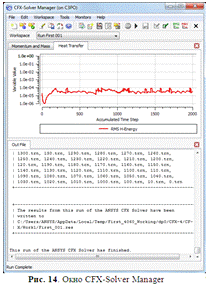
CFX-Solver Manger может интерполировать решение данных текущей сеточной модели на новую сеточную модель. Также позволяет экспортировать файл результатов в другие форматы данных.
Можно закрывать CFX-Solver Manger и переходить к обработке данных в CFD-Post .
3.1.5 Постобработка в ANSYS CFD-Post
ANSYS CFD-Post - это программа, предназначенная для анализа, визуализации и представления результатов, полученных в ходе решения задачи посредством ANSYS CFX-Solver. Для этого используются следующие средства:
· визуализация геометрии и исследуемых областей;
· векторные графики для визуализации направления и величины потоков;
· визуализация изменения скалярных величин (такие как температура, давление) внутри исследуемой области.
Графики, изображения и видео, полученные в результате анализа решения
задачи можно сохранить в виде отдельных файлов.
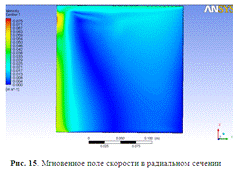
Чтобы открыть CFD-Post, в окне Workbench следует выбрать «Results» в структурной схеме модуля Fluid Flow (CFX) (Рис. 3).
Для начала введем график линий уровня с использованием цветной
градиентной заливки «Contour Plot» на
интересующую нас поверхность, выбрав Insert -> Contour  . С помощью «Contour Plot» можно будет посмотреть изменение какой-либо
физической величины в данной области.
. С помощью «Contour Plot» можно будет посмотреть изменение какой-либо
физической величины в данной области.
В окне «Details» следует выбрать область и переменную для построения графика. Так же можно выбрать число контуров прорисовки для точности.
Для того чтобы посмотреть поле температуры в конкретный момент времени,
следует перейти в Tools -> Timestep Selector  и выбрать момент времени из списка.
Для наблюдения за изменением процесса во времени есть функция,
позволяющая делать анимации. Надо перейти в Tools -> Animation  . В открывшемся окне нужно выбрать
объекты для анимации «Timesteps», можно регулировать скорость анимации, количество просмотров, и
сохранить анимацию в различных форматах видео.
. В открывшемся окне нужно выбрать
объекты для анимации «Timesteps», можно регулировать скорость анимации, количество просмотров, и
сохранить анимацию в различных форматах видео.
Также можно поменять настройки цветовой шкалы «Legend»: изменить расположение шкалы в окне просмотра «3D Viewer», выбрать переменную, формат текста и прочее. Post позволяет построить график зависимости какой-либо величины от времени в некоторой точке.
Чтобы добавить точку, нужно выбрать в панели главного меню Insert -> Location -> Point  . В окне «Details», выбрав метод «Method» определения точки (через координаты «XYZ» или по номеру узла), ввести
соответствующие значения. Так же можно определить форму, цвет и размеры точки.
. В окне «Details», выбрав метод «Method» определения точки (через координаты «XYZ» или по номеру узла), ввести
соответствующие значения. Так же можно определить форму, цвет и размеры точки.
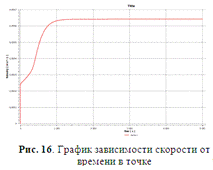
Чтобы добавить график, следует выбрать Insert -> Chart  . В окне «Details» во вкладке «General» надо выбрать тип графика «XY - Transient» (т.е. зависимость от времени), добавить заголовок графика. В следующей
вкладке «Data Series» в поле «Location» выбрать точку наблюдения температуры. Во вкладке «Y Axis» в качестве переменной «Variable» выбрать интересующую нас величину.
Нажав кнопку «Apply», построится график зависимости от
времени в точке. Нажав кнопку «Export»,
можно экспортировать данные в точке в качестве таблицы значений.
. В окне «Details» во вкладке «General» надо выбрать тип графика «XY - Transient» (т.е. зависимость от времени), добавить заголовок графика. В следующей
вкладке «Data Series» в поле «Location» выбрать точку наблюдения температуры. Во вкладке «Y Axis» в качестве переменной «Variable» выбрать интересующую нас величину.
Нажав кнопку «Apply», построится график зависимости от
времени в точке. Нажав кнопку «Export»,
можно экспортировать данные в точке в качестве таблицы значений.
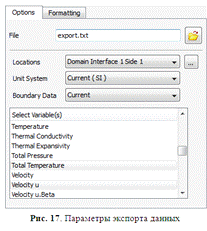
Функция экспорта данных CFD-Post позволяет экспортировать значения
необходимых переменных в каждом узле в интересующей области в один определенный
момент времени. Формируется текстовый документ с колонками значений в каждом
узле. Для этого надо выбрать File -> Export
-> Export…  . Откроется окно с параметрами экспорта (Рис. 17), где во
вкладке «Option» можно указать название и формат
файла вывода, интересующую область модели и требуемые переменные. Во вкладке «Formatting» можно выбрать точность значений, а
также определить тип разделителя для колонок в файле вывода.
. Откроется окно с параметрами экспорта (Рис. 17), где во
вкладке «Option» можно указать название и формат
файла вывода, интересующую область модели и требуемые переменные. Во вкладке «Formatting» можно выбрать точность значений, а
также определить тип разделителя для колонок в файле вывода.
Эта функция экспорта позволяет экспортировать файл данных только для одного конкретного момента времени. Чтобы экспортировать файл данных для всех моментов времени, следует использовать функцию сессий, иначе потребуется вручную делать экспорт файлов данных для каждого момента времени.
Принцип работы сессий заключается в том, чтобы записать один сеанс работы в проекте ANSYS CFD-Post в виде программного кода на языке программирования CCL (ANSYS CFX Command Language) и использовать этот сеанс в цикле данного проекта или в других подобных проектах в ANSYS.
Для начала следует создать файл сессии. Для этого нужно перейти в Session -> New Session…  и сохранить сессию в формате CFD-Post Session «*.cse». Чтобы начать запись сеанса,
следует перейти Session
-> Start Recording
и сохранить сессию в формате CFD-Post Session «*.cse». Чтобы начать запись сеанса,
следует перейти Session
-> Start Recording . С этого момента все действия в
CFD-Post, в том числе и экспорт данных, будут записываться в созданный файл
сессии. После проведения всех нужных действий для записи в файл сессии, нужно
остановить запись, т.е. перейти Session -> Stop Recording
. С этого момента все действия в
CFD-Post, в том числе и экспорт данных, будут записываться в созданный файл
сессии. После проведения всех нужных действий для записи в файл сессии, нужно
остановить запись, т.е. перейти Session -> Stop Recording  . Теперь можно просмотреть программный код записанной сессии,
открыв файл сессии «*.cse»
обычным текстовым редактором. Для изменения программного кода (добавления
цикла) следует учитывать особенности синтаксиса языка программирования CCL. Добавив команду цикла и сохранив
все изменения в программном коде файла сессии, следует «проиграть» эту сессию,
выбрав Session -> Play Session…
. Теперь можно просмотреть программный код записанной сессии,
открыв файл сессии «*.cse»
обычным текстовым редактором. Для изменения программного кода (добавления
цикла) следует учитывать особенности синтаксиса языка программирования CCL. Добавив команду цикла и сохранив
все изменения в программном коде файла сессии, следует «проиграть» эту сессию,
выбрав Session -> Play Session… . В результате выполнятся все
команды, записанные в файл сессии, т.е. в цикле будут экспортированы файлы
данных для каждого момента времени.
. В результате выполнятся все
команды, записанные в файл сессии, т.е. в цикле будут экспортированы файлы
данных для каждого момента времени.
Далее следует обработать полученные файлы данных, извлекая из них нужные значения и высчитывая соответствующие выражения. Для этого можно воспользоваться любым языком программирования, поддерживающим функцию чтения текстового документа. Мы же в этой работе будем использовать систему Wolfram Mathematica, которая позволяет импортировать полученные данные в свою систему в удобном формате, обрабатывать их и экспортировать результаты в виде таблиц и графиков.
Программный код сессии с циклом и код программы, выполненный в системе Wolfram Mathematica, находятся в Приложениях.
3.2 Этапы решения задачи в ANSYS FLUENT
3.2.1 Построение сеточной модели в GAMBIT
Качество получаемых на основе проведения вычислительного эксперимента результатов напрямую зависит от качества построенной расчетной сетки. GAMBIT имеет единый интерфейс для создания геометрических моделей и построения сетки.
Запускаем программу GAMBIT.
Начнем с построения геометрической модели.
. Выберем кнопку «GEOMETRY COMMAND BUTTON» .
.
1.1. Далее, ниже, для создания точек выберем кнопки:  →
→  .
.
Надо последовательно ввести соответствующие координаты точек в поля x, y, z и нажимать кнопку «Apply».
.2. Для создания прямых линий перейти -  →
→  .
.
Нажать кнопку  . В появившемся окне выбрать точки для их соединения и
перенести в правую часть. Нажать «Apply».
. В появившемся окне выбрать точки для их соединения и
перенести в правую часть. Нажать «Apply».
.3. Для создания плоскости следует перейти -  →
→  .
.
Нажать кнопку . В появившемся окне выбрать кнопку «All->». Нажать «Apply».
. Выберем кнопку «MESH COMMAND BUTTON»  .
.
2.1. Выбираем опции для создания сетки на плоскости  →
→  .
.
Нажав кнопку , появляется окно, где надо выбрать нашу плоскость.
В поле «Interval Size» задается размер элемента. Нажать «Apply».
Задаем граничные условия на сторонах модели и тип среды.
. Выберем кнопку «ZONES COMMAND BUTTON»  .
.
3.1. Для задания граничных условий следует выбрать кнопку  .
.
Нажимая кнопку , в появившемся окне выберем соответствующую сторону. В поле
«Type» выбираем тип граничных условий.
Присваиваем имя для стороны в поле «Name». Нажимаем «Apply». Так
следует проделать для всех сторон. В случае тепловой конвекции четыре стороны
будут типа «WALL», одна сторона - ось симметрии -
типа «AXIS».
В случае вынужденной конвекции две стороны будут типа «WALL», одна сторона - ось симметрии - типа «AXIS», две стороны типа «VEL-OUTLET».
.2. Для задания типа среды следует выбрать кнопку  .
.
Нажимая кнопку , в появившемся окне выберем соответствующую плоскость «Faces». Выбрать тип - жидкость «FLUID». Выбираем имя для нашей среды в «Name». Нажать «Apply».
Так мы построили сеточную модель нашей задачи.
В ходе построения можно просмотреть нашу модель в разных плоскостях,
нажав кнопку  в нижней части панели инструментов.
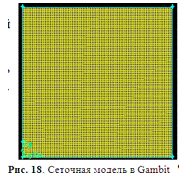
Получившуюся сеточную модель нужно экспортировать. Для этого перейдем в главное меню File → Export → Mesh… . В появившемся окне выбрать название файла, поставить метку «Export 2D Mesh». Нажать «Apply».
В процессе построения модели производится запись всех операций в текстовый файл (журнал событий). Это позволяет использовать его как программный код. Для сохранения журнала событий надо перейти File → View File. В появившемся окне скопировать код в текстовый документ.
Программный код операций Gambit,
находится в Приложениях.
3.2.2 Построение физической модели в ANSYS FLUENT
Запускаем ANSYS FLUENT.
Для того чтобы открыть файл сетки, следует выбрать в главном меню File → Read → Mesh.
Слева расположено основное меню для построения физической модели.
) В разделе «General» основного меню задаются параметры решателя. В колонке «Solver» выбираем тип решателя «Pressure-Based», в «Time» нестационарный процесс «Transient», «Velocity Formulation» - «Absolute», осесимметричную задачу в «2D Space» - «Axisymmetric». Ставим метку «Gravity», задаем ускорение свободного падения против оси x.
) В разделе «Models» задаем основные уравнения: «Energy» - On, «Viscous» - Laminar.
) В «Materials» задаем свойство жидкости. Нажимаем кнопку «Create». В появившемся окне задаем свойства жидкости. Нажимаем кнопку «Create».
) В разделе «Cell Zone Conditions» для нашей среды выбираем тип «fluid». В «Edit» выбираем нашу жидкость.
Для того чтобы, задать вращение модели ставим галочку напротив «Frame motion». Задаем угловую скорость в поле «Rotational Velocity».
) В «Boundary Conditions» задаем граничные условия на наши стороны.
Вынужденная конвекция: для этого нужно выбрать соответствующую сторону и перейти по кнопке «Edit». Для зоны «Inlet» в поле «Momentum» следует выбрать метод задания скорости «Velocity Specification Method» - «Magnitude, Normal to Boundary». Нам нужно задать относительную скорость стока, поэтому в поле «Reference Frame» выбираем опцию «Relative to Adjacent Cell Zone». Теперь нужно задать величину скорости в «Velocity Magnitude».
Для зоны «Outlet» все также, только нужно выбрать абсолютную скорость в «Reference Frame» - «Absolute».
Свободная конвекция: перейдя по кнопке «Edit», откроется окно, где можно выбрать условие прилипания «No Slip», условие проскальзывания «Specified Shear», задать тепловой поток «Heat Flux» на соответствующих сторонах.
6) В разделе «Reference Value» задаются исходные величины некоторых параметров: плотность, вязкость, температура. Так же следует выбрать нашу зону в «Reference Zone».
) В «Solution Methods» выбираем опции решателя. Выбираем в «Pressure-Velocity Coupling» схему «Scheme» - «PISO». В «Spatial Discretization» выбираем для давления «Pressure» - «Presto!». Это наиболее подходящие опции для нашего течения.
) В «Solution Initialization» выбрать начальное значение температуры. Следует нажать кнопку «Initialize», чтобы установить начальное состояние задачи.
) В «Calculation Activities» можно настроить экспорт данных по ходу решения задачи, выбрать интересующие параметры для вывода, указать директорию для записи.
) В «Run Calculation» можно выбрать адаптивный или фиксированный типы шага, задать размер шага, число шагов. Для того чтобы запустить решение нужно нажать кнопку «Calculate».
По окончанию решения появится окно с уведомлением «Calculation completed».
Полученные данные можно просмотреть и обработать в постпроцессоре «CFD-Post», перейдя File → Export to CFD-Post.
.3 Анализ численной схемы
В решение нашей задачи используется сеточный численный метод, основанный на дискретной аппроксимации уравнений. Основным требование, предъявляемым к таким сеточным методам, является, прежде всего, обеспечение высокой точности (малой численной ошибки) получаемых результатов при минимально необходимом вычислительном ресурсе.
Поэтому очень важно правильно выбрать параметры решения задачи, которые
влияют на точность и длительность расчета данной численной модели. Основным
параметром является шаг сетки. Нашей целью будет выбор такого шага сетки, чтобы
относительная погрешность интересующих нас результатов не превосходила 1-2%.
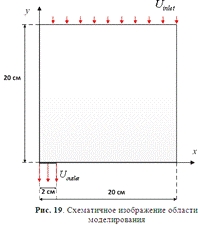
Рассмотрим
модель вынужденной конвекции. Радиус модели составляет 20 см, толщина слоя -
20см, радиус области стекания жидкости - 2см. На верхней границе втекает
жидкость со скорость  . В нижней центральной части жидкость вытекает со
скоростью
. В нижней центральной части жидкость вытекает со
скоростью  . Схематично область моделирования изображена на
рисунке 19.
. Схематично область моделирования изображена на
рисунке 19.
Были
получены результаты решения задачи для сеточных моделей с разными шагами сетки:
0.5 мм, 1 мм, 2 мм, 3 мм. График изменения средней кинетической энергии со
временем, представленный на рисунке 20, показывает насколько отличаются
результаты решения в зависимости от шага сетки.
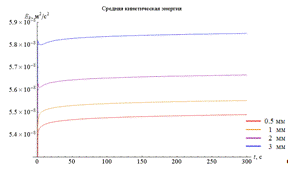
Рис. 20. Зависимость средней кинетической энергии от времени
Приняв за точное значение кинетической энергии при шаге сетки 0.5 мм, относительная погрешность для кинетической энергии при разных шагах сетки будет соответственно: 1 мм - 1.2 %, 2 мм - 3.2 %, 3 мм - 6.6 %.
Таким образом, результат, полученный для модели с шагом сетки 1 мм, обладает высокой точностью, меньшим потреблением вычислительных ресурсов по сравнению с шагом сетки 0.5 мм и является оптимальным выбором для нашей задачи.