Материал: Численное исследование конвективных течений в пакете ANSYS
Качество получаемых на основе проведения вычислительного эксперимента результатов напрямую зависит от качества построенной расчетной сетки. Предпроцессор GAMBIT позволяет быстро создавать и обрабатывать геометрии исследуемых процессов. GAMBIT имеет единый интерфейс для создания геометрических моделей и построения сетки. Кроме того, в процессе его использования производится запись всех операций построения в текстовый файл (журнал событий), что дает возможность пользователю легко отслеживать путь создания геометрической модели, исправлять ошибки, перестраивать модели и сетки, а также интегрировать результаты в другие программы.может импортировать геометрию из различных CAD программ. Часто во время импорта геометрии возникают проблемы нестыковки объектов. GAMBIT имеет встроенный модуль поиска и исправления подобных проблем, что значительно упрощает процесс создания модели.обладает мощными возможностями для создания двухмерных и трехмерных расчетных областей непосредственно внутри программы, начиная от построения линий и сплайнов, кончая созданием твердотельных объектов. Встроенный специализированный модуль G/Turbo позволяет автоматизировать создание геометрических моделей лопаточных машин.обладает мощным генератором сеток, позволяющим создавать разнообразные типы сеток: структурированную гексаэдальную сетку, автоматическую (неструктурированную) гексаэдальную и тетраэдальную сетки. Кроме того, в нем имеется возможность создания пограничных слоев с комбинированными сетками. После построения сетки пользователь имеет возможность проверить ее качество по разнообразным параметрам (скошенность элементов, соотношение сторон).
3. ANSYS CFX и ANSYS FLUENT
CFX и ANSYS FLUENT - это основные продукты для задач гидрогазодинамики общего назначения, предлагаемые компанией ANSYS, Inc.
Оба решателя разрабатывались в течение десятилетий независимо друг от друга и обладают несколькими существенными отличиями, несмотря на некоторые схожие черты. Оба модуля основаны на методе контрольных объемов, дающем высокую точность, и используют решатель по давлению, что позволяет применять эти продукты для решения широкого круга инженерных задач. Основные отличия состоят в способе интегрирования уравнений течения жидкостей и в стратегиях решения уравнений.
Решатель ANSYS CFX использует сетку конечных элементов (числовые значения в узлах сетки), схожую с теми, что используется в анализе прочности, для дискретизации области. В отличие от ANSYS CFX, решатель ANSYS FLUENT использует сетку конечных объемов (числовые значения в центрах ячеек). В итоге оба подхода формируют уравнения для конечных объемов, которые обеспечивают сохранение значений потока, что является необходимым условием для точных решений задач гидрогазодинамики. В ANSYS CFX особый упор сделан на решение основных уравнений движения (сопряженная алгебраическая сетка), а ANSYS FLUENT предлагает несколько подходов к решению (метод на основе плотности, расщепленный метод на основе давления, сопряженный метод на основе давления). Оба решателя содержат в себе самые ценные возможности физического моделирования для получения максимально точных результатов.
3.1 Этапы решения задачи в ANSYS CFX
Запускаем программную платформу ANSYS Workbench. В левой
панели инструментов «Системы анализа» (Analysis Systems) выбираем анализ Fluid Flow (CFX).
В рабочей области «Project
Schematic» появится модуль в виде структурной
схемы, в которой каждому этапу соответствует раздел, содержащий объекты
расчетной модели:
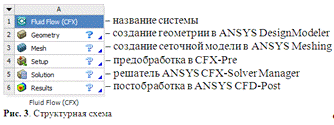
Для каждого объекта возможен ввод и редактирование свойств.
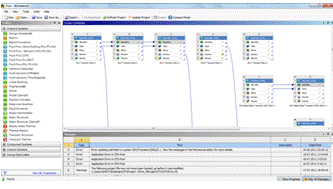
Рис. 4.Схематический вид готового проекта в среде ANSYS Workbench
3.1.1 Создание геометрической модели в ANSYS DesignModeler
Для создания новой геометрической модели нужно нажать правой кнопкой мыши «Geometry» в структурной схеме модуля Fluid Flow (CFX) (Рис. 3). Появится контекстное меню, которое позволяет создать новую геометрию «New Geometry», импортировать данные геометрии, передать существующую геометрии в другие системы анализа для работы в исходном проекте, стереть данные, просмотреть свойства геометрической модели. Выбрав «New Geometry» в контекстном меню откроется программа для работы с геометрией ANSYS DesignModeler.
После открытия DesignModeler сразу появится диалоговое окно с выбором единицы измерения длины. Расчет будем проводить в миллиметрах.
Графический интерфейс программы состоит из окон с графиком
модели 3D «Graphics», со схемой модели «Tree Outline», с детальным обзором функций «Details View», и с разнообразными панелями инструментов.
Аналогична организация графического интерфейса других программ, которых мы
будем использовать в дальнейшем.
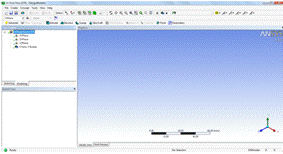
Рис. 5.Схематический вид начального проекта в ANSYS DesignModeler
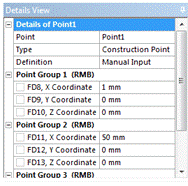
Создание геометрической модели начнем с построения точек. Для этого в
главной панели нажимаем Create -> Point  . В нижнем левом окне «Details View» появятся функции для детального задания точки (Рис.
6). Выбираем тип точки «Construction Point», задание
точки через координаты «Manual Input». Вводим
значения координат в соответствующие поля. Для добавления новой точки следует
нажать правой кнопкой мыши и выбрать «Add New Point Group». После того, как ввели все нужные точки нужно нажать
кнопку «Generate»
. В нижнем левом окне «Details View» появятся функции для детального задания точки (Рис.
6). Выбираем тип точки «Construction Point», задание
точки через координаты «Manual Input». Вводим
значения координат в соответствующие поля. Для добавления новой точки следует
нажать правой кнопкой мыши и выбрать «Add New Point Group». После того, как ввели все нужные точки нужно нажать
кнопку «Generate»  . Чтобы сгенерировались все
введенные точки. Это следует делать всякий раз при добавлении нового
геометрического элемента.
. Чтобы сгенерировались все
введенные точки. Это следует делать всякий раз при добавлении нового
геометрического элемента.
Далее нужно создать прямые линии для соединения точек. Для этого в
главной панели нажимаем Concept ->Lines From Point  .
Удерживая мышкой клавишу «Ctrl»,
соединяем нужные точки в графической области. В окне «Details View» в поле «Operation» выбрать «Frozen».
.
Удерживая мышкой клавишу «Ctrl»,
соединяем нужные точки в графической области. В окне «Details View» в поле «Operation» выбрать «Frozen».
После этого строим поверхность через созданные линии. Для этого в главной
панели нажимаем Concept->Surfaces From Edges  . Удерживая мышкой клавишу «Ctrl»,
выбираем линии в графической области.
. Удерживая мышкой клавишу «Ctrl»,
выбираем линии в графической области.
Теперь нужно сделать копию этой поверхности, повернутую относительно
вертикальной оси Y. Для этого в
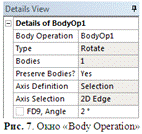
главной панели нажимаем Create ->Body Operation  . В окне «Details View» выбираем поверхность, которую хотим повернуть, тип
операции «Rotate», сохранение исходной поверхности,
ось, относительно которой поворот, и угол поворота.
. В окне «Details View» выбираем поверхность, которую хотим повернуть, тип
операции «Rotate», сохранение исходной поверхности,
ось, относительно которой поворот, и угол поворота.
Так как наша задача осесимметричная, угол берется минимальным для уменьшения времени расчета, путем уменьшения количества узлов в сеточной модели.
Чтобы связать поверхности, аналогичным образом используем операции и .
Для создания объема воспользуемся функцией . В окне «Details View» выбираем все поверхности для «сшивки», тип операции
«Sew», слияние всех поверхностей «Merge Bodies», «Create Solids».
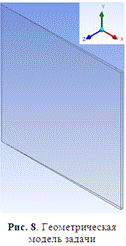
В итоге получили геометрическую модель задачи (Рис. 8).
Следует заметить, что наши поверхности не проходят через центр координат, мы берем отступ в 1 мм. Причина этого в том, что решатель выдает плохие результаты в центре координат.
Закрываем DesignModeler, все данные по геометрии автоматически сохраняются в проекте Workbench. Можно переходить к следующему этапу - создание сеточной модели.
.1.2 Создание сеточной модели в ANSYS Meshing
Для создания новой сеточной модели следует выбрать «Mesh» в структурной схеме модуля Fluid Flow (CFX) (Рис. 3). В открывшейся программе Meshing в «Outline» выбрать «Mesh» - в нижней части программы «Details of Mesh» появятся опции для работы с сеткой.
Инструменты для создания сетки позволяют генерировать сеточные модели для
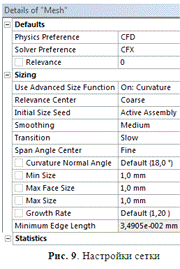
разных типов анализа. Во вкладке «Defaults» выбираем метод вычислительной гидрогазодинамики «CFD», решатель «CFX».
Качество сеточной модели влияет на точность, сходимость и скорость
получения решения. Пространственное разрешение возьмем 1 мм. Тестирование
показало, что дальнейшее сгущение расчетной сетки не влияет на результаты. ANSYS Meshing позволяет задавать особые настройки сетки в требуемой
зоне модели используя команду Mesh Control -> Sizing  . Для нас же представляет наибольший интерес поверхности
симметричные относительно вертикальной оси. Во вкладке «Sizing» выбираем минимальное и максимальное
разрешение сетки «Min Size», «Max Size». Для применения настроек сетки нужно нажать кнопку «Update»
. Для нас же представляет наибольший интерес поверхности
симметричные относительно вертикальной оси. Во вкладке «Sizing» выбираем минимальное и максимальное
разрешение сетки «Min Size», «Max Size». Для применения настроек сетки нужно нажать кнопку «Update»  . Во вкладке «Statistics» можно посмотреть полученные числа
узлов и элементов.
. Во вкладке «Statistics» можно посмотреть полученные числа
узлов и элементов.
Закрываем ANSYS Meshing, переходим к следующему этапу
CFX-Pre.
3.1.3 Предобработка в CFX-Pre
ANSYS CFX-Pre реализует процесс определения физики задачи. Физический препроцессор импортирует сетку, созданную на предыдущем шаге. Это следующий шаг постановки задачи, на котором определяются физические модели, на основе которых будет происходить симуляция процесса, а также их основные параметры и характеристики. CFX-Pre позволяет определить начальные и граничные условия процесса (входные, выходные параметры), модели теплообмена.
Чтобы открыть программу, следует выбрать «Setup» в структурной схеме модуля Fluid Flow (CFX)
(Рис. 3)
Параметры расчетной области
Чтобы задать параметры для всей расчетной области нужно создать домен,
выбрав Insert -> Domain в панели главного меню. Откроется
окно с деталями.
в панели главного меню. Откроется
окно с деталями.
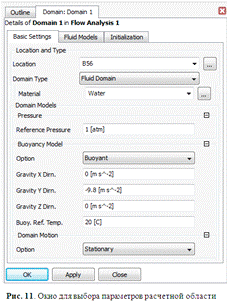
Во вкладке «Basic Settings» выбираем нашу расчетную область в поле «Location» (Рис. 11). Задаем тип расчетной области - жидкость «Fluid Domain». Вещество - вода («Material» - «Water»). Давление всей области «Preference Pressure» - 1 atm. Указываем, что конвекция есть «Buoyancy Model» - «Buoyant», т.е. задаем ускорение свободного падения против оси Y (Gravity Y Dirn. = -9.8). Buoy.Ref. Temp=20 [C].
Если требуется задать вращение модели в поле «Domain Motion» следует выбрать «Rotating», ввести угловую скорость вращения и ось, относительно которой вращается модель.
Переходим во вкладку «Fluid Models». Во вкладке «Heat Transfer» выбираем изотермический процесс «Isothermal». Рассматриваем ламинарное течение «Laminar», без окисления и радиации.
Для определения начальных условий переходим во вкладку «Initialization». Определяем начальные значения для компонентов вектора скорости, относительное давление «Relative Pressure» выбираем равным нулю, начальную температуру жидкости - 20 [C]. Нажимаем кнопку ОК.
Для использования другого вещества (масла) в качестве жидкости следует
выбрать Insert -> Material в панели главного меню  .
.
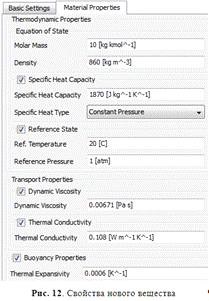
В появившемся окне деталей во вкладке «Basic Settings» выбираем тип вещества - чистое вещество «Pure Substance», группу жидкостей с постоянными свойствами «Material Group» - «Constant Property Liquids», термодинамическое состояние «Thermodynamic State» выбираем жидким «Liquid». Переходим во вкладку «Material Properties», чтобы задать свойства материала (Рис. 12). В поле «Equation of State» задаем значение молярной массы и плотности вещества. В поле «Specific Heat Capacity» - удельную теплоемкость. В поле «Reference State» - значения для температуры и давления. В поле «Transport Properties» - значение динамической вязкости «Dynamic Viscosity» и коэффициент теплопроводности «Thermal Conductivity». В «Buoyancy Properties» - коэффициент теплового расширения «Thermal Expansivity».
Граничные условия
Для создания нового граничного условия нужно выбрать Insert -> Boundary  . Появится окно для задания
параметров граничного условия. Во вкладке «Basic Settings» выбираем тип «Boundary Type» и область граничного условия. Во вкладке «Boundary Details» выбираем параметры для массы и моментов потока
жидкости «Mass And Momentum» и тип теплопередачи «Heat Transfer».
. Появится окно для задания
параметров граничного условия. Во вкладке «Basic Settings» выбираем тип «Boundary Type» и область граничного условия. Во вкладке «Boundary Details» выбираем параметры для массы и моментов потока
жидкости «Mass And Momentum» и тип теплопередачи «Heat Transfer».
Тепловая конвекция:
В области с нагревателем задается условие прилипания и положительный поток тепла «Heat Flux» [W/m2] - мощность нагрева 30 Вт, поделенная на площадь нагреваемой области.
Начнем с того, что зададим граничное условие на внешней боковой стенке. Выбираем область и задаем тип граничного условия - стенка «Wall». Условие прилипания - «No Slip Wall», нулевой поток тепла - «Adiabatic».
На внутренней боковой стенке и на части дна без нагревателя такие же граничные условия.
На верхней области задается условие проскальзывания «Free Slip Wall» и отрицательный поток тепла «Heat Flux» [W/m2] - мощность нагрева 30 Вт, поделенная на площадь охлаждаемой области.
Вынужденная конвекция:
Зададим граничное условие на внешней боковой стенке. Выбираем область и задаем тип граничного условия - стенка «Wall». Вращающиеся стенки «Frame Type» - «Rotating». Условие прилипания - «No Slip Wall».
На внутренней боковой стенке и на части дна вне отверстия такие же граничные условия.
В области стока жидкости в центральной части модели задается тип
граничных условий - «Inlet».
Задаем вращение - «Rotating». И
указываем величину скорости, нормальной к области.
В области истока жидкости в верхней части модели задается тип граничных условий - «Inlet». Задаем вращение - «Rotating». И указываем величину скорости, нормальной к области.
Для реализации осесимметричной постановки задачи надо задать граничные
условия на поверхностях, симметричных относительно вертикальной оси. Нужно
выбрать Insert -> Domain Interface  .
.
В открывшемся окне выбираем тип условия «Interface Type» - «Fluid Fluid». Выбираем соответствующие поверхности. Для задания симметрии относительно оси, выбираем опцию «Rotational Periodicity» и ось симметрии Y.
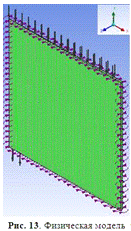
В итоге получили физическую модель нашей задачи (Рис. 13).
CFX-Pre также позволяет настроить параметры
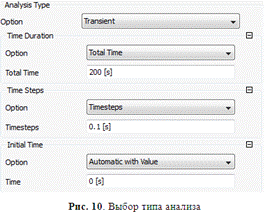
для вывода данных. Для этого следует перейти в окне «Outline» в «Output Control»  . В случае нестационарной задачи
панель управления выводом позволяет управлять, какие данные будут записываться
в файлы вывода и с каким промежутком времени. Результаты могут быть написаны на
особых стадиях решения при записи резервных файлов после заданного числа
итераций. Данные мониторинга позволяют также показывать процесс решения задачи
в реальном времени.
. В случае нестационарной задачи
панель управления выводом позволяет управлять, какие данные будут записываться
в файлы вывода и с каким промежутком времени. Результаты могут быть написаны на
особых стадиях решения при записи резервных файлов после заданного числа
итераций. Данные мониторинга позволяют также показывать процесс решения задачи
в реальном времени.
Для записи результатов в определенные моменты времени следует перейти во вкладку «Trn Results», добавить новый элемент (item), и выбрать нужные параметры для записи «Output Variables List». Также следует указать интервал времени между записями «Time Interval». Нас интересуют компоненты скорости, и полная температура с интервалом в 1 секунду. Закрываем CFX-pre.
3.1.4 Запуск решения в ANSYS CFX-Solver Manager
CFX-Solver Manager представляет собой графический интерфейс пользователя, который позволяет задавать параметры для вычислений: управлять процессом решения CFX-Solver в интерактивном режиме, определять входные данные файла решателя, запускать или приостанавливать CFX-Solver, контролировать процесс решения задачи, устанавливать решатель для проведения параллельных вычислений.