Материал: Автоматизированное проектирование информационно-измерительной системы на основе SCADA
Автоматизированное проектирование информационно-измерительной системы на основе SCADA
МИНИСТЕРСТВО образованиЯ Российской Федерации
Нижегородский государственный технический университет им. Р.Е. Алексеева
Арзамасский Политехнический Институт (филиал)
Кафедра КИТ РЭС
Курсовой проект
Автоматизированное проектирование информационно-измерительной системы на основе SCADA
по
дисциплине “Объектно-ориентированное проектирование ”
Руководитель Волков В.Л.
Студент Ромашкин А.Н.
г.
Содержание
Введение
1. Анализ технического задания
. Разработка информационной модели
.1 Представление ИУС в виде структурной схемы
.2 Создание графического экрана системы
.3 Создание программного обеспечения для отображения данных системы в среде программирования ST
.4 Создание программы имитации входного воздействия для объекта управления со случайными свойствами
.5 Создание программы для имитации объекта управления в среде программирования FTB
. Экспериментальные исследования
.1 Моделирование имитаторов ОУ в реальном времени
.2 Первичное моделирование объекта управления при скачкообразном входном сигнале
Заключение
Литература
Введение
Современное проектирование информационных алгоритмов и в целом информационно-управляющих систем немыслимо без автоматизации проектирования и исследования путем компьютерного моделирования. Одним из лучших инструментов для этих целей является SCADA система Trace Mode компании AdAstra.
SCADA система (Supervisory Control And Acquisition- Диспетчерское управление и сбор данных)- программный пакет для сбора, обработки, отображения и архивирования информации об объекте управления.
Инструментальная система Trace Mode устанавливается на рабочем месте инженера-разработчика информационно-управляющих систем и предназначена для создания системы автоматизации и отладки всех ее компонентов. Сохраняемое в файл с расширением *.prj описание создаваемой системы автоматизации является проектом Trace Mode.
Создание проекта автоматизированной системы управления осуществляется в единой интегрированной среде разработки Trace Mode, работающей под управлением операционной системы MS Windows. Операции по созданию компонентов проекта, их редактированию и установлению взаимосвязей между ними выполняются в Навигаторе проекта ИС. Разрабатываемый проект представляется в виде дерева компонентов. Создание дерева проекта облегчается применением различных технологий автопостроения.
В рамках узла создаются каналы- основные информационные единицы для ввода и первичной обработки данных. Каналы в рамках узла могут объединяться в группы, группы могут содержать подгруппы, образуя иерархическую информационную структуру произвольной вложенности. Каналы содержат атрибуты, которые могут быть вычисляемыми, т.е. отражающими специфику класса канала.
Цели и задачи
Целью курсового проекта является создание операторского интерфейса (человеко-машинного интерфейса) системы мониторинга и управления объекта, обладающего инерционными свойствами. Интерфейс должен содержать узел автоматизированного рабочего места, приборы индикации входных сигналов и управляющих воздействий. Система должна выполнять обработку по заданному алгоритму и выдавать управляющие воздействия на объект управления (объект управления имитируется внутри системы).
В проекте необходимо использовать механизмы
автопостроения каналов Trace
Mode методом «от
шаблонов». В состав системы должны быть введены функции сбора данных, индикации
и управления. В качестве объекта управления и источника сигналов необходимо
использовать имитаторы, создаваемые с помощью программ. В программе необходимо
использовать подключение аналогового сигнала от имитатора сигнала, имеющего
случайные свойства.
1. Анализ технического задания
Построение информационно-управляющей системы (ИУС) и методики исследования в среде Trace Mode. Для решения задач была представлена схема испытаний ИУС.
Для испытания ИУС проводится имитация процессов,
воздействующих на объект управления (схема испытаний представлена на рисунке
1.)
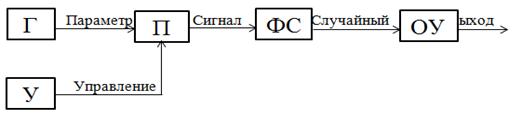
Рисунок 1−Схема испытаний ИУС
где Г - генератор пилообразного сигнала; У − блок управления;
П - преобразователь;
ФС - формирователь сигнала со случайными свойствами;
ОУ - объект управления.
Согласно, представленной выше схемы испытаний ИУС, были поставлены следующие задачи для выполнения:
− представить ИУС в виде структурной схемы, отображающей потоки прохождения информации;
− создать графический экран системы с использованием библиотечных шаблонов (графических элементов);
− создать программное обеспечение для отображения данных системы в среде программирования ST;
− создать программу имитации объекта управления в среде программирования FTB;
− провести моделирование объекта управления при скачкообразном входном сигнале;
− исследовать время переходного процесса теоретическое и экспериментальное;
− создать имитатор входного воздействия для объекта управления со случайными свойствами;
− произвести моделирование имитаторов ОУ и входного воздействия в реальном времени;
−произвести анализ результатов и сделать вывод.
С целью имитации источника Параметр создается
генератор пилообразного сигнала, который связывается с созданным каналом
входного параметра. Далее формируется с помощью программы ST,
которая производит расчет сигнала в соответствии с формулой обработки на основе
составляющих Параметр и Управление.
2. Разработка информационной модели
.1 Представление ИУС в виде структурной
схемы
Структурная схема ИУС с отображением потоков
прохождения информации представлена на рисунке 2. В качестве файлового сервера
применяется персональный компьютер под управлением ОС Windows.
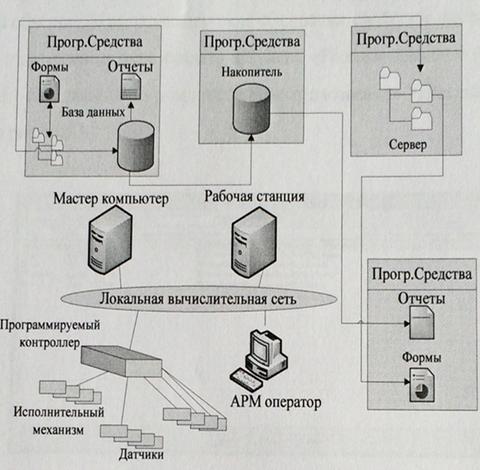
Рисунок 2− Структурная схема ИУС с
потоками прохождения информации
.2 Создание графического экрана системы
Для создания графического экрана системы необходимо выполнить ряд действий:
1.Создать экран проекта. Для этого необходимо в навигаторе проекта выбрать «Система», нажатием правой кнопки мыши (ПМК) вызвать контекстное меню «Создать узел» −> «RTM». Далее, выбрав узел «RTM_1» нажатием ПКМ, создадим компонент «Экран»;
. Добавить на экран проекта прибор−стрелочный прибор. Для этого необходимо на инструментальной панели выбрать элемент «Прибор» и по нажатию ПКМ выбрать «Стрелочный прибор». Затем установить курсор на экране и при нажатии левой кнопки мыши (ЛКМ) создать прибор необходимого размера.
. Добавить элементы «Кнопки» и «Текст». Для
этого необходимо на панели графического редактора выделить «Текст» ( )
или «Кнопки» (
)
или «Кнопки» ( ) . На поле экрана
установить прямоугольник, зафиксировать «точку привязки». Развернуть
прямоугольник движением курсора и зафиксировать выбранный элемент. Для перехода
в режим редактирования элемента необходимо: выделить на панели инструментов
иконку «режим редактирования» (
) . На поле экрана
установить прямоугольник, зафиксировать «точку привязки». Развернуть
прямоугольник движением курсора и зафиксировать выбранный элемент. Для перехода
в режим редактирования элемента необходимо: выделить на панели инструментов
иконку «режим редактирования» ( ). Если введенный
текст не умещается в прямоугольный графический элемент, выделите и растяните
его до нужного размера с помощью ЛКМ. Далее необходимо выполнить привязку.
Например, для вывода данных об «Интеграл» необходимо двойным щелчком ЛКМ по
добавленному тексту (Текст) вызвать окно «Свойства объекта».
). Если введенный
текст не умещается в прямоугольный графический элемент, выделите и растяните
его до нужного размера с помощью ЛКМ. Далее необходимо выполнить привязку.
Например, для вывода данных об «Интеграл» необходимо двойным щелчком ЛКМ по
добавленному тексту (Текст) вызвать окно «Свойства объекта».
В выпадающем окне «Основный свойства» выбрать
«Основная привязка» и в открывшемся окне создать аргумент «Размер» (тип−IN,
тип данных− REAL)
с привязкой на компонент «Размер»−> «Реальное значение», как показано
на рисунке 3.
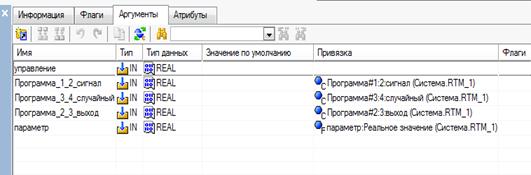
Рисунок 3−Привязка индицирующего прибора к
аргументу
. Добавить элемент «Тренд». Для наглядного
отображения изменений каналов узла во времени и отслеживании предыстории,
необходимо на панели инструментов выбрать элемент «Тренд». Затем установить
курсор на экране и принажатой ЛКМ создать тренд необходимого размера. Далее для
отображения значения создадим кривую. Для этого в свойствах объекта перейдем на
вкладку «Кривые», нажатием ПКМ по надписи «Кривые», выберем «Кривая», после
чего в поле «Имя» введем значение «Интеграл». Добавим привязку, для этого в
поле "Привязка" откроем поле «Свойства привязки» и выберем аргумент
«Размер». Окно свойств тренда представлена на рисунке 4.
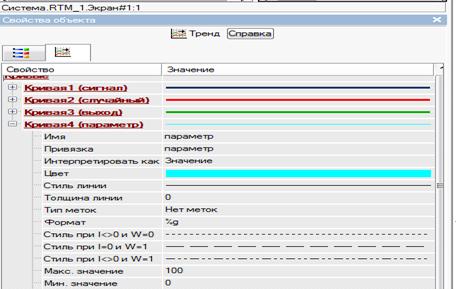
Рисунок 4−Свойства объекта тренд кривой
«Параметр»
5.Создание генератора сигнала. Для этого необходимо в Навигаторе проекта выбрать «Источники/Приемники»−> «Генераторы», по нажатию ПКМ создадим компонент «Пила», как представлено на рисунке 5. Захватим созданный источник и, не отпуская, перетащим курсор на узел «RTM_1» в слое Система, а затем, в открывшемся окне компонентов на канал «Параметр».
Рисунок 5− Создание генератора «Пила»
После выполнения всех действий поле экрана имеет
вид, представленный на рисунке 6. Исходные данные для выполнения работы,
представлены в таблице 1.
Таблица 1. Исходные данные
|
Статистический текст |
Прибор индикации |
Источник сигнала |
Управление |
Формула обработки данных |
|
Параметр |
Стрелочный |
Пила |
10 |
С=У+0.3*П |
Примечание: в формулах обозначено: У=управление;
П=параметр; С=сигнал.
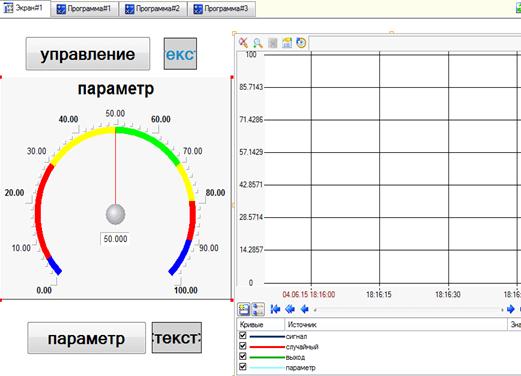
Рисунок 6 - Экран
.3 Создание программного обеспечения для отображения данных системы в среде программирования ST
программный интерфейс моделирование имитатор
В первую очередь необходимо создать графический
элемент «Текст», позволяющий реализовать ввод числовых значений с клавиатуры.
Создадим новый аргумент «Управление» и выполним привязку его к созданному
графическому элементу, как представлено на рисунке 7.
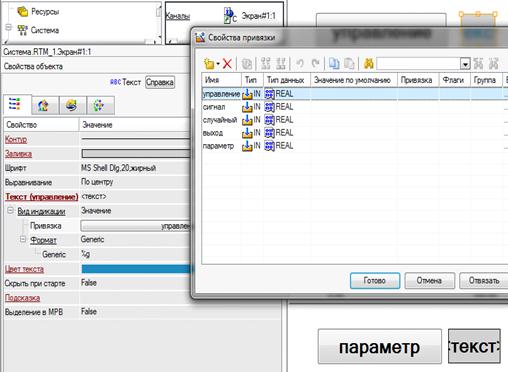
Рисунок 7 - Привязка аргумента «Управление»
Создадим графический элемент «Кнопка» с
названием «Управление». Откроем свойства объекта и перейдем во вкладку
действия. Двойным нажатием ЛКМ по «События» откроем список событий, нажатием
ПКМ по событию «mousePressed»
выберем «Передать значение». Выберем тип передачи «Ввести и передать» и в поле
результат выберем аргумент «Управление». Окно «Свойства объекта» представлено
на рисунке 8.
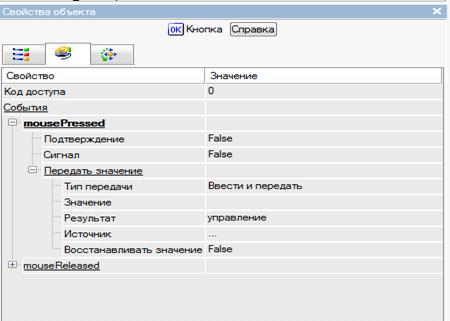
Рисунок 8 - Свойства объекта «Управление»
С помощью нового компонента проекта - шаблона программы свяжем два канала согласно функции, указанной в таблице 1.
Реальные значения аргументов будут соединены через функцию и помещены во вновь созданный аргумент экрана «Сигнал» без создания дополнительного канала в узле проекта.
Необходимо произвести доработку графического экрана. Скопируем два первых графических элемента - «Параметр» и «текст», разместив их ниже кнопки «Управление». Изменим статический текст первого графического элемента на Сигнал. Динамику второго графического элемента привяжем к аргументу шаблона экрана типа IN с именем Сигнал.
Добавим еще одну кривую на тренд с привязкой к аргументу «Сумма».
В канале Экран№1 создадим программу, в которой
значения аргументов «Параметр» и «Управление» через формулу 2.1 помещается в
третий аргумент «Сигнал». В дальнейшем, воспользуемся возможностью связывания
аргументов шаблонов для вывода на экран результат работы программы без создания
дополнительного канала.
С = У+0.3*П (2.1)
Двойным щелчком по компоненту «Программа#1»
перейдем в режим редактирования программы. Выделим в дереве шаблона
«Программа№1» строку «Аргументы» и таким образом табличный редактор аргументов.
Создадим в редакторе аргументов три аргументы «Параметр», «Управление» и
«Сигнал» −рисунок 9.
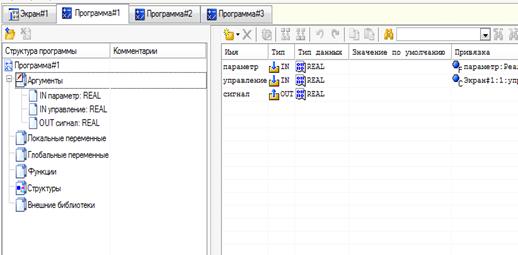
Рисунок 9 - Создание аргументов привязки
Выделим в дереве шаблона строку «Программа#1» и
в открывшемся диалоге, выберем язык ST,
рисунок 10.
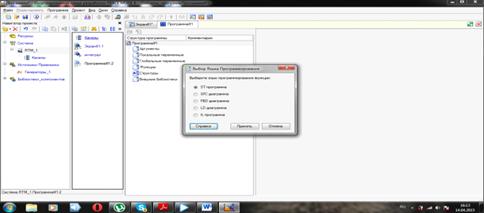
Рисунок 10 - Выбор программы языка ST
В открывшемся окне редактора программ с
автоматически объявленными переменными наберем вручную формулу согласно
варианту, рисунок 11.
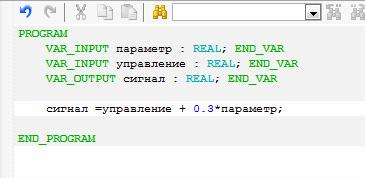
Рисунок 11− Составление программы
С помощью иконки  на
инструментальной панели редактора скомпилируем программу и убедимся в успешной
компиляции в окне Выход, вызываемом инструментальной панели с помощью иконки
на
инструментальной панели редактора скомпилируем программу и убедимся в успешной
компиляции в окне Выход, вызываемом инструментальной панели с помощью иконки  (должно
быть сообщение: Программа#1.tms
complited
successfully), рисунок 12.
(должно
быть сообщение: Программа#1.tms
complited
successfully), рисунок 12.
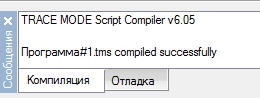
Рисунок 12 - Компиляция программы
.4 Создание программы имитации входного
воздействия для объекта управления со случайными свойствами
Для привязки аргументов программы к атрибута
каналов вызовем свойства компонента Программа#1 через контекстное меню, выберем
вкладку Аргументы и двойным нажатием в поле Привязка свяжем аргументы программы
с атрибутами каналов - аргумент Параметр к реальному значению канала Параметр,
аргумент Управление к реальному значению канала Управление , рисунок 13.
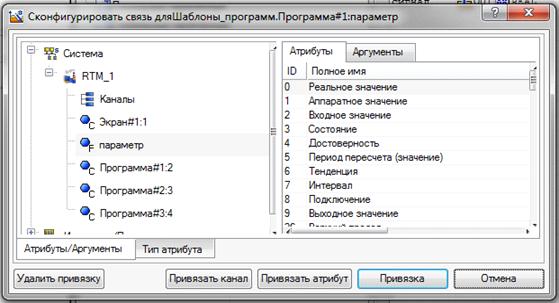
Рисунок 13 - Привязка аргументов программы к
атрибутам каналов
Создадим программу, воспользовавшись языком FDB, ка представлено на рисунке 14.
На вход имитатора подается Сигнал, полученный при обработке периодического сигнала с генератора и управления с помощью программы ST.
Исходные данные по вариантам задания (параметр k1)
представлены в таблице 2.
Таблица 2−Исходные данные для имитатора входного воздействия.
|
Вариант |
13 |
|
k1 |
80 |
Откомпилируем программу. В результате получим
сообщение о правильности компиляции программы.
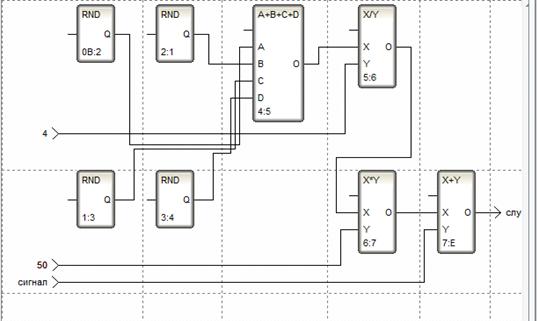
Рисунок 14− Программа имитации объекта
управления со случайными числами
.5 Создание программы для имитации объекта
управления в среде программирования FTB
Рассмотрим математическую модель объекта
управления, основываясь на предположения, что его функционирование описывается
классическим инерционным звеном первого порядка с запаздыванием. Передаточная
функция находится по формуле 2.2:
W(s)= ,2.2
,2.2
Где k, l, s - соответственно коэффициент усиления, запаздывание и постоянная времени инерционного звена первого порядка.