Материал: 905
3.Найти программы, выходящие в определенный интервал времени, ведущими которых являются люди с определенной фамилией.
4.Заменить название программы «О, счастливчик!» на «Кто хочет стать миллионером?».
5.Удалить из базы данных сведения о программах, идущих в ночное время.
Формы
Формы являются основным средством организации интерфейса пользователя в приложениях Microsoft Access. Формы напоминают бумажные бланки и часто разрабатываются для отображения одной записи исходной таблицы или запроса на экран. В форме могут быть представлены данные из нескольких связанных таблиц.
Пример
В одной форме могут отображаться сведения:
о студентах и преподавателях, принявших у них тот или иной зачет или экзамен;
о покупателях и всех сделанных ими заказах.
Можно также создать формы, обеспечивающие различное представление одних и тех же данных (например, в виде колонок или таблицы).
Цели создания формы
1.Ввод данных.
2.Вывод и редактирование данных.
3.Форма обеспечивает вывод на экран данных в выбранном вами виде. С их помощью значительно упрощается внесение изменений, добавление и удаление данных из базы данных.
4.Управление ходом выполнения приложения.
5.Чтобы автоматизировать вывод определенных данных или выполнение некоторой последовательности действий, вы можете создать форму для работы с макросами или функциями Microsoft Access Basic. Для запуска макросов или процедур Access Basic можно создать в форме кнопки.
6.Вывод сообщений.
Формы могут предоставлять вспомогательную информацию о работе приложения.
Пример
Можно выводить на экран предупреждение или сообщение об ошибке.
41
Печать информации.
Чаще для печати используют отчеты, но можно также распечатать информацию, содержащуюся в форме.
Создание формы с помощью Автоформы
Автоформа создает форму, в которой отображаются все поля и записи выбранной таблицы или запроса. Каждое поле расположено на отдельной строке, с левой стороны от которой отображается надпись к данному полю.
1.В окне базы данных выберите вкладку Таблицы или Запросы.
2.Выберите таблицу или запрос, на основе которых необходимо создать форму, или откройте их в любом режиме.
3.Нажмите кнопку раскрытия списка рядом с кнопкой Новый объект на панели инструментов и выберите элемент Автоформа.
Создание формы с помощью мастера
1.В окне базы данных выберите вкладку Формы.
2.Нажмите кнопку Создать.
3.В диалоговом окне «Новая форма» выберите нужного мастера. Описание мастера появляется в левой части диалогового окна.
4.Выберите имя таблицы или запроса, содержащих исходные данные, на основе которых будет создана форма.
5.Нажмите кнопку OK.
6.Если на шаге 3 были выбраны Мастер форм, Диаграмма или Сводная таблица, то при создании формы следуйте инструкциям, выводимым в диалоговых окнах соответствующего мастера. При
выборе элементов Автоформа: в столбец, Автоформа: ленточная
или Автоформа: табличная форма создается автоматически.
Для выбора формата формы используйте команду Автоформат меню Формат, находясь в режиме конструктора.
Создание формы с помощью конструктора
1.В окне базы данных выберите вкладку Формы.
2.Нажмите кнопку Создать.
3.В диалоговом окне «Новая форма» выберите пункт Конструктор.
4.Выберите имя таблицы или запроса, содержащих данные, на основе которых будет создана форма. Если форма не будет содержать данных (например, если форма будет использоваться как кнопочная для открытия других форм или отчетов или как специальное диалоговое окно), ничего не выбирайте в списке.
5.Нажмите кнопку OK.
42
6.Добавьте на форму нужные поля и элементы управления.
7.Сохраните форму с помощью кнопки Сохранить на панели инструментов.
Для того чтобы добавить на форму поля исходной таблицы или запроса нужно нажать кнопку Список полей на панели инструментов или выполнить команду Список полей меню Вид. Затем с помощью мыши перенести нужные поля из списка полей на форму.
Примечание. Форма, использующая данные из нескольких таблиц, должна быть основана на запросе, включающем эти таблицы.
Основные элементы (разделы) формы
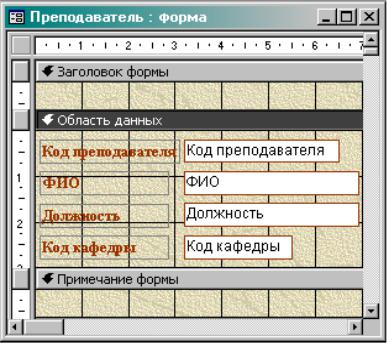
Основными элементами формы являются (рис. 12):
заголовок формы;
область данных;
примечание формы.
Рис. 12. Разделы формы
В заголовке формы и в примечании формы выводится информация или элементы управления, которые не будут меняться от записи к записи. Чтобы добавить или убрать заголовок и примечание формы, выполните команду Заголовок/примечание формы меню Вид.
Основная информация в форме размещается в области данных. В этот раздел помещают поля исходной таблицы или запроса из списка полей.
43
Для форм существует три вида отображения данных на экране: в режиме формы, в режиме конструктора и в режиме таблицы. Переключение между режимами осуществляется с помощью кнопки Вид на панели инструментов или с помощью меню Вид.
Виды форм
Существует четыре вида форм: многостраничные, ленточные, подчиненные и монопольные.
Многостраничные формы
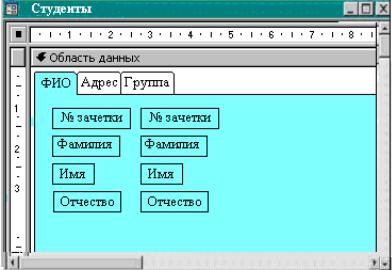
Если необходимо вывести на экран записи, каждая из которых содержит большой объем информации, вы можете создать многостраничную форму. Перелистывать страницы можно, выбирая ярлыки соответствующих вкладок (рис. 13).
Рис. 13. Многостраничная форма
Ленточные формы
Напоминает таблицу, информация представлена в несколько строк, в каждой из которых располагается одна запись таблицы. Перемещение между записями осуществляется с помощью полосы прокрутки или с помощью поля Номер записи и кнопки перехода, расположенных в нижнем левом углу формы (рис. 14).
Подчиненные формы
Подчиненной называется форма, размещенная на другой форме (внедренная в другую форму). Например, на форму «Студенты»,
44
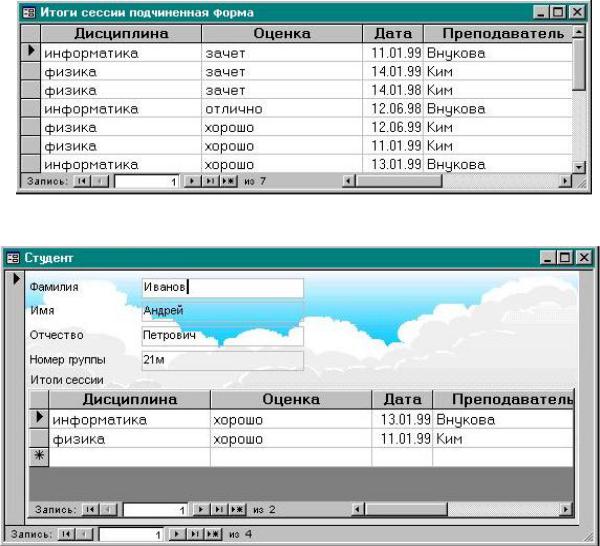
содержащую информацию о студентах, можно внедрить форму с информацией об итогах сессии (рис. 15).
Рис. 14. Ленточная форма
Рис. 15. Подчиненная форма
Монопольные формы
Пока открыта эта форма, невозможно активизировать никакое другое из выведенных на экран окон или меню. Напоминает некоторые диалоговые окна Windows. Например, можно выводить на экран сообщения об ошибках, предупреждения.
Общие сведения об элементах управления
Все сведения в форме или отчете содержатся в элементах управления. Элементы управления – это объекты формы или отчета, которые служат
45