Материал: 905
Итого: 

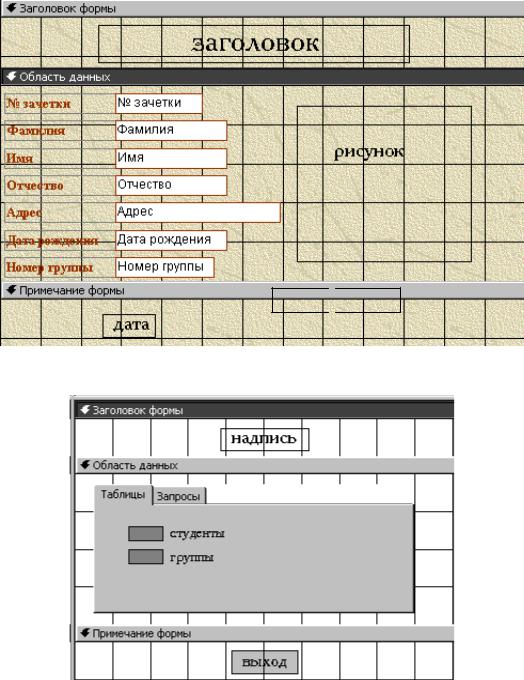
Рис. 18. Создание формы
…
Рис. 19. Кнопочная форма
Макросы
Макросом называют набор из одной или более макрокоманд, выполняющих определенные операции, например, открытие формы или таблицы, печать отчетов. Макросы могут быть полезны для автоматизации часто выполняемых задач. Например, при нажатии пользователем кнопки можно запустить макрос, который распечатает отчет.
51
Макрос может быть как собственно макросом, состоящим из последовательности макрокоманд, так и группой макросов. В некоторых случаях для решения, должна ли в запущенном макросе выполняться определенная макрокоманда, может применяться условное выражение.
В Access макрос – это определенная последовательность операций. Эти операции хранятся в окне, напоминающем таблицу, в таком порядке, в каком их необходимо выполнять. При запуске макроса Access выполняет эти действия. Например, можно каждый день открывать одни и те же три таблицы и выдавать два отчета. Вместо того, чтобы каждый раз самому выполнять эту последовательность действий, можно создать макрос, который выполнит все эти действия за «один прием».
Таким образом, макрос может уменьшить количество часто повторяющихся операций, автоматизировав их выполнение.
Одной из полезных особенностей макросов является возможность их привязки к командным кнопкам, которые помещаются в формы. Пользователь может нажимать на эти кнопки для выполнения каких-то действий, даже не зная всех операций, выполняемых макросом.
Используя макросы, можно создавать завершенные приложения с пользовательским меню и диалоговыми окнами.
Создание макроса
1.В окне базы данных выбрать вкладку Макросы и нажать кнопку
Создать.
2.В окне макроса ввести макрокоманды и определить их аргументы.
3.Чтобы сохранить макрос, нажать кнопку Сохранить на панели инструментов.
4.Чтобы запустить макрос, нажать кнопку Запуск на панели
инструментов.
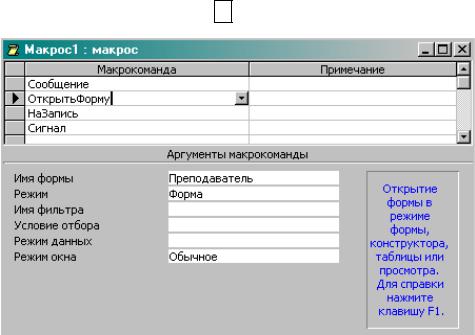
После того, как вы выполните пункт 1, на экране появится диалоговое окно «Макрос» (рис. 20).
Окно макроса делится на две части: верхнюю и нижнюю. В верхней части окна макроса содержится список действий, которые необходимо выполнить (макрокоманды) и необязательные комментарии (примечания), описывающие эти действия. В нижней части окна макроса содержатся аргументы макрокоманд, справа внизу отображается пояснительный текст.
Для ввода макрокоманды щелкните в соответствующей строке столбца Макрокоманда и в раскрывающемся списке выберите нужную макрокоманду. После выбора макрокоманды в нижней части окна макроса появляются аргументы этой макрокоманды. Для перехода от одной части окна макроса к другой используйте мышь или кнопку [F6].
52
Пример
Рассмотрим пример создания макроса, который должен выполнять следующие действия:
выводить сообщение с приветствием;открывать форму «Преподаватель»;переходить в этой форме на третью запись;подавать сигнал.
Для этого нужно ввести в окне макроса следующие макрокоманды и определить их аргументы в нижней части окна (табл. 4). Для ввода макрокоманды необходимо установить курсор в соответствующей строке столбца Макрокоманда и выбрать нужную макрокоманду из раскрывающегося списка (кнопка ).
|
Рис. 20. Окно макроса |
|
Таблица 4 |
|
Пример макроса |
|
|
Макрокоманда |
Аргументы |
Сообщение |
Сообщение: "Привет!" |
|
Сигнал: Да |
|
Тип: Информационное |
ОткрытьФорму |
Имя формы: Преподаватель |
|
Режим: Форма |
|
Режим окна: Обычное |
НаЗапись |
Тип объекта: Форма |
|
Имя объекта: Преподаватель |
|
Запись: Конкретная |
|
Смещение: 3 |
Сигнал |
– |
|
|
53
Создание макроса, привязанного к кнопке на форме
1.Создать форму, поместить на нее элемент управления «Кнопка».
2.Щелкнуть правой кнопкой мыши на кнопке и выбрать команду
Свойства.
3.В окне свойств перейти на вкладку События и установить курсор в строке свойства «Нажатие кнопки».
4.Нажать на появившуюся кнопку с многоточием, выбрать команду Макросы и нажать кнопку ОК.
5.В появившемся окне макроса ввести соответствующие макрокоманды и определить их аргументы.
6.Сохранить макрос и закрыть окно макроса.
7.Перейти в режим формы и проверить работу кнопки и привязанного к ней макроса.
Примечание. Если макрос уже создан, то чтобы привязать его к кнопке на форме, нужно в п. 4. нажать на кнопку со стрелкой и в раскрывающемся списке выбрать имя нужного макроса.
Последовательность макрокоманд, группа макросов
При наличии большого числа макросов объединение родственных макросов в группы может упростить управление базой данных. Каждому макросу в группе присваивается имя, которое заносится в столбец Имя макроса в окне Макрос. Когда вы сохраните группу макросов и назначите ей имя, оно появится в списке макросов в окне базы данных. Чтобы просмотреть имена макросов, в меню Вид выберите команду Имена макросов или нажмите кнопку Имя макроса на панели инструментов макроса.
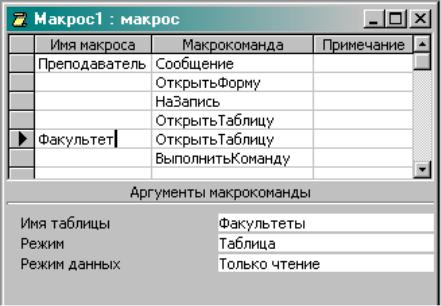
Имя в столбце Имя макроса определяет каждый макрос. При запуске макроса в группе макросов выполняется макрокоманда в столбце Макрокоманда, а также все следующие макрокоманды, в которых столбец
Имя макроса пуст (рис. 21).
Создание группы макросов
1.В окне базы данных выберите вкладку Макросы.
2.Нажмите кнопку Создать.
3.Нажмите кнопку Имена макросов на панели инструментов, если она еще не нажата.
4.Введите в ячейку столбца Имя макроса имя первого макроса, входящего в группу макросов.
5.Введите макрокоманды, выполняемые в первом макросе.
54
6.Повторите шаги 4 и 5 для всех остальных макросов, входящих в группу.
Примечания:
Имя, указанное при сохранении группы макросов, будет являться именем группы. Имя сохраненной группы макросов выводится в списке макросов в окне базы данных. Для ссылок на макросы, входящие в группу макросов, используется следующий синтаксис:
ИмяГруппыМакросов.ИмяМакроса
Если вы запустите группу макросов, то выполнится только один первый макрос, входящий в группу. Поэтому группы макросов создают для форм, в которые включают несколько командных кнопок, к каждой из которых привязывают определенный макрос из группы, задав соответствующие установки в окне свойств.
Рис. 21. Группа макросов
Пример
Создали группу макросов, которую назвали «Макрос-группа». Группа макросов включает в себя два макроса: «Преподаватель» и «Факультет» (см. рис. 21). Создали форму, в которой разместили две командные кнопки: «Преподаватели» и «Факультеты».
В окне свойств (кнопка Свойства на панели инструментов) на вкладке События для кнопки «Преподаватели» свойство Нажатие кнопки изменили следующим образом: в раскрывающемся списке выбрали команду Макрос-группа.Преподаватель. Для кнопки «Факультеты» аналогично выбрали команду Макрос-группа.Факультет.
55