Материал: 905
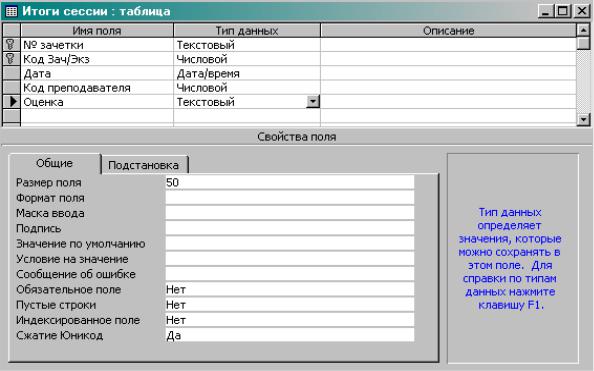
Рис. 8. Окно конструктора таблиц
Свойства полей
Свойства поля зависят от его типа. Установка свойств полей таблицы осуществляется в режиме конструктора в разделе Свойства. Описание каждого свойства появляется в правом нижнем углу окна конструктора таблицы (см. рис. 8).
Ключевые поля
Если для таблицы обозначены ключевые поля, то Microsoft Access предотвращает дублирование или ввод пустых значений в ключевое поле. В Microsoft Access можно выделить три типа ключевых полей: «Счетчик», «Простой ключ» и «Составной ключ».
Ключевые поля счетчика
Поле счетчика можно задать таким образом, чтобы при добавлении каждой записи в таблицу в это поле автоматически вносилось порядковое число. Указание такого поля в качестве ключевого является наиболее простым способом создания ключевых полей. Если до сохранения созданной таблицы ключевые поля не были определены, то при сохранении будет выдано сообщение о создании ключевого поля. При нажатии кнопки Да будет создано ключевое поле счетчика.
21

Простой ключ
Если поле содержит уникальные значения, такие как коды или инвентарные номера, то это поле можно определить как ключевое. Если выбранное поле содержит повторяющиеся или пустые значения, то оно не будет определено как ключевое.
Составной ключ
В случаях, когда невозможно гарантировать уникальность значений каждого поля, существует возможность создать ключ, состоящий из нескольких полей. Чаще всего такая ситуация возникает для таблицы, используемой для связывания двух таблиц в отношении «многие-ко- многим».
Пример
База данных «Студенты», таблица «Итоги сессии» (см. рис. 3).
Ключ в этой таблице состоит из двух полей: Код зач/экз и Код студента. В этой таблице может быть представлено много результатов сдачи зачета или экзамена, но каждая экзаменационная оценка или отметка о зачете конкретного студента по конкретному предмету встречается в таблице только один раз. Поэтому комбинация значений полей Код зач/экз и Код студента достаточна для образования ключа.
Примечание. Если определить подходящий набор полей для составного ключа сложно, просто добавьте поле счетчика и сделайте его ключевым.
Создание и изменение ключевых полей
1.Откройте таблицу в режиме конструктора.
2.С помощью мыши выделите одно или несколько полей, которые
необходимо определить как ключевые.
3. Нажмите кнопку Ключевое поле на панели инструментов.
Удаление ключевых полей
1.Если ключевое поле связано, то до удаления ключа необходимо удалить данную связь.
2.Откройте таблицу в режиме конструктора.
3. Выделите ключевое поле и нажмите кнопку Ключевое поле на панели инструментов.
Примечание. При удалении поле или поля, обозначенные как ключевые, физически не удаляются, но они перестают быть ключевыми. В некоторых ситуациях может понадобиться временно удалить ключ.
22
Например, импортированные в таблицу записи могут оказаться повторяющимися. До тех пор, пока повторения не будут устранены, ключи должны быть удалены.
Определение связей между таблицами
После создания таблиц необходимо определить связи между этими таблицами. Если этого не сделать, то невозможным будет создание запросов, форм и отчетов, в которых используются данные одновременно из нескольких таблиц.
Для того чтобы связать таблицы, необходимо:
1.Закрыть все открытые таблицы.
2.Переключиться в окно базы данных.
3.Выбрать команду Схема данных в меню Сервис или нажать кнопку Схема данных на панели инструментов.
4.В появившемся диалоговом окне «Добавление таблиц» выбрать нужные таблицы и добавить их с помощью кнопки Добавить или двойным щелчком мыши. Нажать кнопку Закрыть.
5.Для связывания двух таблиц выбрать поле в одной таблице и перенести его с помощью мыши на соответствующее поле во второй таблице (для связывания сразу нескольких полей удерживайте нажатой клавишу [Ctrl]).
6.В открывшемся диалоговом окне «Связи» проверить имена полей, представленные в двух списках (в случае необходимости внести изменения), и нажать кнопку Создать.
7.Повторить шаги 5, 6 для каждой пары связываемых таблиц.
Примечания:
Связываемые поля не обязательно должны иметь одинаковые имена, но они обязательно должны иметь одинаковый тип данных, а числовые поля должны иметь и одинаковый размер поля.
Поле счетчика можно связывать с числовым полем, если в поле задан размер поля – «Длинное целое».
В диалоговом окне «Связи» (шаг 6) можно установить флажок
Каскадное обновление связанных полей, тогда при изменении значения одного поля во всех связанных с ним записях автоматически произойдут изменения.
В диалоговом окне «Связи» можно установить флажок Обеспечение целостности данных, тогда Access будет сообщать вам об ошибке, если данные в связываемых полях не совпадают.
Если на шаге 4 вы добавили не все таблицы, то можно добавить их в окно схемы данных с помощью кнопки Добавить таблицу на панели инструментов.
23
Задание 2. Создание базы данных
Создать базу данных, спроектированную в первой самостоятельной работе (создать необходимые таблицы, связать их и заполнить данными).
Создание запросов к базе данных
Запрос – объект, который позволяет пользователю получить нужные данные из одной или нескольких таблиц. Вы можете создать запросы на выбор, обновление, удаление или на добавление данных.
Microsoft Access позволяет создавать запросы разных типов: запросы на выборку, запросы с параметрами, перекрестные запросы, запросы на изменение (на создание таблицы, удаление, обновление, добавление записей), запросы SQL (запросы на объединение, запросы к серверу, управляющие запросы, подчиненные запросы).
Запросы на выборку
Запросы на выборку позволяют выбрать из одной или нескольких таблиц нужные данные. Можно создавать запросы с помощью мастера запросов или в режиме конструктора.
Создание запроса на выборку с помощью конструктора
1.В окне базы данных перейдите к вкладке Запросы и нажмите кнопку
Создать.
2.В диалоговом окне «Новый запрос» выберите команду Конструктор и нажмите кнопку OK.
3.В диалоговом окне «Добавление таблицы» перейдите к вкладке, которая включает объекты, содержащие требуемые данные.
4.Для добавления объектов в запрос выделите объект и нажмите кнопку Добавить или дважды щелкните кнопкой мыши на имени объекта. Нажмите кнопку Закрыть.
5.Если запрос содержит несколько таблиц или запросов, убедитесь, что между собой их соединяет линия. Для Microsoft Access это означает, что данные связаны. Если же связей нет, создайте их (см. определение связей между таблицами).
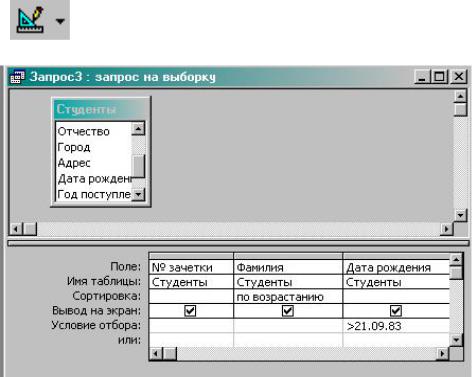
6.Добавьте поля в запрос, перемещая их имена с помощью мыши из списка полей в бланк запроса (рис. 9).
7.Внесите в запрос необходимые усовершенствования: определите условие отбора, порядок сортировки, создайте вычисляемые поля (для вычисления суммы, среднего значения, пересчета и других действий с данными).
24
8.Нажмите кнопку Сохранить на панели инструментов, чтобы сохранить запрос. Введите имя и нажмите кнопку OK.
9.Нажмите кнопку Запуск на панели инструментов, чтобы выполнить запрос.
Если полученный запрос не соответствует требованиям, можно внести изменения в запрос в режиме конструктора. Для этого следует нажать кнопку Вид на панели инструментов.
 список полей
 бланк запроса
Рис. 9. Окно конструктора запроса
Окно конструктора запроса
Окно конструктора запроса состоит из двух частей (см. рис. 9). В верхней панели окна находятся списки полей тех таблиц, которые вы выбрали для данного запроса. Нижняя панель является бланком, в котором вы будете выполнять всю работу по созданию запроса. Каждый столбец бланка может быть полем одной из выбранных таблиц, вычисляемым полем, значение которого вычисляется на основе данных других полей, или итоговым полем, использующим одну из встроенных функций Access. Бланк запроса состоит из нескольких строк, назначение каждой строки описано в табл. 2.
Ввод условий отбора
Условия отбора – это ограничения, которые пользователь накладывает на запрос или расширенный фильтр для определения записей, с которыми он будет работать. Например, вместо просмотра списка всех студентов можно просмотреть список только тех студентов, которые поступили в
25