Материал: 905
программы, телефон спонсора, адрес спонсора, место работы, паспортные данные.
ГЛАВА II
СИСТЕМА УПРАВЛЕНИЯ БАЗАМИ ДАННЫХ MICROSOFTACCESS
В 1993 году Microsoft Access стала одной из самых популярных систем управления базами данных (СУБД). Она относится к реляционным базам данных. Одно из существенных преимуществ Microsoft Access – это возможность работы с данными других источников, включая наиболее популярные СУБД для персональных компьютеров (dBASE, Paradox, FoxPro).
Microsoft Access теперь полностью интегрирована с другими приложениями пакета Microsoft Office: Microsoft Word, Microsoft Excel, PowerPoint и Microsoft Mail.
Microsoft Access также обладает развитой системой разработки приложений Windows, которая позволяет полностью использовать ваши данные (независимо от их источника) и быстрее создавать необходимые вам приложения. Вы можете разрабатывать простые приложения, определяя (буквально рисуя на экране) основанные на ваших данных формы и отчеты и связывая их между собой с помощью нескольких простых макросов или инструкций языка Microsoft Access Basic. При этом нет необходимости писать программы в классическом понимании этого слова.
Создание базы данных
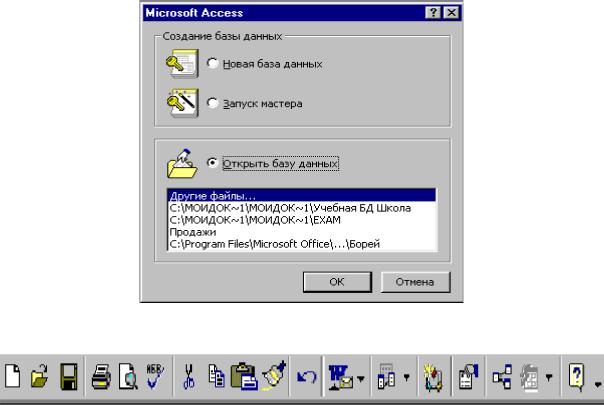
При загрузке Microsoft Access (с помощью кнопки Пуск на панели задач или ярлыка на рабочем столе) на экране появляется диалоговое окно, позволяющее определить направление ваших действий: создать новую базу данных или открыть существующую базу данных для работы с ней (рис. 4). Выберем положение переключателя «Новая база данных» и нажмем кнопку OK.
На экране появится диалоговое окно «Файл новой базы данных». В этом окне необходимо выбрать папку, в которой вы создаете свою базу данных, и ввести имя базы данных в поле «Имя файла». По умолчанию предлагается имя типа db#, где вместо символа # ставится цифра.
Выбрав нужную папку и указав имя базы данных, нажмите на кнопку
Создать.
Если вы уже работали в Access, то создать новую базу данных можно с помощью кнопки Создать базу данных на панели инструментов (рис. 5) или с помощью команды Создать меню Файл, после чего на экране появится диалоговое окно «Файл новой базы данных».
16
В Microsoft Access поддерживаются два способа создания базы данных. Имеется возможность создать пустую базу данных, а затем добавить в нее таблицы, формы, отчеты и другие объекты. Такой способ является наиболее гибким, но требует отдельного определения каждого элемента базы данных.
Рис. 4. Окно создания (открытия) базы данных
Рис. 5. Главная панель управления Access
Имеется также возможность сразу создать с помощью мастера базу данных определенного типа со всеми необходимыми таблицами, формами и отчетами. Это простейший способ начального создания базы данных. В обоих случаях у вас останется возможность в любое время изменить и расширить созданную базу данных.
Чтобы открыть уже существующую базу данных, можно воспользоваться кнопкой Открыть базу данных панели инструментов (см. рис. 5) или командой Открыть базу данных меню Файл, а затем в появившемся диалоговом окне выбрать нужную папку и имя файла и нажать кнопку Открыть.
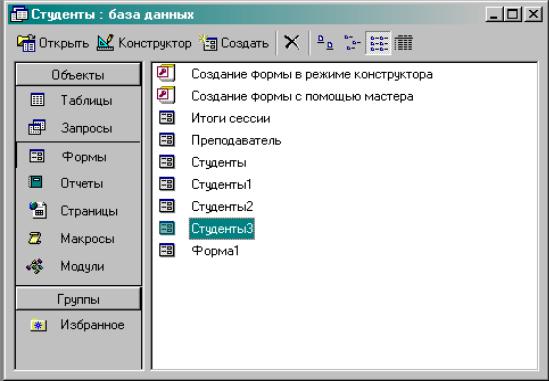
После того, как будет создана новая база данных или открыта существующая база данных, на экране появится окно базы данных (рис. 6).
Окно базы данных содержит вкладки Таблицы, Запросы, Формы, Отчеты, Макросы и Модули – это объекты базы данных, а также кнопки
Открыть, Конструктор, Создать.
17
Кроме главного меню в Access, как и в других приложениях Windows, существует меню, называемое контекстным. Это меню вызывается нажатием правой кнопки мыши на каком-либо объекте. Контекстным оно называется потому, что меняет свое содержание в зависимости от положения курсора мыши.
Объекты базы данныхAccess
В Access база данных – это хранилище данных и соответствующих им объектов. Объекты базы данных – это таблицы, запросы, формы, отчеты, макросы и модули.
Рис. 6. Окно базы данных
Таблица – объект, который вы определяете и используете для хранения данных. Каждая таблица включает информацию об объекте определенного типа, например о студентах, клиентах, товарах. Таблица содержит поля (столбцы), в которых хранятся различного рода данные, например фамилия или адрес студента, и записи (строки). В записи собрана вся информация о конкретном предмете (человеке, образце продукции). Для каждой таблицы вы должны определить первичный ключ (одно или несколько полей, которые имеют уникальное значение для каждой записи) и один или несколько индексов с целью увеличения скорости доступа к данным.
18
Запрос – объект, который позволяет пользователю получить нужные данные из одной или нескольких таблиц. Вы можете создать запросы на выборку, обновление, удаление или на добавление данных. С помощью запросов вы можете создавать новые таблицы, используя данные одной или нескольких таблиц, которые уже существуют.
Форма – объект, предназначенный в основном для ввода данных, отображения их на экране или управления работой приложения. С помощью формы вы можете в ответ на некоторое событие запустить макрос или процедуру – например, запустить макрос, когда изменяется значение определенных данных.
Отчет – объект, предназначенный для создания документа, который впоследствии может быть распечатан или включен в документ другого приложения.
Макрос – объект, представляющий собой структурированное описание одного или нескольких действий, которые, по вашему мнению, должна выполнить Access в ответ на определенное событие (любое изменение состояние объекта Microsoft Access). Например, открыть форму, добавить записи в таблицу.
Модуль – объект, содержащий программы на Microsoft Access Basic, которые позволяют вам разбить процесс на более мелкие действия и обнаружить те ошибки, которые вы не могли бы найти с использованием макросов.
Создание и ведение таблиц базы данных
Создание новой таблицы в режиме конструктора
1.В окне базы данных выбрать вкладку Таблица.
2.Нажать кнопку Создать.
3.Выбрать режим Конструктор и нажать кнопку ОК.
4.Ввести названия полей, определить их типы и установить нужные свойства, определить ключевое поле.
5.Закрыть окно конструктора, сохранив таблицу.
После того, как вы выполните пункт 2, на экране появится диалоговое окно «Новая таблица» (рис. 7).
В этом окне вам предоставляется пять вариантов выбора:
Режим таблицы. Таблица представляется в виде собственно таблицы с полями Поле1, Поле2 и т. д. и без записей. При желании можно переименовать поля, поменять их местами, ввести данные, отредактировать и отсортировать их.
Режим конструктора. В этом режиме пользователь определяет структуру таблицы (названия и типы полей, их свойства) и устанавливает ключевые поля.
19
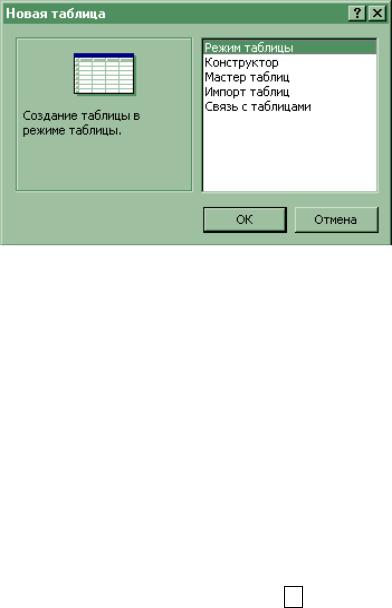
Мастер таблиц. Позволяет неподготовленному пользователю создать таблицу с помощью специальной программы-мастера, выполняющей работу по шагам и предлагающей вам различные варианты допустимых действий.
Импорт таблиц. Созданные в другой СУБД таблицы можно импортировать в Access со всеми записями.
Связь с таблицами. Access не импортирует данные из внешних таблиц, а устанавливает с ними связь.
Рис. 7. Диалоговое окно «Новая таблица»
После того, как вы выполните пункт 3, на экране появится окно конструктора таблиц (рис. 8).
Окно состоит из двух частей: верхней, в которой указываются названия и типы полей (данных), и нижней, в которой определяются свойства каждого поля. Раздел Свойства поля состоит в свою очередь из двух вкладок: Общие и Подстановка. В правом нижнем углу окна конструктора появляется описание того объекта окна, на который указывает курсор. Переход от верхней части окна конструктора к нижней и наоборот осуществляется с помощью клавиши [F6] или с помощью мыши.
Ввод полей и определение их типов
Имя поля вводится с клавиатуры в столбце «Имя поля». Чтобы задать тип данных, нужно установить курсор в столбце «Тип данных» в нужной строке и нажать на появившуюся кнопку , а затем выбрать из раскрывающегося списка нужный тип данных (текстовый, числовой, дата/время и т.д).
20