Материал: 612
6
Сделав выбор, можно провести горизонтальную, вертикальную, расположенную под заданным углом, биссекторную прямую или линию, параллельную другой прямой.
По умолчанию прямую задают вводом двух точек. Для горизонтальной и вертикальной линий достаточно ввода одной точки. При построении биссектрисы система запросит последовательно вершину угла, точку на первом луче и точку на втором луче. Опция Offset (Смещение) строит прямые линии, параллельные отрезкам, лучам и другим прямым. Ее первый запрос будет:
Specify offset distance or [Through] <1.0000>:
(Величина смещения или [Точка] <1.0000>:)
Указав величину смещения числом в командной строке или вводом точки после выбора опции Through (Точка), пользователь получит следующий запрос:
Specify a line object:
(Выберите линейный объект:)
Необходимо указать прямую, отрезок или луч. И далее ответить на запрос:
Specify side to offset:
(Укажите сторону смещения:)
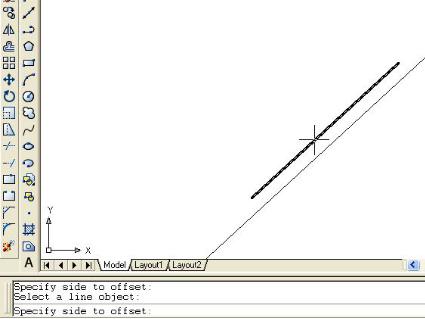
На этот запрос указывают ту сторону относительно базового объекта, с которой строят параллельную прямую (рис.2).
Рис. 2. Построение параллельной конструкционной прямой
7
5. СПЛАЙН
Команда SPLINE (СПЛАЙН), позволяющая чертить линию, которая проходит через заданные точки, может быть вызвана с помощью пункта Spline (Сплайн) падающего меню Draw (Рисование) или кнопки Spline (Сплайн)  инструментальной панели.
На первый запрос системы:
Specify first point or [Object]:
(Первая точка или [Объект]:)
можно ввести точку, затем вторую, после которой следующие запросы будут:
Specify next point or [Close/Fit Tolerance]<Start tangent>:
(Следующая точка или [Замкнуть/Допуск] <касательная в начале>:)
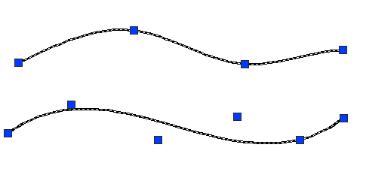
Ввод допуска с помощью опции Fit Tolerance (Допуск) позволяет строить линию более гладкой и проводить ее на расстоянии допуска от указанных точек (рис. 3). После указания конечной точки сплайна примитив вводят двойным нажатием клавиши Enter. При этом система последовательно запросит направление касательной начального и конечного участков криволинейной линии.
Рис. 3. Выполнение сплайна по точкам
Если на первый запрос выбрать опцию Object (Объект), то система переходит в режим преобразования ранее построенных и сглаженных с помощью опции Spline (Сплайн) полилиний. По окончании выбора объектов (полилиний) они преобразуются в примитивы «сплайны».
6. ПОЛИЛИНИИ
Система AutoCAD предлагает к использованию полилинии, такие как: прямоугольник, правильный многоугольник, полилиния и др. Полилинии воспринимаются системой как единый объект. Поэтому для редактирования элементов, принадлежащих полилиниям, этот сложный примитив следует разрушить с помощью команды Explode (Расчленить) падающего ме-
8 |
|
ню Modify (Редактирование) или пиктограммы |
на соответствующей |
панели. |
|
6.1.Прямоугольник
Создание прямоугольников осуществляется с помощью команды RECTANG (ПРЯМОУГОЛЬНИК). Вызов этой команды выполняется посредством позиции Rectangle (Прямоугольник) падающего меню Draw (Рисование) или пиктограммы соответствующей панели инструментов.
Первый запрос системы будет:
Specify first corner point or [Chamfer/Elevation/Thickness/Width]:
(Первый угол или [Фаска/Уровень/Сопряжение/Высота/Ширина]:)
Если указать точку, то она будет первой угловой точкой прямоугольника, и следующим запросом будет указание второй, расположенной по диагонали точки:
Specify other corner point or [Dimensions]:
(Другой угол или [Размеры]:)
При выборе одной из опций возможны операции:
o Chamfer (Фаска) – выбор величин сторон фаски, снимаемой в каждом углу прямоугольника;
o Elevation (Уровень) – задание уровня расположения прямоугольника по оси z трехмерного пространства;
o Fillet (Сопряжение) – задание радиуса скругления, выполняемого в каждом углу прямоугольника;
o Thickness (Высота) – задание высоты выдавливаемого прямоугольника при построениях в трехмерном пространстве;
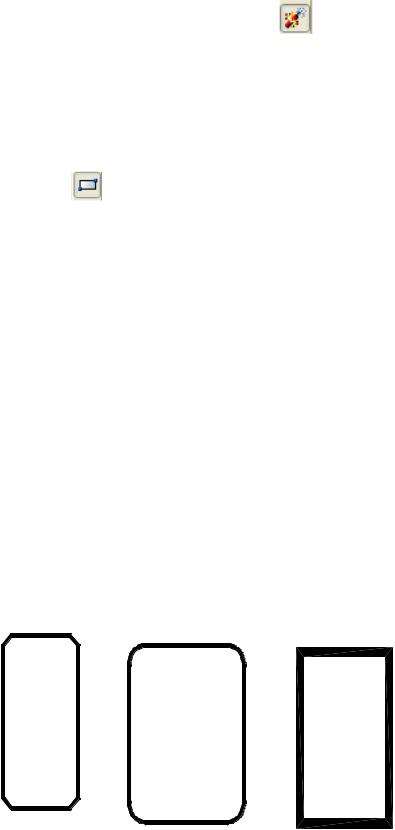
o Width (Ширина) – задание толщины линии прямоугольника (рис. 4).
Рис. 4. Прямоугольники, выполненные с помощью команды Rectangle (Прямоугольник) и опций
Chamfer (Фаска), Fillet (Сопряжение), Width (Ширина)
9
6.2. Многоугольник
Правильный многоугольник выполняют с помощью команды Polygon (Многоугольник). Эту команду набирают в командной строке POLYGON (МН-УГОЛ) либо вызывают в падающем меню Draw (Рисование) или щелчком мыши на кнопке инструментальной панели .
Первый запрос системы после вызова команды будет:
Enter number of size <4>:
(Число сторон <4>)
Следующий запрос после ввода числа сторон многоугольника:
Specify center of Polygon or [Edge]:
(Укажите центр многоугольника или [Сторона]:).
Если выбрать опцию Edge (Сторона), то система запросит положение вершин многоугольника, расположенных на одной стороне. В случае указания центра многоугольника последует запрос:
Enter an option [Inscribed /Circumscribed about circle] <I>:
(Задайте опцию размещения [Вписанный /Описанный вокруг окружно-
сти] <В>:)
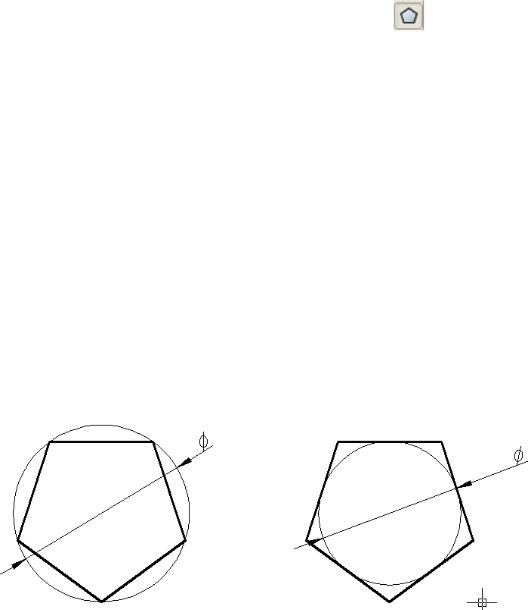
Опция Inscribed in circle (Вписанный в окружность) соответствует размеру диаметра окружности, описанной вокруг многоугольника (рис. 5, а);
опция Circumscribed about circle (Описанный вокруг окружности) соот-
ветствует диаметру окружности, вписанной в многоугольник (рис. 5, б).
а) |
б) |
Рис. 5. Опции команды Polygon (Многоугольник)
6.3. Полилиния
При выполнении полилинии создается сложный примитив, состоящий из последовательно связанных участков прямых линий и дуг. Полилиния воспринимается системой при редактировании как единый объект.
10
Полилинию выполняют с помощью команды Polyline (Полилиния). Эту команду набирают в командной строке PLINE (ПЛИНИЯ) либо вызывают в падающем меню Draw (Рисование) или щелчком мыши на кнопке инструментальной панели  .
.
На первый запрос системы после вызова команды
Specify start point:
(Начальная точка:)
следует указать положение первой точки полилинии. Следующий запрос будет:
Current line-width is 0.0000
Specify next point or [Arc/Halfwidth/Length/Undo/Width]:
(Текущая ширина полилинии равна 0.0000 Следующая точка или [Дуга/Полуширина/длИна/Отменить/Ширина]:).
Если в этот момент указать положение следующей точки, то будет вычерчен отрезок. Для создания криволинейного участка полилинии необходимо выбрать опцию Arc (Дуга). При этом программа предлагает несколько способов выполнения дуги:
Specify endpoint of arc or [Angle/CEnter/CLose/Direction/Halfwidth/Line/ Radius/Second pt/Undo/Width]:
(Конечная точка дуги или [Угол/Центр/Замкнуть/Направление/ Полуширина/Прямая/Радиус/Вторая точка/Отменить/Ширина]:)
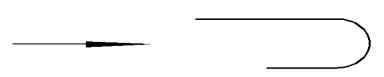
Полилиния – примитив, который может иметь ненулевую толщину. Выбор опций Width (Ширина) или Halfwidth (Полуширина) позволит чертить отрезки и дуги с изменяющейся толщиной линии, что удобно для выполнения стрелок и других графических эффектов (рис. 6).
Рис. 6. Выполнение полилинии с прямолинейными
идугообразными сегментами различной ширины
7.МУЛЬТИЛИНИЯ
При выполнении чертежей планов или генпланов в транспортном, промышленном и гражданском строительстве часто выполняют параллельные ломаные линии, расположенные на определенном расстоянии друг от друга. В этом случае можно использовать команду MLINE (МЛИНИЯ). Ее набирают на клавиатуре или выбирают команду Multiline (Мультилиния) в падающем меню Draw (Рисование).